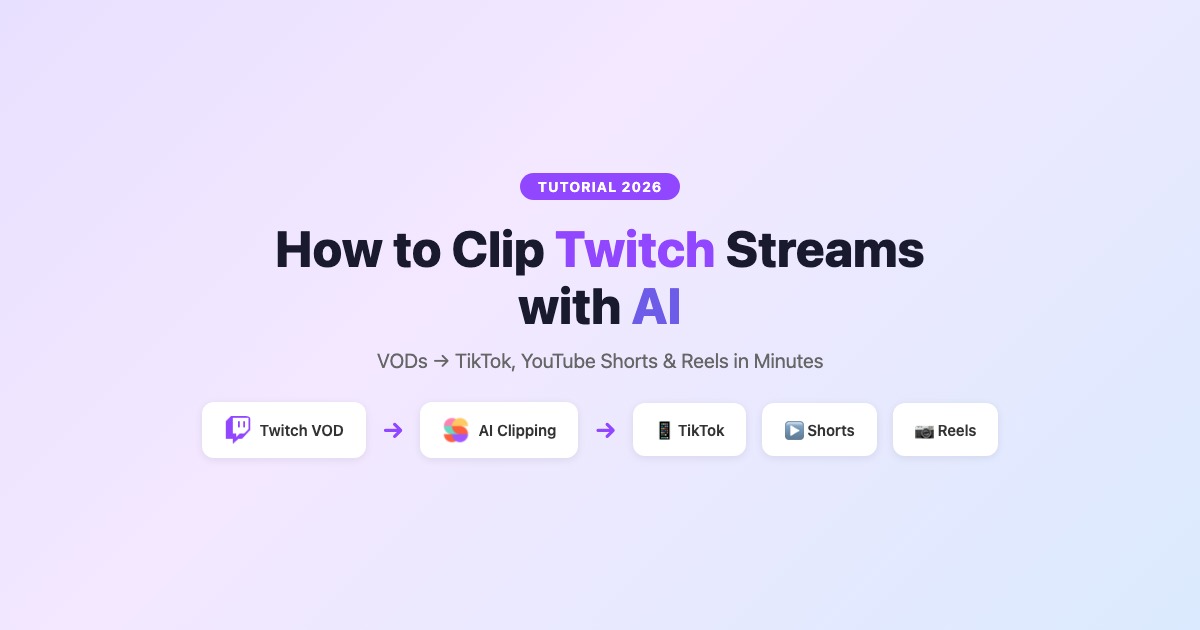
Cum să faci clip la stream-uri Twitch cu IA în 2026 (ghid complet)

Eric Lee
CEO and Founder of Ssemble
Decuparea clipurilor de pe Twitch a evoluat mult dincolo de butonul Clip integrat. În 2026, instrumentele AI pot scana automat VOD-urile tale, pot găsi cele mai bune momente, pot adăuga subtitrări și le pot formata pentru TikTok, YouTube Shorts și Reels, fără editare manuală.
Acest ghid prezintă trei metode pentru a decupa clipuri din stream-urile Twitch: instrumentul Clip integrat în Twitch, editoarele manuale și software-ul de clipping bazat pe AI care face munca în locul tău.
Pe scurt: Instrumentul Clip integrat în Twitch e suficient pentru momente izolate. Dar dacă vrei să transformi automat VOD-uri întregi în mai multe clipuri scurte cu subtitrări și B-roll, folosește un instrument de clipping AI. Ssemble îți permite să încarci un VOD de pe Twitch și generează clipuri cu subtitrări, tranziții, efecte sonore și programare a postărilor, de la $6/lună.
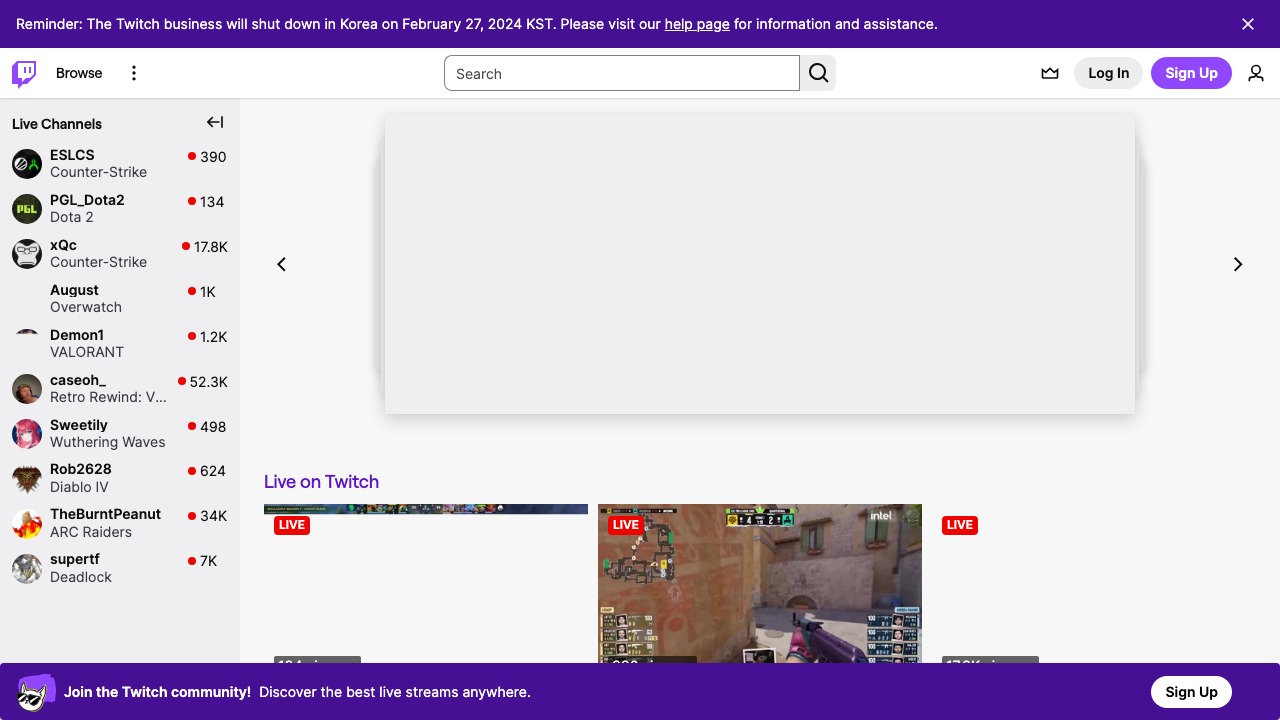
Metoda 1: Instrumentul Clip integrat în Twitch
Cea mai simplă metodă de a decupa clipuri din stream-urile Twitch, dar și cea mai limitată.
Cum creezi un clip pe Twitch
- În timp ce urmărești un stream live sau un VOD, apasă pictograma Clip (🎬) din colțul din dreapta jos al playerului sau apasă Alt + X
- Selectează până la 60 de secunde de material folosind editorul de clipuri
- Adaugă un titlu și apasă Publish
- Clipul tău este salvat în secțiunea Clips a canalului, cu un link pe care îl poți distribui
Limitările clipurilor Twitch
| Funcție | Clipuri Twitch |
|---|---|
| Durată maximă | 60 de secunde |
| Format | Doar orizontal (16:9) |
| Subtitrări | ❌ Fără subtitrări automate |
| Editare | Doar tăiere, fără efecte, fără B-roll |
| Format vertical | ❌ Nu este acceptat (fără 9:16) |
| Programare | ❌ Doar distribuire manuală |
| Clipping în serie | ❌ Câte un clip pe rând |
Concluzie: Clipurile Twitch sunt bune pentru a împărtăși un singur moment cu comunitatea ta. Nu sunt potrivite pentru o strategie de conținut scurt pe mai multe platforme: nu au format vertical, subtitrări sau procesare în serie.
Metoda 2: Descarcă VOD-urile și editează manual
Pentru mai mult control, poți descărca VOD-urile de pe Twitch și le poți edita într-un editor video clasic.
Cum descarci VOD-uri de pe Twitch
VOD-urile tale:
- Mergi la Creator Dashboard → Content → Video Producer
- Apasă meniul ⋯ de lângă orice VOD → Download
VOD-urile altor creatori (dacă este permis):
- Folosește instrumente terțe precum TwitchLeecher sau 4K Video Downloader
- Verifică întotdeauna mai întâi politica creatorului privind utilizarea conținutului
Fluxul de lucru pentru editarea manuală
- Descarcă VOD-ul
- Importă-l într-un editor (CapCut, Premiere, DaVinci Resolve)
- Urmărește-l și găsește momentele importante
- Decupează clipurile, ajustează-le la 9:16 și adaugă manual subtitrările
- Exportă și încarcă pe TikTok/YouTube/Instagram
Timp necesar: 1-2 ore per VOD pentru 3-5 clipuri. Merge dacă ai un stream pe săptămână, dar nu mai ține pasul dacă ai mai multe.
Metoda 3: Clipping cu AI (recomandat)
Aici devine interesant. Instrumentele de clipping AI analizează automat întregul VOD de pe Twitch și extrag cele mai bune momente, fără să mai derulezi manual prin material.
Cum funcționează clippingul AI pentru Twitch
- Încarcă fișierul VOD de pe Twitch (descarcă-l mai întâi de pe Twitch sau lipește un URL YouTube dacă ai conținutul pe YouTube)
- AI-ul analizează sunetul, imaginea și tiparele de implicare din chat
- Momentele importante sunt detectate: instrumentul identifică momentele de hype, reacțiile amuzante, fazele decisive și punctele-cheie din discuție
- Clipurile sunt generate: clipuri scurte verticale (9:16) cu subtitrări automate, formatate pentru fiecare platformă
- Verifică și publică: alege cele mai bune clipuri și programează-le pe TikTok, YouTube Shorts și Reels
Timp necesar: 2-5 minute per VOD. AI-ul face partea grea.
Cele mai bune instrumente AI pentru clipuri din stream-uri Twitch
1. Ssemble — Cea mai bună opțiune generală pentru clipperii de Twitch
De ce este cel mai bun pentru Twitch:
- Preț per video: 1 credit = 1 VOD de până la 20 de minute. Fără surprize la costuri per minut pentru stream-urile lungi. Pentru VOD-uri mai lungi, împarte-le în segmente.
- B-roll și overlay-uri de gaming: inserează automat filmări de stoc Pexels, overlay-uri video din jocuri și hook-uri cu meme-uri
- Efecte sonore și tranziții: adaugă automat efecte sonore care cresc implicarea
- Subtitrări: peste 50 de limbi, mai multe stiluri animate
- Programare: publică direct pe TikTok, YouTube Shorts, Instagram Reels
- Acces API: automatizează întregul flux de clipping (de la $6/lună)
Prețuri (facturare anuală): $6/lună (30 de videoclipuri) → $12/lună (70 de videoclipuri) → $24/lună (150 de videoclipuri)
Cel mai bun flux de lucru pentru Twitch: Descarcă VOD-ul → Încarcă-l în Ssemble → AI-ul generează clipurile → Adaugă un overlay de gaming sau un hook cu meme → Programează pe toate platformele
Încearcă Ssemble →2. StreamLadder — Instrument de formatare a clipurilor, axat pe Twitch
Ce face: Preia clipuri Twitch existente (create cu instrumentul integrat) și le reformatează pentru rețelele sociale: adaugă subtitrări, le decupează în format vertical și aplică șabloane.
Puncte forte: Plan gratuit, integrare nativă cu Twitch, flux de lucru simplu Puncte slabe: Nu găsește automat momentele importante (tot tu selectezi clipurile manual), funcții de editare limitate, fără procesare în serie
Prețuri: Gratuit (cu watermark) → $12/lună → $25/lună
Ideal pentru: Streamerii care folosesc deja clipurile Twitch și au nevoie doar de formatare.
3. Opus Clip — Alternativă de clipping cu AI
Ce face: Încarci VOD-uri, iar AI-ul detectează momentele importante cu un Virality Score.
Puncte forte: Detecție AI puternică, editor bine finisat Puncte slabe: Prețul per minut doare la VOD-urile lungi de pe Twitch. Un stream de 3 ore = 180 de minute de credite. La $15/lună (150 min), nu poți procesa nici măcar un stream întreg.
Prețuri: $15/lună (150 min) → $29/lună (300 min)
Ideal pentru: Creatorii de conținut scurt, nu streamerii cu VOD-uri lungi.
Pas cu pas: Cum decupezi clipuri dintr-un stream Twitch cu Ssemble
Iată fluxul de lucru exact pentru a transforma un VOD de pe Twitch în clipuri pentru TikTok/YouTube Shorts:
Pasul 1: Descarcă VOD-ul de pe Twitch
Mergi la Creator Dashboard → Video Producer → Descarcă VOD-ul din care vrei să faci clipuri.
Pentru stream-urile lungi (peste 2 ore), ia în calcul împărțirea în segmente de 20 de minute pentru o procesare AI optimă.
Pasul 2: Încarcă-l în Ssemble
Mergi la app.ssemble.com, apasă Create și încarcă fișierul VOD. Ssemble acceptă URL-uri YouTube și încărcarea directă a fișierelor video (MP4, MOV etc.). Deoarece URL-urile de VOD Twitch nu sunt acceptate direct, va trebui să încarci fișierul descărcat.
Pasul 3: Lasă AI-ul să găsească momentele importante
AI-ul Ssemble va:
- Transcrie întregul VOD
- Analiza energia, schimbările de subiect și tiparele de implicare
- Acorda fiecărui clip potențial un scor de viralitate
- Genera 5-15 clipuri scurte (câte 15-60 de secunde fiecare)
Durează 2-5 minute, în funcție de lungimea videoclipului.
Pasul 4: Personalizează clipurile
Pentru fiecare clip, poți:
- Edita subtitrările: schimbă stilul, fontul, poziția, culorile
- Adăuga B-roll: inserează filmări de stoc din biblioteca Pexels
- Adăuga overlay-uri de gaming: pune gameplay în partea de jos (stil Subway Surfers)
- Adăuga hook-uri cu meme-uri: clipuri de început care atrag atenția
- Adăuga efecte sonore: tranziții, whoosh-uri, impacturi
- Adăuga overlay-uri CTA: „Follow for more” sau text personalizat
Pasul 5: Programează și publică
Conectează-ți conturile de social media și programează clipurile pe:
- TikTok
- YouTube Shorts
- Instagram Reels
Setează orele optime de postare pentru fiecare platformă sau folosește programul recomandat de Ssemble.
Bune practici pentru clipurile din stream-uri Twitch
🎯 Ce face un clip Twitch bun
- Momente de hype: faze decisive, reacții de furie, evenimente neașteptate
- Momente amuzante: eșecuri, interacțiuni ciudate, trolling în chat
- Demonstrații de skill: faze incredibile, strategii de speedrun, gameplay de nivel înalt
- Reacții emoționale: surpriză sinceră, bucurie, frustrare
- Momente educative: sfaturi, explicații, cunoștințe despre joc
📱 Formatare pentru fiecare platformă
| Platformă | Durată ideală | Format | Sfaturi |
|---|---|---|---|
| TikTok | 15-30 sec | 9:16 vertical | Hook în primele 2 sec, sunetele în trend ajută |
| YouTube Shorts | 30-60 sec | 9:16 vertical | Titlu puternic, încheie cu un CTA de abonare |
| Instagram Reels | 15-30 sec | 9:16 vertical | Primul cadru să atragă privirea, folosește hashtaguri |
| Twitter/X | 15-45 sec | 16:9 sau 9:16 | Context în textul tweetului, quote-tweet pentru implicare |
⏰ Cele mai bune ore de postare pentru conținut de gaming
- În timpul săptămânii: 4-6 PM (după școală/serviciu)
- În weekend: 10 AM - 12 PM și 7-9 PM
- După evenimente importante: Postează imediat (finale de turnee, actualizări de jocuri, drama)
📈 Cum crești cu clipurile de pe Twitch
Cei mai de succes clipperi de Twitch urmează această formulă:
- Stream → Clip → Postare în 24 de ore (prospețimea contează)
- 5-10 clipuri per stream pe toate platformele
- Program constant: aceleași ore de postare în fiecare zi
- Promovare încrucișată: TikTok aduce followeri pe Twitch, Shorts aduce abonați pe YouTube
- Răspunde la comentarii: algoritmul favorizează implicarea timpurie
Clipping pe Twitch vs. clipping pe YouTube: diferențe-cheie
| Aspect | VOD-uri Twitch | Videoclipuri YouTube |
|---|---|---|
| Tip de conținut | Live, needitat, lung (2-8 ore) | Editat dinainte, structurat (10-60 min) |
| Densitatea momentelor importante | Mai mică (mult timp mort) | Mai mare (deja editat) |
| Dificultatea clippingului AI | Mai mare (trebuie filtrat conținutul de umplutură) | Mai mică (conținut mai dens) |
| Cel mai bun instrument | Ssemble (preț per video, gestionează conținut lung) | Ssemble, Opus Clip, Vizard |
| Potențial de volum | 5-15 clipuri per stream | 5-10 clipuri per videoclip |
În cazul Twitch, prețul per video (ca la Ssemble) contează mai mult, pentru că stream-urile sunt semnificativ mai lungi decât videoclipurile obișnuite de pe YouTube. Instrumentele cu preț per minut devin prohibitiv de scumpe.
Întrebări frecvente
Cum faci un clip pe Twitch?
Cea mai simplă metodă este instrumentul Clip integrat în Twitch: apasă pictograma de clip (🎬) sau Alt+X în timp ce urmărești un stream, apoi selectează până la 60 de secunde. Pentru rezultate mai bune, descarcă VOD-ul și folosește un instrument de clipping AI precum Ssemble ca să găsească și să formateze automat cele mai bune momente.
Se pot face automat clipuri din stream-urile Twitch?
Da. Instrumentele de clipping AI precum Ssemble pot analiza VOD-urile tale de pe Twitch și pot detecta automat cele mai bune momente. Încarci fișierul VOD, iar AI-ul generează în 2-5 minute clipuri cu subtitrări, B-roll și format vertical.
Care este cel mai bun instrument pentru clipuri din stream-uri Twitch?
Pentru clipping cu AI, Ssemble este cea mai bună opțiune: prețul per video ($6/lună pentru 30 de videoclipuri) înseamnă că stream-urile lungi nu costă în plus și include B-roll, subtitrări, efecte sonore și programare. StreamLadder este bun pentru formatarea clipurilor Twitch existente. CapCut este cea mai bună opțiune gratuită pentru editare manuală.
Cât de lung poate fi un clip Twitch?
Clipurile integrate în Twitch sunt limitate la maximum 60 de secunde. Pentru clipuri mai lungi, descarcă VOD-ul și folosește un editor extern sau un instrument de clipping AI. Majoritatea instrumentelor AI generează clipuri între 15 și 60 de secunde, durata optimă pentru platformele de conținut scurt.
Poți câștiga bani din clipurile stream-urilor Twitch?
Da. Clipurile Twitch repostate ca TikTok-uri, YouTube Shorts și Reels îți pot crește audiența și pot aduce followeri/abonați pe Twitch. Unii clipperi oferă și servicii de clipping pe platforme precum Whop, unde le cer streamerilor bani ca să le decupeze și să le posteze conținutul. Vezi ghidul nostru despre clipping pe Whop.
Transformă VOD-urile de pe Twitch în clipuri scurte virale
Ssemble găsește automat momentele importante, adaugă subtitrări, B-roll și overlay-uri de gaming, apoi le programează pe TikTok, YouTube Shorts și Reels. De la $6/lună.
Încearcă Ssemble →
Instrumente Ssemble:
Articole similare:
- Cele mai bune 10 instrumente de clipping AI în 2026
- Cele mai bune 12 programe de clipping pentru creatorii video
- Cele mai bune instrumente AI pentru clipping pe Whop
- Cele mai bune instrumente gratuite de clipping AI în 2026
- Recenzie Opus Clip 2026
- Cele mai bune instrumente AI pentru clipuri din podcasturi în 2026
- Ssemble Twitch Clip Maker →
- AI Clip Maker →
- TikTok Clip Maker →
Ultima actualizare: martie 2026. Verifică întotdeauna politicile de conținut ale creatorilor înainte de a face clipuri din stream-urile lor.
Ready to Start Clipping?
Transform long videos into engaging short-form clips with Ssemble's AI-powered tools.
Get Started