YouTube élő adások automatikus vágása Shortsokká (2026)

Eric Lee
CEO and Founder of Ssemble
A YouTube-élőadások 2026-ban így vághatók automatikusan Shorts-klipekké: kösd össze a csatornádat a Ssemble Channel Automation funkciójával. A beállítás után minden új élő adást feldolgoz, amint véget ért. Az AI kiválasztja a legjobb pillanatokat, feliratos 9:16-os klipekre vágja őket, majd az általad megadott ütemezés szerint közzéteszi őket a YouTube Shorts, a TikTok és az Instagram Reels felületén. Az 5 óránál hosszabb adásoknál a legjobb 2 órás szakaszt vágja meg, amelyet a hozzászólások, a feliratok, a „Legtöbbször visszajátszott” adatok és a chat alapján választ ki. Egyetlen korábbi adáshoz illeszd be a linket (legfeljebb 48 óra), és válassz ki egy legfeljebb 5 órás részt. Az Eklipse azoknak a gaming streamereknek való, akik automatikus highlight-felismerést szeretnének. A StreamLadder azoknak a streamereknek szól, akik kézzel igazítják a klipek képkivágását. Az OpusClip pedig azoknak az alkotóknak ajánlott, akik előbb ingyenes csomagon próbálnák ki.
Az élő adások hosszúak, és senki sem néz vissza négy órát azért, hogy megtalálja a legjobb kilencven másodpercet. Megmutatjuk, hogyan működik az automatikus megoldás, mennyibe kerül, és mikor jobb választás egy másik eszköz.
Röviden: A Ssemble Channel Automation (fizetős csomagokban) figyel egy YouTube-csatornát, és minden új feltöltést és élő adást megvág, miután véget ért. Automatizálásonként hetente legfeljebb 21 klip készül, saját sablonnal, klip-hosszal, videótípussal és közzétételi ütemezéssel. Az 5 óránál hosszabb adásokból a legjobb 2 órás szakasz készül el. A kreditek 20 percenként számítanak (egy teljes 4 órás adás 12 kredit). A csomagok ára $6/hó-tól indul éves számlázással. Kompromisszumok: nincs ingyenes csomag, nincs visszamenőleges feldolgozás a régi adásokra, és nincs promptos keresés.
Mely eszközök vágják automatikusan a YouTube-élőadásokat?
| Eszköz | Legolcsóbb fizetős ár (havi / éves havonta) | Hogyan számolják a használatot | Ingyenes csomag | Automatikus közzététel | Csatornafigyelés |
|---|---|---|---|---|---|
| Ssemble | $15 / $6 | 30 kredit, 1 kredit = legfeljebb 20 perc videó | ❌ | ✅ | ✅ Channel Automation |
| OpusClip | $15 Starter (csak havi) · Pro $29 / $14.50 | 150 / 300 kredit, 1 kredit = 1 perc | ✅ 60 kredit, vízjel | ✅ Starter csomagtól | Nincs feltüntetve |
| Vizard | $29 / $14.50 | 600 kredit | ✅ 60 kredit, vízjel, 720p | Ütemezés a Creator csomagban | Nincs feltüntetve |
| Eklipse | Lásd: eklipse.gg | — | — | — | — |
| StreamLadder | Lásd: streamladder.com | — | — | — | — |
Az Eklipse a gaming streamekből készített automatikus highlightokról ismert. A StreamLadder arról ismert, hogy a stream-klipekből függőleges videókat készít, egy kézzel kezelhető elrendezésszerkesztővel.
Hogyan működik az élő adások automatikus vágása a Ssemble-ben?
1. Kösd össze a csatornát egyszer
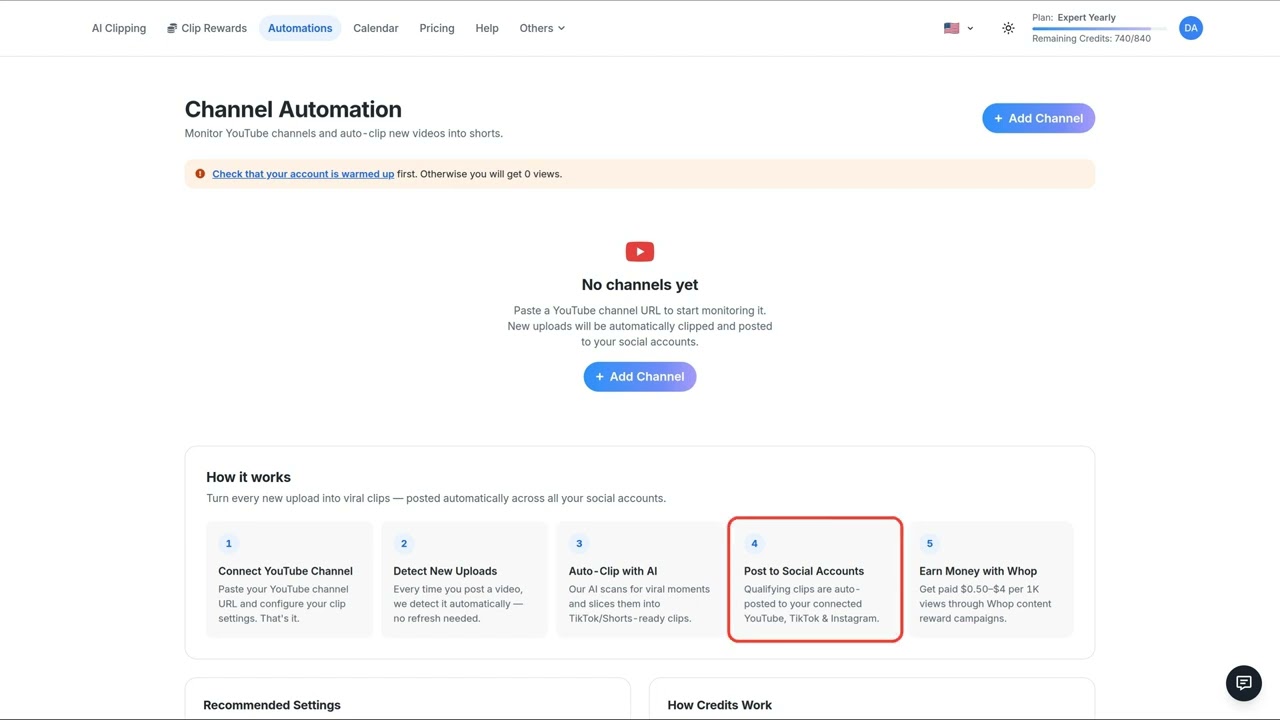
Illessz be egy YouTube-csatorna URL-t a Channel Automation felületen. Bármelyik nyilvános YouTube-csatorna figyelhető. Ettől kezdve a beállítás utáni minden új feltöltésből klipek készülnek. A régebbi videókat nem dolgozza fel visszamenőleg.
2. Az adásokat a végük után dolgozza fel
Amikor egy élő adás véget ér, a Ssemble feldolgozza a felvételt. Ha az adás 5 óránál tovább tartott, a legjobb 2 órás szakaszt vágja meg. Ezt a hozzászólások, a feliratok, a „Legtöbbször visszajátszott” grafikon és a chat alapján választja ki.
3. Minden automatizálásnak saját beállításai vannak
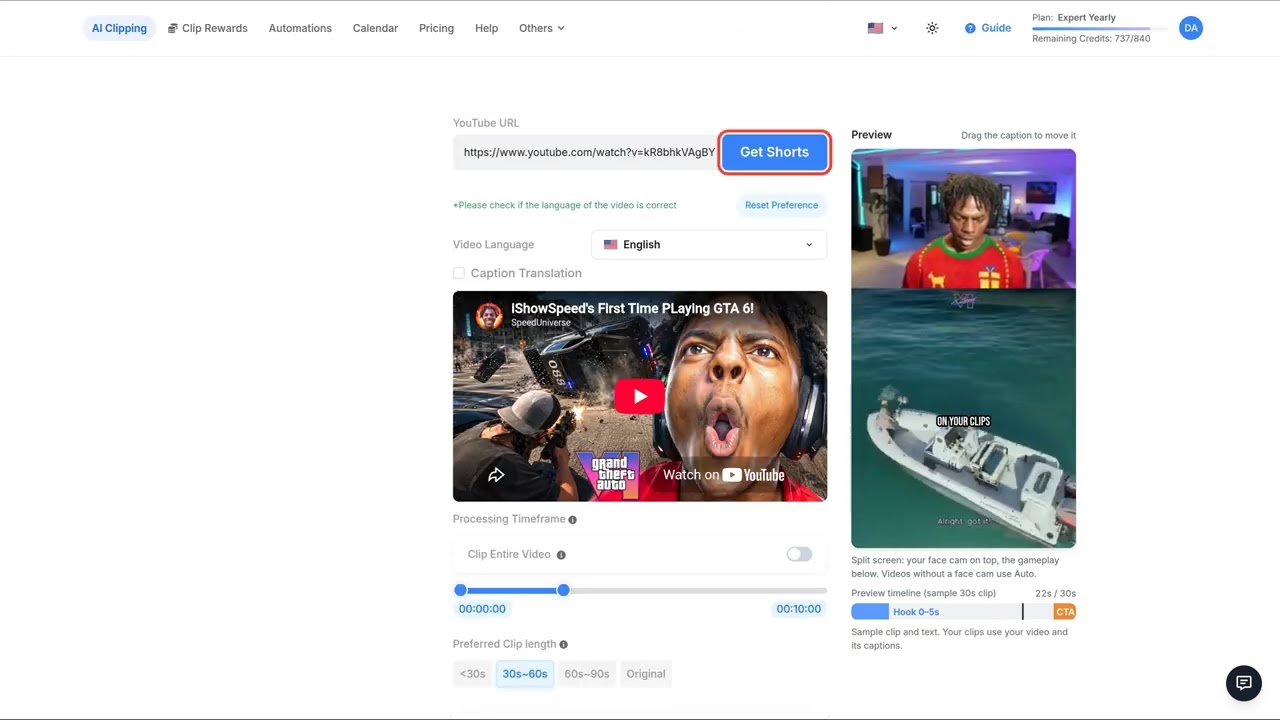
Automatizálásonként beállíthatod a feliratsablont, a klip hosszát, a videó típusát és a közzétételi ütemezést. A videótípus lehet alapértelmezett, Sports, vagy Game, amely felül a face camet, alul a játékmenetet mutatja. A Virality Threshold (0–100) segítségével csak azokat a klipeket teszed közzé, amelyek elérik az általad választott pontszámot.
4. A klipek ütemezetten jelennek meg
Automatizálásonként hetente legfeljebb 21 klip kerül ki a YouTube Shorts, a TikTok, az Instagram Reels vagy az X felületére. A Pro 1, az Expert 3, a Business 10 automatizált csatornát tartalmaz.
5. Régi adások: illeszd be a linket
A beállítás előtti adásokhoz illeszd be a linkjüket. A YouTube-linkek legfeljebb 48 órásak lehetnek. Ebből kiválaszthatsz egy legfeljebb 5 órás részt a feldolgozáshoz, vagy egyetlen 20 perces részt 1 kreditért.
Őszinte kompromisszumok
- Nincs ingyenes csomag vagy próbaidőszak. A Channel Automation a fizetős csomagokban érhető el, $15/hónaptól, illetve éves számlázással $6/hónaptól.
- Nincs visszamenőleges feldolgozás. Csak a beállítás utáni feltöltésekből készülnek automatikusan klipek.
- Nincs promptos keresés. Nem kérheted például azt, hogy „a pillanat, amikor elértük a feliratkozói célt”. Ehhez kézzel kell kiválasztanod az időszakot.
- A B-roll, a hangeffektek, az átmenetek és a zoom a szerkesztőben, kézzel adhatók hozzá, nem automatikusan.
Hogyan állítod be a Ssemble-ben?
- Nyisd meg a Channel Automation felületet, és illeszd be a YouTube-csatornád URL-jét.
- Válaszd ki a videó típusát: Game a face cames gaming streamekhez, alapértelmezett a beszélgetős adásokhoz.
- Válassz klip-hosszt, feliratsablont és Virality Threshold értéket.
- Kapcsold be a kívánt extrákat: hook cím, háttérzene, logó, CTA-réteg vagy záróképernyő.
- Kapcsold össze a TikTok, YouTube, Instagram vagy X fiókodat, és állítsd be a közzétételi ütemezést.
- Menj élőben a szokásos módon. Az adás vége után elkészülnek a klipek, és az ütemezésed szerint megjelennek.
- Ha szeretnéd, közzététel előtt bármelyik klipet megnyithatod a szerkesztőben, és javíthatod a feliratokat vagy a képkivágást.
Mennyibe kerül a heti élő adások vágása?
Példa: heti egy 3 órás adás, havonta nagyjából négy, mindegyik teljes egészében megvágva. A Ssemble-ben egy teljes 3 órás adás 9 kredit (minden kredit legfeljebb 20 percet fed le). Hogy ebből hány klip készülhet, azt a videóhossz–klipszám kalkulátorral nézheted meg.
| Eszköz és csomag | 3 órás adásonként | Havi négy adás |
|---|---|---|
| Ssemble Pro ($6/hó éves, 30 kredit) | 9 kredit ≈ $1.80 | 36 kredit – több a benne foglalt 30-nál |
| Ssemble Expert ($12/hó éves, 70 kredit) | 9 kredit ≈ $1.54 | 36 a 70 kreditből |
| OpusClip Pro ($14.50/hó éves, 300 kredit) | 180 kredit ≈ $8.70 | 720 kredit – több a benne foglalt 300-nál |
A heti rendszerességgel streamelők általában az Expert csomagnál kötnek ki. Minden korlát, az automatizálási limitekkel együtt, megtalálható a Ssemble korlátai oldalon.
Mely alternatívákat érdemes megnézni?
Eklipse
A gaming streamek automatikus highlight-felismeréséről ismert. Érdemes megnézni, ha játékokat streamelsz, és főleg kill-feed jellegű pillanatokat szeretnél.
StreamLadder
A függőleges stream-klipekről és a kézzel kezelhető elrendezésszerkesztőről ismert. Akkor jobb, ha magad választod ki a klipeket, és te akarod irányítani a face cam és a játékmenet elrendezését.
OpusClip
Népszerű eszköz ingyenes csomaggal (60 kredit, vízjel, az exportok 3 napig maradnak meg). Percalapon számláz, így a hosszú adások gyorsan fogyasztják a krediteket. Lásd: OpusClip árak.
Mikor érdemes mást választani?
- Előbb ingyen szeretnéd kipróbálni: az OpusClip és a Vizard kínál ingyenes csomagot, a Ssemble nem.
- A teljes korábbi archívumodat automatikusan vágnád: a Channel Automation nem dolgoz fel visszamenőleg, a régi linkeket egyenként kellene beillesztened.
- YouTube helyett Twitch-en vagy Kicken streamelsz: illeszd be a VOD linkjét. Lásd: Twitch-streamek vágása és Kick-streamek vágása.
- Minden klipet magad szeretnél kiválasztani: egy manuális eszköz, például a StreamLadder.
Gyakran ismételt kérdések
Hogyan vághatom automatikusan Shorts-klipekké a YouTube-élőadásaimat?
Használd a Ssemble Channel Automation funkcióját: illeszd be egyszer a YouTube-csatornád URL-jét. Ezután minden új élő adást feldolgoz, miután véget ért, feliratos 9:16-os klipekre vágja, és az ütemezésed szerint közzéteszi a YouTube Shorts, a TikTok, az Instagram Reels vagy az X felületén, automatizálásonként hetente legfeljebb 21 klipet.
Mi történik az 5 óránál hosszabb adásokkal?
A Ssemble Channel Automation az 5 óránál hosszabb adások legjobb 2 órás szakaszát vágja meg. Ezt a hozzászólások, a feliratok, a YouTube „Legtöbbször visszajátszott” adatai és a chat alapján választja ki.
Meg tudja vágni a régi élő adásaimat?
Automatikusan nem, a Channel Automation csak a beállítás utáni feltöltéseket vágja. Bármelyik régi adás linkjét beillesztheted kézzel: a legfeljebb 48 órás YouTube-linkek működnek, és kiválaszthatsz belőlük egy legfeljebb 5 órás részt.
Hány csatornát automatizálhatok?
A Ssemble Pro 1, az Expert 3, a Business 10 csatornát tartalmaz, a Custom csomagok pedig korlátlant. Minden automatizálásnak saját sablonja, klip-hossza, videótípusa és közzétételi ütemezése van.
Mennyibe kerül egy hosszú adás vágása?
A Ssemble 20 percnyi videónként számol kreditet, így egy teljes 4 órás adás 12 kredit. Éves számlázású Pro csomaggal (évi $72 havi 30 kreditért) egy kredit körülbelül $0.20.
A következő adásod vágja meg önmagát
A Channel Automation minden új adást megvág és közzétesz, miután véget ért. Csomagok $6/hónaptól, éves számlázással.
Ssemble csomagok megtekintése →
📚 Kapcsolódó útmutatók
Az árakat 2026. november 24-én ellenőriztük. A Ssemble a saját termékünk; a versenytársak árai a hivatalos árazási oldalaikról származnak. Mindig ellenőrizd az adott eszköz weboldalán.
Ready to Start Clipping?
Transform long videos into engaging short-form clips with Ssemble's AI-powered tools.
Get Started