YouTube-Livestreams automatisch in Shorts schneiden (2026)

Eric Lee
CEO and Founder of Ssemble
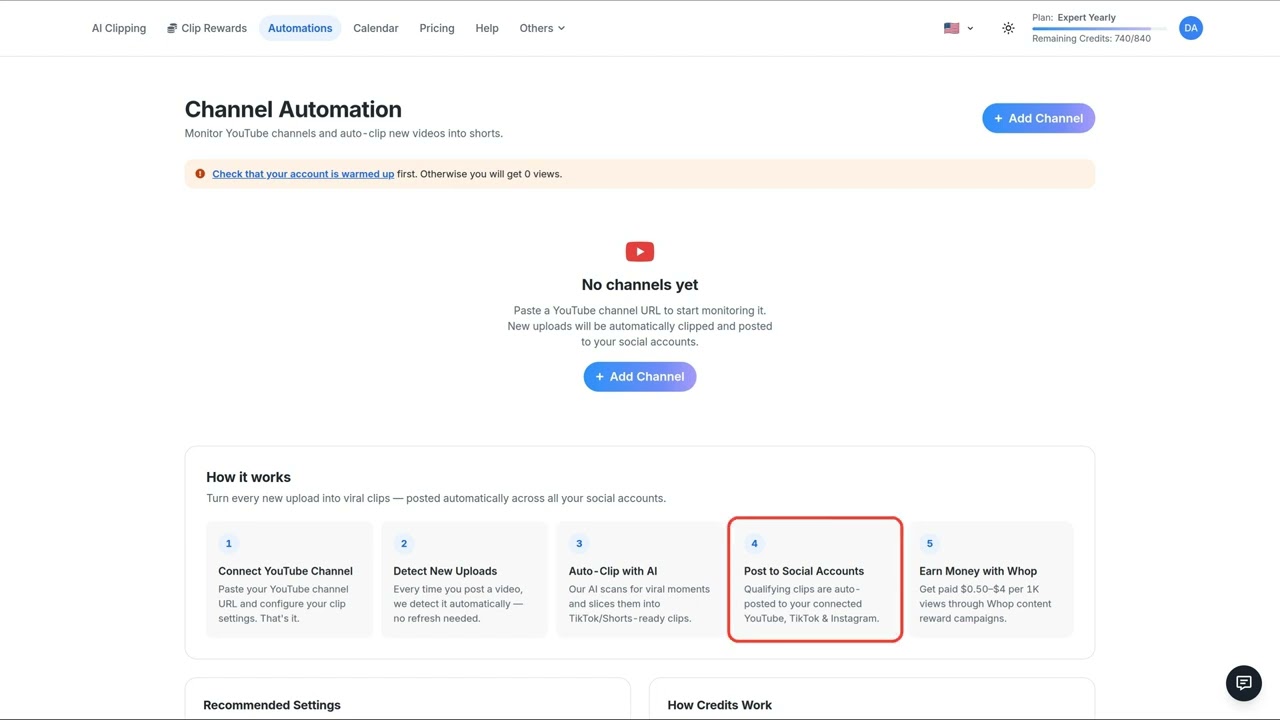
Um YouTube-Livestreams 2026 automatisch in Shorts zu schneiden, verbindest du deinen Kanal mit der Channel Automation von Ssemble: Nach der Einrichtung wird jeder neue Livestream verarbeitet, sobald er endet. Die KI wählt die besten Momente aus, schneidet sie zu untertitelten 9:16-Clips und veröffentlicht sie nach deinem Zeitplan auf YouTube Shorts, TikTok und Instagram Reels — und bei Streams über 5 Stunden schneidet sie das beste 2-Stunden-Fenster, ausgewählt anhand von Kommentaren, Untertiteln, „Am häufigsten wiedergegeben" und Chat. Für einen einzelnen vergangenen Stream fügst du den Link ein (bis zu 48 Stunden) und wählst einen Abschnitt von bis zu 5 Stunden. Eklipse passt zu Gaming-Streamern, die Highlight-Erkennung wollen, StreamLadder zu Streamern, die Clips von Hand neu zuschneiden, und OpusClip zu Creatorn, die zuerst eine kostenlose Stufe testen wollen.
Livestreams sind lang, und niemand schaut sich vier Stunden noch einmal an, um die besten neunzig Sekunden zu finden. Hier erfährst du, wie der automatische Weg funktioniert, was er kostet und wann ein anderes Tool besser passt.
Kurz gesagt: Ssemble Channel Automation (kostenpflichtige Pläne) beobachtet einen YouTube-Kanal und schneidet jeden neuen Upload und Livestream, nachdem er endet — bis zu 21 Clips pro Woche pro Automation, jeweils mit eigener Vorlage, Clip-Länge, Videotyp und eigenem Veröffentlichungszeitplan. Bei Streams über 5 Stunden wird das beste 2-Stunden-Fenster verwendet. Credits werden pro 20 Minuten berechnet (ein kompletter 4-Stunden-Stream sind 12 Credits). Pläne ab $6/Monat bei jährlicher Abrechnung. Nachteile: kein kostenloser Plan, keine rückwirkende Verarbeitung alter Streams und keine Prompt-Suche.
Welche Tools können YouTube-Livestreams automatisch schneiden?
| Tool | Niedrigster Preis (monatlich / jährlich pro Monat) | Wie die Nutzung berechnet wird | Kostenlose Stufe | Auto-Posting | Beobachtet einen Kanal |
|---|---|---|---|---|---|
| Ssemble | $15 / $6 | 30 Credits, 1 Credit = bis zu 20 Min. Video | ❌ | ✅ | ✅ Channel Automation |
| OpusClip | $15 Starter (nur monatlich) · Pro $29 / $14.50 | 150 / 300 Credits, 1 Credit = 1 Min. | ✅ 60 Credits, Wasserzeichen | ✅ Ab Starter | Nicht angegeben |
| Vizard | $29 / $14.50 | 600 Credits | ✅ 60 Credits, Wasserzeichen, 720p | Planung ab Creator | Nicht angegeben |
| Eklipse | Siehe eklipse.gg | — | — | — | — |
| StreamLadder | Siehe streamladder.com | — | — | — | — |
Eklipse ist für automatische Highlights aus Gaming-Streams bekannt; StreamLadder dafür, Stream-Clips mit einem praktischen Layout-Editor in vertikale Videos umzuwandeln.
Wie funktioniert das automatische Schneiden von Livestreams in Ssemble?
1. Kanal einmal verbinden
Füge eine YouTube-Kanal-URL in Channel Automation ein. Jeder öffentliche YouTube-Kanal kann beobachtet werden. Ab dann wird jeder neue Upload nach der Einrichtung geschnitten — ältere Videos werden nicht rückwirkend verarbeitet.
2. Streams werden nach dem Ende verarbeitet
Wenn ein Livestream endet, verarbeitet Ssemble die Aufzeichnung. Lief der Stream länger als 5 Stunden, wird das beste 2-Stunden-Fenster geschnitten, ausgewählt anhand von Kommentaren, Untertiteln, der Grafik „Am häufigsten wiedergegeben" und dem Chat.
3. Jede Automation hat eigene Einstellungen
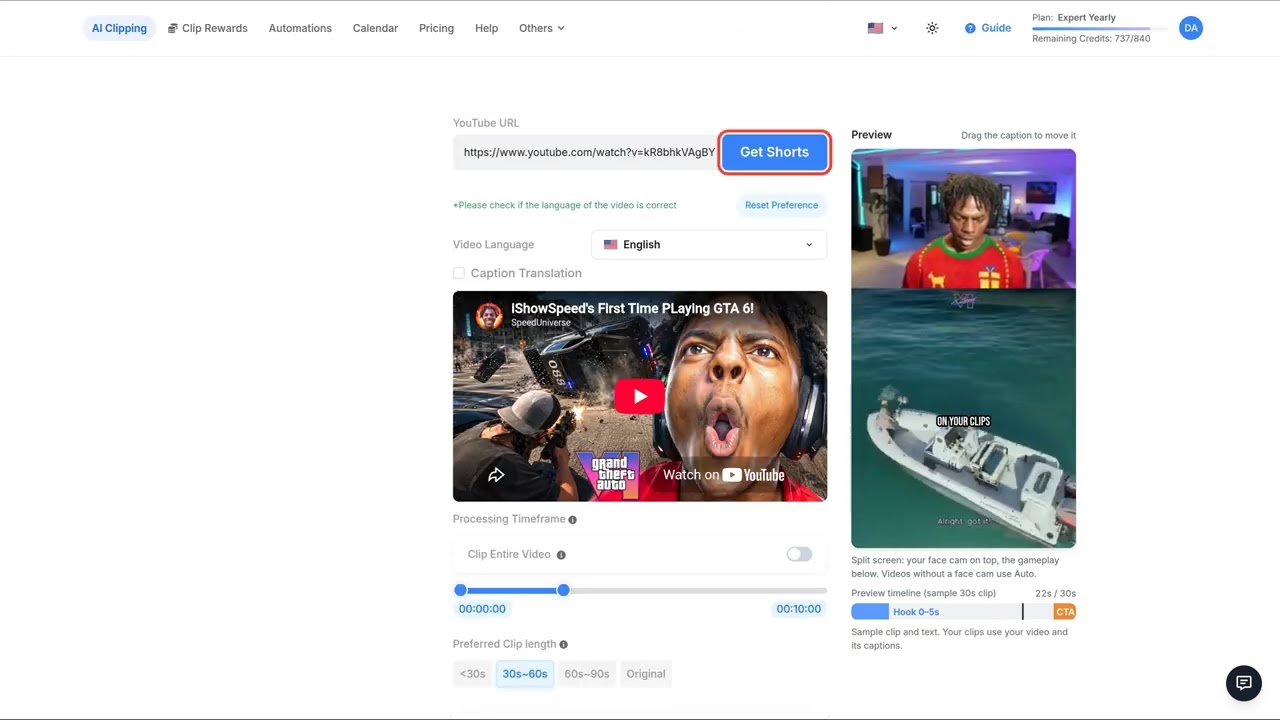
Lege pro Automation die Untertitel-Vorlage, die Clip-Länge, den Videotyp (Standard, Sports oder Game mit Facecam oben und Gameplay unten) und den Veröffentlichungszeitplan fest. Mit einem Virality Threshold (0–100) veröffentlichst du nur Clips über einem von dir gewählten Wert.
4. Clips werden nach Zeitplan veröffentlicht
Bis zu 21 Clips pro Woche pro Automation gehen an YouTube Shorts, TikTok, Instagram Reels oder X. Pro umfasst 1 automatisierten Kanal, Expert 3, Business 10.
5. Alte Streams: Link einfügen
Für einen Stream von vor der Einrichtung fügst du seinen Link ein. YouTube-Links können bis zu 48 Stunden lang sein; du wählst einen Abschnitt von bis zu 5 Stunden zur Bearbeitung oder einen einzelnen 20-Minuten-Abschnitt für 1 Credit.
Ehrliche Nachteile
- Kein kostenloser Plan und keine Testphase. Channel Automation gibt es in kostenpflichtigen Plänen, ab $15/Monat oder $6/Monat bei jährlicher Abrechnung.
- Keine rückwirkende Verarbeitung. Nur Uploads nach der Einrichtung werden automatisch geschnitten.
- Keine Prompt-Suche. Du kannst nicht nach „dem Moment, als wir das Abo-Ziel erreicht haben" fragen; dafür wählst du einen Zeitraum von Hand.
- B-Roll, Soundeffekte, Übergänge und Zoom fügst du im Editor von Hand hinzu, nicht automatisch.
Wie richtest du es in Ssemble ein?
- Öffne Channel Automation und füge deine YouTube-Kanal-URL ein.
- Wähle den Videotyp — Game für Gaming-Streams mit Facecam, Standard für Talk-Streams.
- Wähle eine Clip-Länge, eine Untertitel-Vorlage und einen Virality Threshold.
- Aktiviere gewünschte Extras: Hook-Titel, Hintergrundmusik, Logo-Overlay, CTA-Overlay oder Endbildschirm.
- Verbinde TikTok, YouTube, Instagram oder X und lege den Veröffentlichungszeitplan fest.
- Geh wie gewohnt live. Nach dem Ende des Streams werden Clips erstellt und nach deinem Zeitplan veröffentlicht.
- Öffne optional einen Clip im Editor, um Untertitel oder den Zuschnitt vor der Veröffentlichung zu korrigieren.
Was kostet das Schneiden wöchentlicher Livestreams?
Beispiel: ein 3-Stunden-Stream pro Woche, also etwa vier im Monat, jeweils vollständig geschnitten. Bei Ssemble kostet ein kompletter 3-Stunden-Stream 9 Credits (jeder Credit deckt bis zu 20 Minuten ab). Wie viele Clips das ergeben kann, siehst du mit dem Rechner für Videolänge zu Clips.
| Tool und Plan | Pro 3-Stunden-Stream | Vier Streams pro Monat |
|---|---|---|
| Ssemble Pro ($6/Monat jährlich, 30 Credits) | 9 Credits ≈ $1.80 | 36 Credits — über den 30 enthaltenen |
| Ssemble Expert ($12/Monat jährlich, 70 Credits) | 9 Credits ≈ $1.54 | 36 von 70 Credits |
| OpusClip Pro ($14.50/Monat jährlich, 300 Credits) | 180 Credits ≈ $8.70 | 720 Credits — über den 300 enthaltenen |
Wer wöchentlich streamt, landet meist bei Expert. Alle Obergrenzen, einschließlich der Automation-Limits, findest du unter Ssemble-Limits.
Welche Alternativen lohnen einen Blick?
Eklipse
Bekannt für automatische Highlight-Erkennung bei Gaming-Streams. Einen Blick wert, wenn du Spiele streamst und vor allem Kill-Feed-artige Momente willst.
StreamLadder
Bekannt für vertikale Stream-Clips mit einem praktischen Layout-Editor. Besser, wenn du Clips selbst auswählst und die Kontrolle über das Layout von Facecam und Gameplay willst.
OpusClip
Beliebt, mit kostenloser Stufe (60 Credits, Wasserzeichen, Exporte werden 3 Tage gespeichert). Die Abrechnung erfolgt pro Minute, daher verbrauchen lange Streams Credits schnell. Siehe OpusClip-Preise.
Wann solltest du etwas anderes wählen?
- Du willst zuerst kostenlos testen: OpusClip und Vizard haben kostenlose Stufen; Ssemble nicht.
- Du willst deinen gesamten alten Katalog automatisch schneiden lassen: Channel Automation verarbeitet nichts rückwirkend; du müsstest alte Links einzeln einfügen.
- Du streamst auf Twitch oder Kick statt auf YouTube: Füge den VOD-Link ein — siehe Twitch-Streams schneiden und Kick-Streams schneiden.
- Du willst jeden Clip selbst auswählen: ein manuelles Tool wie StreamLadder.
Häufig gestellte Fragen
Wie schneide ich YouTube-Livestreams automatisch in Shorts?
Nutze die Channel Automation von Ssemble: Füge einmal deine YouTube-Kanal-URL ein, und jeder neue Livestream wird nach seinem Ende verarbeitet, in untertitelte 9:16-Clips geschnitten und nach deinem Zeitplan auf YouTube Shorts, TikTok, Instagram Reels oder X veröffentlicht — bis zu 21 Clips pro Woche pro Automation.
Was passiert mit Streams, die länger als 5 Stunden sind?
Die Channel Automation von Ssemble schneidet bei Streams über 5 Stunden das beste 2-Stunden-Fenster, ausgewählt anhand von Kommentaren, Untertiteln, YouTubes „Am häufigsten wiedergegeben"-Daten und dem Chat.
Kann es meine alten Livestreams schneiden?
Nicht automatisch — Channel Automation schneidet nur Uploads nach der Einrichtung. Du kannst jeden alten Stream-Link von Hand einfügen: YouTube-Links mit bis zu 48 Stunden Länge funktionieren, und du wählst einen Abschnitt von bis zu 5 Stunden.
Wie viele Kanäle kann ich automatisieren?
Ssemble Pro umfasst 1 Kanal, Expert 3, Business 10 und Custom-Pläne unbegrenzt viele. Jede Automation hat eigene Vorlage, Clip-Länge, Videotyp und eigenen Veröffentlichungszeitplan.
Was kostet das Schneiden eines langen Streams?
Ssemble berechnet Credits pro 20 Minuten Video, ein kompletter 4-Stunden-Stream sind also 12 Credits. Bei Pro mit jährlicher Abrechnung ($72 pro Jahr für 30 Credits im Monat) kostet jeder Credit etwa $0.20.
Lass deinen nächsten Stream sich selbst schneiden
Channel Automation schneidet und veröffentlicht jeden neuen Stream nach seinem Ende. Pläne ab $6/Monat bei jährlicher Abrechnung.
Ssemble-Pläne ansehen →
📚 Verwandte Anleitungen
Preise geprüft am November 24, 2026. Ssemble ist unser Produkt; die Preise der Wettbewerber stammen von deren offiziellen Preisseiten. Prüfe sie immer auf der Website des jeweiligen Tools.
Ready to Start Clipping?
Transform long videos into engaging short-form clips with Ssemble's AI-powered tools.
Get Started