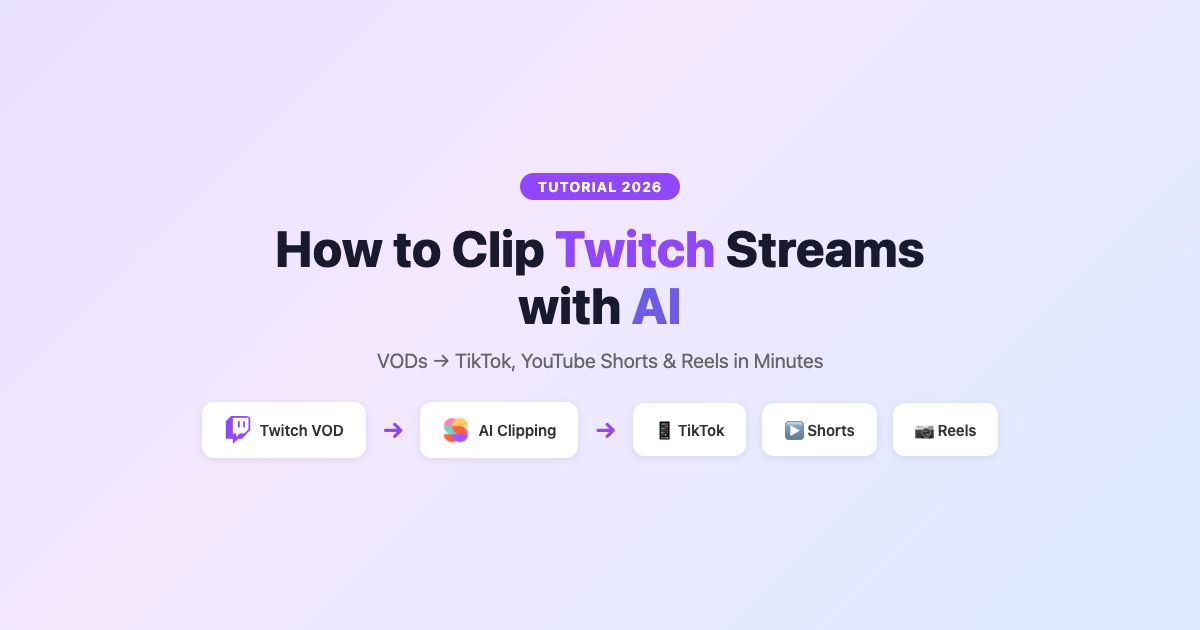
Hur du klipper Twitch-streams med AI 2026 (komplett guide)

Eric Lee
CEO and Founder of Ssemble
Twitch-klippning har utvecklats långt bortom den inbyggda Clip-knappen. År 2026 kan AI-verktyg automatiskt skanna dina VOD:er, hitta de bästa höjdpunkterna, lägga till textning och formatera dem för TikTok, YouTube Shorts och Reels — ingen manuell redigering krävs.
Den här guiden täcker tre metoder för att klippa Twitch-streams: det inbyggda Twitch Clip-verktyget, manuella redigerare och AI-drivet klippprogram som gör jobbet åt dig.
TL;DR: Twitchs inbyggda Clip-verktyg är okej för enstaka ögonblick. Men om du vill förvandla hela VOD:er till flera shorts med textning och B-roll automatiskt, använd ett AI-klippverktyg. Ssemble låter dig ladda upp en Twitch-VOD och genererar klipp med textning, övergångar, ljudeffekter och schemaläggning — från $7.50/mån.
Metod 1: Twitchs inbyggda Clip-verktyg
Det enklaste sättet att klippa Twitch-streams — men också det mest begränsade.
Hur du skapar ett Twitch-klipp
- Medan du tittar på en livestream eller VOD, klicka på Clip-ikonen (🎬) längst ner till höger i spelaren, eller tryck på Alt + X
- Välj upp till 60 sekunder av materialet med klippredigeraren
- Lägg till en titel och klicka på Publicera
- Ditt klipp sparas i kanalens Clips-sektion med en delbar URL
Begränsningar för Twitch-klipp
| Funktion | Twitch Clips |
|---|---|
| Maxlängd | 60 sekunder |
| Format | Endast liggande (16:9) |
| Textning | ❌ Ingen autotextning |
| Redigering | Endast trimning — inga effekter, ingen B-roll |
| Stående format | ❌ Stöds inte (ingen 9:16) |
| Schemaläggning | ❌ Endast manuell delning |
| Batchklippning | ❌ Ett klipp i taget |
Slutsatsen: Twitch-klipp fungerar för att dela ett enskilt ögonblick med din community. De fungerar inte för att bygga en plattformsövergripande kortformatsstrategi — inget stående format, ingen textning, ingen batchbearbetning.
Metod 2: Ladda ner VOD:er och redigera manuellt
För mer kontroll kan du ladda ner Twitch-VOD:er och redigera dem i en traditionell videoredigerare.
Hur du laddar ner Twitch-VOD:er
Dina egna VOD:er:
- Gå till din Creator Dashboard → Content → Video Producer
- Klicka på ⋯-menyn på valfri VOD → Download
Andra kreatörers VOD:er (om tillåtet):
- Använd tredjepartsverktyg som TwitchLeecher eller 4K Video Downloader
- Kontrollera alltid kreatörens policy för innehållsanvändning först
Manuellt redigeringsflöde
- Ladda ner VOD
- Importera till en redigerare (CapCut, Premiere, DaVinci Resolve)
- Titta igenom och hitta höjdpunktsögonblick
- Klipp klipp, beskär till 9:16, lägg till textning manuellt
- Exportera och ladda upp till TikTok/YouTube/Instagram
Tid som krävs: 1–2 timmar per VOD för 3–5 klipp. Fungerar om du har en stream per vecka — skalar inte bortom det.
Metod 3: AI-driven klippning (rekommenderas)
Det är här det blir intressant. AI-klippverktyg analyserar hela din Twitch-VOD automatiskt och extraherar de bästa ögonblicken — ingen manuell skrollning krävs.
Hur AI-Twitch-klippning fungerar
- Ladda upp din Twitch-VOD-fil (ladda ner från Twitch först — eller klistra in en YouTube-URL om ditt innehåll finns på YouTube)
- AI analyserar ljudet, videon och chattens engagemangsmönster
- Höjdpunkter detekteras — verktyget identifierar hypeögonblick, roliga reaktioner, clutch plays och viktiga talpunkter
- Klipp genereras — stående (9:16) shorts med autotextning, formaterade för varje plattform
- Granska och publicera — välj de bästa klippen, schemalägg dem över TikTok, YouTube Shorts och Reels
Tid som krävs: 2–5 minuter per VOD. AI:n gör det tunga arbetet.
Bästa AI-verktygen för att klippa Twitch-streams
1. Ssemble — Bäst överlag för Twitch-klippare
Varför det är bäst för Twitch:
- Prissättning per video — 1 credit = 1 VOD upp till 20 minuter. Inga överraskningar per minut på långa streams. För längre VOD:er, dela upp i segment.
- B-roll och gamingoverlays — infoga automatiskt Pexels stockmaterial, gamingvideo-overlays och meme-hooks
- Ljudeffekter och övergångar — lägg till engagemangshöjande SFX automatiskt
- Textning — 100+ språk, flera animerade stilar
- Schemaläggning — publicera direkt till TikTok, YouTube Shorts, Instagram Reels
- API-åtkomst — automatisera hela din klippningspipeline (från $7.50/mån)
Prissättning: $7.50/mån (30 videor) → $15/mån (60 videor) → $30/mån (120 videor)
Bästa arbetsflödet för Twitch: Ladda ner VOD → Ladda upp till Ssemble → AI genererar klipp → Lägg till gamingoverlay eller meme-hook → Schemalägg över plattformar
Prova Ssemble →2. StreamLadder — Twitch-fokuserad klippformaterare
Vad det gör: Tar befintliga Twitch-klipp (från det inbyggda verktyget) och omformaterar dem för sociala medier — lägger till textning, beskär till stående, tillämpar mallar.
Styrkor: Gratisnivå, Twitch-integrerad, enkelt arbetsflöde Svagheter: Hittar inte höjdpunkter automatiskt (du väljer fortfarande klipp manuellt), begränsade redigeringsfunktioner, ingen batchbearbetning
Prissättning: Gratis (med vattenstämpel) → $12/mån → $25/mån
Bäst för: Streamers som redan använder Twitch-klipp och bara behöver formatering.
3. Opus Clip — Alternativ AI-klippare
Vad det gör: Ladda upp VOD:er och AI detekterar höjdpunktsögonblick med viralitetspoäng.
Styrkor: Stark AI-detektering, polerad redigerare Svagheter: Prissättning per minut är smärtsam för långa Twitch-VOD:er. En 3-timmars stream = 180 minuter credits. Vid $15/mån (150 min) kan du inte ens bearbeta en hel stream.
Prissättning: $15/mån (150 min) → $29/mån (300 min)
Bäst för: Kortformatskreatörer, inte streamers med långa VOD:er.
Steg för steg: Klippa en Twitch-stream med Ssemble
Här är det exakta arbetsflödet för att förvandla en Twitch-VOD till TikTok/YouTube Shorts:
Steg 1: Ladda ner din Twitch-VOD
Gå till din Creator Dashboard → Video Producer → Ladda ner den VOD du vill klippa.
För långa streams (2+ timmar), överväg att dela upp i 20-minuterssegment för optimal AI-bearbetning.
Steg 2: Ladda upp till Ssemble
Gå till app.ssemble.com, klicka på Create och ladda upp din VOD-fil. Ssemble stöder YouTube-URL-inmatning och direkta videofiluppladdningar (MP4, MOV osv.). Eftersom Twitch-VOD-URL:er inte stöds direkt behöver du ladda upp den nedladdade filen.
Steg 3: Låt AI hitta höjdpunkterna
Ssembles AI kommer att:
- Transkribera hela VOD:en
- Analysera energi, ämnesskiften och engagemangsmönster
- Poängsätta varje potentiellt klipp med en viralitetsbedömning
- Generera 5–15 korta klipp (15–60 sekunder styck)
Detta tar 2–5 minuter beroende på videolängd.
Steg 4: Anpassa dina klipp
För varje klipp kan du:
- Redigera textning — ändra stil, teckensnitt, position, färger
- Lägg till B-roll — infoga stockmaterial från Pexels-biblioteket
- Lägg till gamingoverlays — lägg gameplay-material längst ner (Subway Surfers-stil)
- Lägg till meme-hooks — uppmärksamhetsfångande introklipp
- Lägg till ljudeffekter — övergångar, whooshes, impacts
- Lägg till CTA-overlays — "Följ för mer" eller anpassad text
Steg 5: Schemalägg och publicera
Anslut dina sociala konton och schemalägg klipp över:
- TikTok
- YouTube Shorts
- Instagram Reels
Ställ in optimala publiceringstider för varje plattform, eller använd Ssembles rekommenderade schema.
Bästa praxis för Twitch-streamklipp
🎯 Vad som gör ett bra Twitch-klipp
- Hypeögonblick — clutch plays, rageraktioner, oväntade händelser
- Roliga ögonblick — fails, konstiga interaktioner, chatt-trollning
- Skickligshetsuppvisningar — galna plays, speedrun-strats, gameplay på hög nivå
- Känslomässiga reaktioner — äkta överraskning, glädje, frustration
- Lärorika ögonblick — tips, förklaringar, spelkunskap
📱 Formatering för varje plattform
| Plattform | Idealisk längd | Format | Tips |
|---|---|---|---|
| TikTok | 15–30 sek | 9:16 stående | Hook under första 2 sek, trendande ljud hjälper |
| YouTube Shorts | 30–60 sek | 9:16 stående | Stark titel, avsluta med CTA att prenumerera |
| Instagram Reels | 15–30 sek | 9:16 stående | Iögonfallande första bildruta, använd hashtags |
| Twitter/X | 15–45 sek | 16:9 eller 9:16 | Kontext i tweettexten, citat-tweeta för engagemang |
⏰ Bästa publiceringstiderna för gaminginnehåll
- Vardagar: 16–18 (efter skola/jobb)
- Helger: 10–12 och 19–21
- Efter stora händelser: Publicera omedelbart (turneringsfinaler, speluppdateringar, drama)
📈 Växa med Twitch-klipp
De mest framgångsrika Twitch-klipparna följer denna formel:
- Streama → Klipp → Publicera inom 24 timmar (färskhet spelar roll)
- 5–10 klipp per stream över plattformar
- Konsekvent schema — samma publiceringstider dagligen
- Korspromota — TikTok driver Twitch-följningar, Shorts driver YouTube-prenumeranter
- Engagera dig med kommentarer — algoritmen gynnar tidigt engagemang
Twitch-klippning vs YouTube-klippning: Viktiga skillnader
| Aspekt | Twitch-VOD:er | YouTube-videor |
|---|---|---|
| Innehållstyp | Live, oredigerad, lång (2–8 timmar) | Förredigerad, strukturerad (10–60 min) |
| Höjdpunktstäthet | Lägre (mycket dödtid) | Högre (redan redigerad) |
| AI-klippsvårighet | Svårare (behöver filtrera utfyllnad) | Enklare (tätare innehåll) |
| Bästa verktyg | Ssemble (per video, hanterar långt innehåll) | Ssemble, Opus Clip, Vizard |
| Volympotential | 5–15 klipp per stream | 5–10 klipp per video |
För Twitch specifikt spelar prissättning per video (som Ssemble) större roll eftersom streams är betydligt längre än typiska YouTube-videor. Verktyg per minut blir oöverkomligt dyra.
Vanliga frågor
Hur klipper man på Twitch?
Det enklaste sättet är Twitchs inbyggda Clip-verktyg — klicka på klippikonen (🎬) eller tryck på Alt+X medan du tittar på en stream, välj sedan upp till 60 sekunder. För bättre resultat, ladda ner VOD:en och använd ett AI-klippverktyg som Ssemble för att automatiskt hitta och formatera de bästa ögonblicken.
Kan man klippa Twitch-streams automatiskt?
Ja — AI-klippverktyg som Ssemble kan analysera dina Twitch-VOD:er och automatiskt detektera de bästa höjdpunktsögonblicken. Ladda upp din VOD-fil så genererar AI:n klipp med textning, B-roll och stående formatering på 2–5 minuter.
Vilket är det bästa verktyget för att klippa Twitch-streams?
För AI-driven klippning är Ssemble det bästa alternativet — prissättning per video ($7.50/mån för 30 videor) innebär att långa streams inte kostar extra, och det inkluderar B-roll, textning, ljudeffekter och schemaläggning. StreamLadder är bra för att formatera befintliga Twitch-klipp. CapCut är det bästa gratisalternativet för manuell redigering.
Hur långt kan ett Twitch-klipp vara?
Twitchs inbyggda klipp är begränsade till maximalt 60 sekunder. För längre klipp, ladda ner VOD:en och använd en extern redigerare eller ett AI-klippverktyg — de flesta AI-verktyg genererar klipp mellan 15–60 sekunder, vilket är optimalt för kortformatsplattformar.
Kan man tjäna pengar på Twitch-streamklipp?
Ja — Twitch-klipp som återpubliceras som TikToks, YouTube Shorts och Reels kan öka din publik och driva Twitch-följare/-prenumeranter. Vissa klippare driver även klipptjänster på plattformar som Whop, och tar betalt av streamers för att klippa och publicera deras innehåll. Se vår guide till Whop-klippning.
Förvandla Twitch-VOD:er till virala shorts
Ssemble hittar automatiskt höjdpunkter, lägger till textning, B-roll och gamingoverlays — och schemalägger sedan över TikTok, YouTube Shorts och Reels. Från $7.50/mån.
Prova Ssemble →
Ssemble-verktyg:
Relaterad läsning:
- 10 bästa AI-klippverktygen 2026
- 12 bästa klippprogrammen för videokreatörer
- Bästa AI-verktygen för Whop-klippning
- Bästa gratis AI-klippverktygen 2026
- Opus Clip-recension 2026
- Bästa AI-poddklippsmakarna 2026
- Ssemble Twitch Clip Maker →
- AI Clip Maker →
- TikTok Clip Maker →
Senast uppdaterad mars 2026. Kontrollera alltid kreatörernas innehållspolicyer innan du klipper deras streams.
Ready to Start Clipping?
Transform long videos into engaging short-form clips with Ssemble's AI-powered tools.
Get Started
