Como clipar streams da Twitch com IA em 2026 (guia completo)

Eric Lee
CEO and Founder of Ssemble
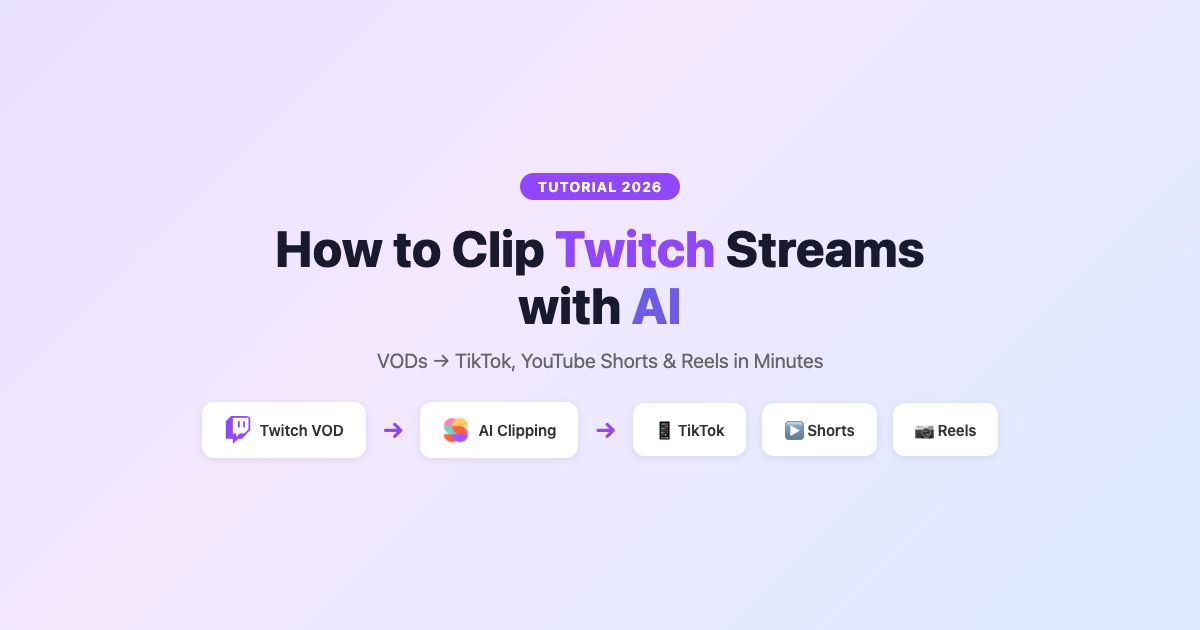
A clipagem na Twitch evoluiu muito além do botão de Clip integrado. Em 2026, as ferramentas de IA podem escanear automaticamente seus VODs, encontrar os melhores destaques, adicionar legendas e formatá-los para TikTok, YouTube Shorts e Reels — sem edição manual necessária.
Este guia cobre três métodos para clipar streams da Twitch: a ferramenta de Clip integrada da Twitch, editores manuais e software de clipagem com IA que faz o trabalho por você.
TL;DR: A ferramenta de Clip integrada da Twitch é boa para momentos pontuais. Mas se você quer transformar VODs completos em vários shorts com legendas e B-roll automaticamente, use uma ferramenta de clipagem com IA. A Ssemble permite que você envie um VOD da Twitch e gera clips com legendas, transições, efeitos sonoros e agendamento — a partir de $7.50/mês.
Método 1: A Ferramenta de Clip Integrada da Twitch
A maneira mais simples de clipar streams da Twitch — mas também a mais limitada.
Como Criar um Clip na Twitch
- Enquanto assiste a uma stream ao vivo ou VOD, clique no ícone de Clip (🎬) no canto inferior direito do player, ou pressione Alt + X
- Selecione até 60 segundos de filmagem usando o editor de clip
- Adicione um título e clique em Publicar
- Seu clip é salvo na seção Clips do canal com uma URL compartilhável
Limitações do Clip da Twitch
| Recurso | Clips da Twitch |
|---|---|
| Duração Máxima | 60 segundos |
| Formato | Apenas paisagem (16:9) |
| Legendas | ❌ Sem legendas automáticas |
| Edição | Apenas corte — sem efeitos, sem B-roll |
| Formato Vertical | ❌ Não suportado (sem 9:16) |
| Agendamento | ❌ Apenas compartilhamento manual |
| Clipagem em Lote | ❌ Um clip de cada vez |
Conclusão: Os clips da Twitch funcionam para compartilhar um único momento com sua comunidade. Eles não funcionam para construir uma estratégia de conteúdo de formato curto multiplataforma — sem formato vertical, sem legendas, sem processamento em lote.
Método 2: Baixar VODs e Editar Manualmente
Para mais controle, você pode baixar VODs da Twitch e editá-los em um editor de vídeo tradicional.
Como Baixar VODs da Twitch
Seus próprios VODs:
- Vá para o seu Painel do Criador → Conteúdo → Produtor de Vídeo
- Clique no menu ⋯ em qualquer VOD → Baixar
VODs de outros criadores (se permitido):
- Use ferramentas de terceiros como o TwitchLeecher ou o 4K Video Downloader
- Sempre verifique a política de uso de conteúdo do criador primeiro
Fluxo de Trabalho de Edição Manual
- Baixe o VOD
- Importe para um editor (CapCut, Premiere, DaVinci Resolve)
- Assista tudo e encontre os momentos de destaque
- Corte os clips, recorte para 9:16, adicione legendas manualmente
- Exporte e envie para TikTok/YouTube/Instagram
Tempo necessário: 1-2 horas por VOD para 3-5 clips. Funciona se você tem uma stream por semana — não escala além disso.
Método 3: Clipagem com IA (Recomendado)
É aqui que fica interessante. As ferramentas de clipagem com IA analisam todo o seu VOD da Twitch automaticamente e extraem os melhores momentos — sem vasculhar manualmente.
Como Funciona a Clipagem da Twitch com IA
- Envie seu arquivo VOD da Twitch (baixe da Twitch primeiro — ou cole uma URL do YouTube se seu conteúdo estiver no YouTube)
- A IA analisa os padrões de áudio, vídeo e engajamento no chat
- Destaques detectados — a ferramenta identifica momentos de hype, reações engraçadas, jogadas decisivas e pontos-chave de discussão
- Clips gerados — shorts verticais (9:16) com legendas automáticas, formatados para cada plataforma
- Revise e publique — escolha os melhores clips, agende-os no TikTok, YouTube Shorts e Reels
Tempo necessário: 2-5 minutos por VOD. A IA faz o trabalho pesado.
Melhores Ferramentas de IA para Clipar Streams da Twitch
1. Ssemble — Melhor no Geral para Clippers da Twitch
Por que é a melhor para a Twitch:
- Preço por vídeo — 1 crédito = 1 VOD de até 20 minutos. Sem surpresas por minuto em streams longas. Para VODs mais longos, divida em segmentos.
- B-roll e sobreposições de jogos — insira automaticamente imagens de banco Pexels, sobreposições de vídeo de jogos e ganchos de meme
- Efeitos sonoros e transições — adicione SFX que aumentam o engajamento automaticamente
- Legendas — mais de 100 idiomas, vários estilos animados
- Agendamento — publique diretamente no TikTok, YouTube Shorts, Instagram Reels
- Acesso à API — automatize todo o seu fluxo de clipagem (a partir de $7.50/mês)
Preços: $7.50/mês (30 vídeos) → $15/mês (60 vídeos) → $30/mês (120 vídeos)
Melhor fluxo de trabalho para a Twitch: Baixar VOD → Enviar para a Ssemble → A IA gera clips → Adicionar sobreposição de jogo ou gancho de meme → Agendar entre plataformas
Experimente a Ssemble →2. StreamLadder — Formatador de Clips Focado na Twitch
O que faz: Pega clips existentes da Twitch (da ferramenta integrada) e os reformata para redes sociais — adiciona legendas, recorta para vertical, aplica modelos.
Pontos fortes: Nível gratuito, integração nativa com a Twitch, fluxo de trabalho simples Pontos fracos: Não encontra destaques automaticamente (você ainda seleciona clips manualmente), recursos de edição limitados, sem processamento em lote
Preços: Grátis (com marca d'água) → $12/mês → $25/mês
Melhor para: Streamers que já usam clips da Twitch e só precisam de formatação.
3. Opus Clip — Clipador de IA Alternativo
O que faz: Envie VODs e a IA detecta momentos de destaque com a Pontuação de Viralidade.
Pontos fortes: Forte detecção por IA, editor polido Pontos fracos: O preço por minuto é doloroso para VODs longos da Twitch. Uma stream de 3 horas = 180 minutos de créditos. A $15/mês (150 min), você não consegue nem processar uma stream completa.
Preços: $15/mês (150 min) → $29/mês (300 min)
Melhor para: Criadores de conteúdo de formato curto, não streamers com VODs longos.
Passo a Passo: Clipando uma Stream da Twitch com a Ssemble
Aqui está o fluxo de trabalho exato para transformar um VOD da Twitch em TikTok/YouTube Shorts:
Passo 1: Baixe Seu VOD da Twitch
Vá para o seu Painel do Criador → Produtor de Vídeo → Baixe o VOD que você quer clipar.
Para streams longas (2+ horas), considere dividir em segmentos de 20 minutos para um processamento ideal pela IA.
Passo 2: Envie para a Ssemble
Vá para app.ssemble.com, clique em Criar e envie seu arquivo VOD. A Ssemble suporta entrada de URL do YouTube e uploads diretos de arquivos de vídeo (MP4, MOV, etc.). Como as URLs de VOD da Twitch não são suportadas diretamente, você precisará enviar o arquivo baixado.
Passo 3: Deixe a IA Encontrar os Destaques
A IA da Ssemble irá:
- Transcrever todo o VOD
- Analisar energia, mudanças de tópico e padrões de engajamento
- Pontuar cada clip potencial com uma classificação de viralidade
- Gerar 5-15 clips curtos (15-60 segundos cada)
Isso leva 2-5 minutos dependendo da duração do vídeo.
Passo 4: Personalize Seus Clips
Para cada clip, você pode:
- Editar legendas — mudar estilo, fonte, posição, cores
- Adicionar B-roll — inserir imagens de banco da biblioteca Pexels
- Adicionar sobreposições de jogos — colocar filmagem de gameplay na parte inferior (estilo Subway Surfers)
- Adicionar ganchos de meme — clips de introdução que chamam a atenção
- Adicionar efeitos sonoros — transições, whooshes, impactos
- Adicionar sobreposições de CTA — "Siga para mais" ou texto personalizado
Passo 5: Agende e Publique
Conecte suas contas sociais e agende clips em:
- TikTok
- YouTube Shorts
- Instagram Reels
Defina os horários ideais de publicação para cada plataforma, ou use o cronograma recomendado da Ssemble.
Melhores Práticas para Clips de Streams da Twitch
🎯 O Que Faz um Bom Clip da Twitch
- Momentos de hype — jogadas decisivas, reações de raiva, eventos inesperados
- Momentos engraçados — fails, interações estranhas, trollagem no chat
- Demonstrações de habilidade — jogadas insanas, estratégias de speedrun, gameplay de alto nível
- Reações emocionais — surpresa genuína, felicidade, frustração
- Momentos didáticos — dicas, explicações, conhecimento do jogo
📱 Formatação para Cada Plataforma
| Plataforma | Duração Ideal | Formato | Dicas |
|---|---|---|---|
| TikTok | 15-30 seg | 9:16 vertical | Gancho nos primeiros 2 seg, sons em alta ajudam |
| YouTube Shorts | 30-60 seg | 9:16 vertical | Título forte, termine com CTA para se inscrever |
| Instagram Reels | 15-30 seg | 9:16 vertical | Primeiro quadro chamativo, use hashtags |
| Twitter/X | 15-45 seg | 16:9 ou 9:16 | Contexto no texto do tweet, quote-tweet para engajamento |
⏰ Melhores Horários de Publicação para Conteúdo de Jogos
- Dias de semana: 16h-18h (após a escola/trabalho)
- Fins de semana: 10h-12h e 19h-21h
- Após grandes eventos: Publique imediatamente (finais de torneios, atualizações de jogos, dramas)
📈 Crescendo com Clips da Twitch
Os clippers da Twitch mais bem-sucedidos seguem esta fórmula:
- Stream → Clip → Publique dentro de 24 horas (frescor importa)
- 5-10 clips por stream entre plataformas
- Cronograma consistente — mesmos horários de publicação diariamente
- Promoção cruzada — o TikTok gera seguidores na Twitch, os Shorts geram inscritos no YouTube
- Interaja com os comentários — o algoritmo favorece o engajamento inicial
Clipagem na Twitch vs Clipagem no YouTube: Principais Diferenças
| Aspecto | VODs da Twitch | Vídeos do YouTube |
|---|---|---|
| Tipo de conteúdo | Ao vivo, sem edição, longo (2-8 horas) | Pré-editado, estruturado (10-60 min) |
| Densidade de destaques | Menor (muito tempo morto) | Maior (já editado) |
| Dificuldade de clipagem por IA | Mais difícil (precisa filtrar o preenchimento) | Mais fácil (conteúdo mais denso) |
| Melhor ferramenta | Ssemble (por vídeo, lida com conteúdo longo) | Ssemble, Opus Clip, Vizard |
| Potencial de volume | 5-15 clips por stream | 5-10 clips por vídeo |
Para a Twitch especificamente, o preço por vídeo (como o da Ssemble) importa mais porque as streams são significativamente mais longas do que os vídeos típicos do YouTube. As ferramentas por minuto ficam proibitivamente caras.
Perguntas Frequentes
Como você clipa na Twitch?
A maneira mais simples é a ferramenta de Clip integrada da Twitch — clique no ícone de clip (🎬) ou pressione Alt+X enquanto assiste a uma stream, depois selecione até 60 segundos. Para melhores resultados, baixe o VOD e use uma ferramenta de clipagem com IA como a Ssemble para encontrar e formatar automaticamente os melhores momentos.
Dá para clipar streams da Twitch automaticamente?
Sim — ferramentas de clipagem com IA como a Ssemble podem analisar seus VODs da Twitch e detectar automaticamente os melhores momentos de destaque. Envie seu arquivo VOD, e a IA gera clips com legendas, B-roll e formatação vertical em 2-5 minutos.
Qual é a melhor ferramenta para clipar streams da Twitch?
Para clipagem com IA, a Ssemble é a melhor opção — o preço por vídeo ($7.50/mês para 30 vídeos) significa que streams longas não custam mais, e inclui B-roll, legendas, efeitos sonoros e agendamento. O StreamLadder é bom para formatar clips existentes da Twitch. O CapCut é a melhor opção gratuita para edição manual.
Qual pode ser a duração de um clip da Twitch?
Os clips integrados da Twitch são limitados a no máximo 60 segundos. Para clips mais longos, baixe o VOD e use um editor externo ou uma ferramenta de clipagem com IA — a maioria das ferramentas de IA gera clips entre 15-60 segundos, o que é ideal para plataformas de formato curto.
Dá para ganhar dinheiro com clips de streams da Twitch?
Sim — clips da Twitch republicados como TikToks, YouTube Shorts e Reels podem aumentar sua audiência e gerar seguidores/inscritos na Twitch. Alguns clippers também administram serviços de clipagem em plataformas como o Whop, cobrando de streamers para clipar e publicar seu conteúdo. Veja nosso guia de clipagem no Whop.
Transforme VODs da Twitch em shorts virais
A Ssemble encontra destaques automaticamente, adiciona legendas, B-roll e sobreposições de jogos — depois agenda no TikTok, YouTube Shorts e Reels. A partir de $7.50/mês.
Experimente a Ssemble →
Ferramentas da Ssemble:
Leituras relacionadas:
- 10 Melhores Ferramentas de Clipagem com IA em 2026
- 12 Melhores Softwares de Clipagem para Criadores de Vídeo
- Melhores Ferramentas de IA para Clipagem no Whop
- Melhores Ferramentas Gratuitas de Clipagem com IA 2026
- Análise do Opus Clip 2026
- Melhores Criadores de Clips de Podcast com IA 2026
- Criador de Clips da Twitch da Ssemble →
- Criador de Clips com IA →
- Criador de Clips do TikTok →
Última atualização em março de 2026. Sempre verifique as políticas de conteúdo dos criadores antes de clipar suas streams.
Ready to Start Clipping?
Transform long videos into engaging short-form clips with Ssemble's AI-powered tools.
Get Started
