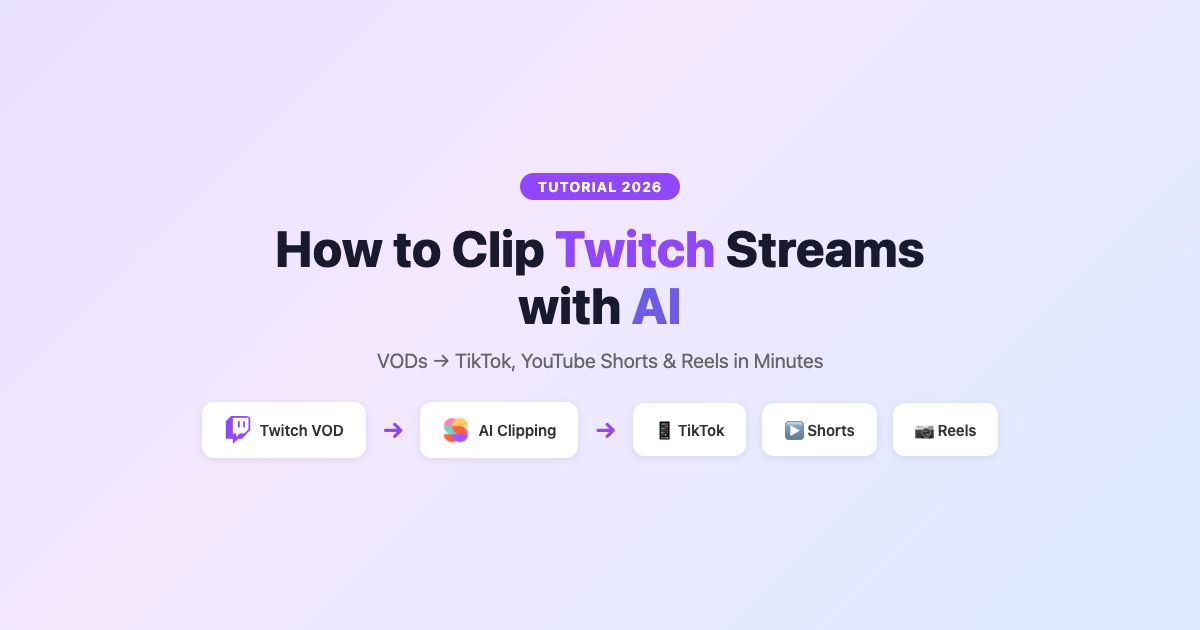
Jak clippować streamy z Twitcha z AI w 2026 (pełny przewodnik)

Eric Lee
CEO and Founder of Ssemble
Clipping na Twitch ewoluował daleko poza wbudowany przycisk Clip. W 2026 narzędzia AI mogą automatycznie skanować Twoje VOD-y, znajdować najlepsze momenty, dodawać napisy i formatować je pod TikTok, YouTube Shorts i Reels — bez ręcznej edycji.
Ten przewodnik obejmuje trzy metody cięcia streamów z Twitch: wbudowane narzędzie Twitch Clip, ręczne edytory oraz oprogramowanie do cięcia napędzane AI, które wykonuje pracę za Ciebie.
W skrócie: Wbudowane narzędzie Clip w Twitch nadaje się do pojedynczych momentów. Ale jeśli chcesz automatycznie zamienić pełne VOD-y w wiele shortów z napisami i B-rollem, użyj narzędzia AI do cięcia. Ssemble pozwala przesłać VOD z Twitch i generuje klipy z napisami, przejściami, efektami dźwiękowymi i planowaniem — od $7.50/mies.
Metoda 1: Wbudowane narzędzie Clip w Twitch
Najprostszy sposób na cięcie streamów z Twitch — ale też najbardziej ograniczony.
Jak utworzyć klip na Twitch
- Podczas oglądania streamu na żywo lub VOD-a kliknij ikonę Clip (🎬) w prawym dolnym rogu odtwarzacza lub naciśnij Alt + X
- Wybierz do 60 sekund materiału za pomocą edytora klipów
- Dodaj tytuł i kliknij Publikuj
- Twój klip zostaje zapisany w sekcji Clips kanału z możliwym do udostępnienia adresem URL
Ograniczenia klipów Twitch
| Funkcja | Klipy Twitch |
|---|---|
| Maks. długość | 60 sekund |
| Format | Tylko poziomy (16:9) |
| Napisy | ❌ Brak automatycznych napisów |
| Edycja | Tylko przycinanie — brak efektów, brak B-rollu |
| Format pionowy | ❌ Nieobsługiwany (brak 9:16) |
| Planowanie | ❌ Tylko ręczne udostępnianie |
| Cięcie wsadowe | ❌ Jeden klip naraz |
Podsumowanie: Klipy Twitch sprawdzają się przy udostępnianiu pojedynczego momentu swojej społeczności. Nie nadają się do budowania wieloplatformowej strategii treści krótkiej formy — brak formatu pionowego, brak napisów, brak przetwarzania wsadowego.
Metoda 2: Pobierz VOD-y i edytuj ręcznie
Aby mieć większą kontrolę, możesz pobrać VOD-y z Twitch i edytować je w tradycyjnym edytorze wideo.
Jak pobrać VOD-y z Twitch
Twoje własne VOD-y:
- Przejdź do swojego Creator Dashboard → Content → Video Producer
- Kliknij menu ⋯ przy dowolnym VOD-zie → Download
VOD-y innych twórców (jeśli dozwolone):
- Użyj narzędzi zewnętrznych, takich jak TwitchLeecher lub 4K Video Downloader
- Zawsze najpierw sprawdź politykę wykorzystania treści danego twórcy
Proces ręcznej edycji
- Pobierz VOD
- Zaimportuj do edytora (CapCut, Premiere, DaVinci Resolve)
- Przejrzyj i znajdź najlepsze momenty
- Wytnij klipy, przytnij do 9:16, dodaj napisy ręcznie
- Wyeksportuj i prześlij na TikTok/YouTube/Instagram
Wymagany czas: 1–2 godziny na VOD dla 3–5 klipów. Działa, jeśli masz jeden stream tygodniowo — nie skaluje się poza to.
Metoda 3: Cięcie napędzane AI (zalecane)
Tutaj robi się ciekawie. Narzędzia AI do cięcia analizują cały Twój VOD z Twitch automatycznie i wyodrębniają najlepsze momenty — bez ręcznego przewijania.
Jak działa cięcie streamów z Twitch przez AI
- Prześlij plik VOD-a z Twitch (najpierw pobierz z Twitch — lub wklej URL YouTube, jeśli Twoje treści są na YouTube)
- AI analizuje dźwięk, obraz i wzorce zaangażowania czatu
- Wykryte najlepsze momenty — narzędzie identyfikuje momenty hype, zabawne reakcje, clutch play i kluczowe wątki
- Wygenerowane klipy — pionowe (9:16) shorty z automatycznymi napisami, sformatowane pod każdą platformę
- Przejrzyj i publikuj — wybierz najlepsze klipy, zaplanuj je na TikTok, YouTube Shorts i Reels
Wymagany czas: 2–5 minut na VOD. AI wykonuje najcięższą pracę.
Najlepsze narzędzia AI do cięcia streamów z Twitch
1. Ssemble — najlepszy ogólnie dla clipperów Twitch
Dlaczego jest najlepszy dla Twitch:
- Cennik za wideo — 1 kredyt = 1 VOD do 20 minut. Żadnych niespodzianek za minutę przy długich streamach. Dłuższe VOD-y podziel na segmenty.
- B-roll i nakładki z gier — automatycznie wstawia materiały stockowe Pexels, nakładki wideo z gier i meme hooki
- Efekty dźwiękowe i przejścia — automatycznie dodaje SFX zwiększające zaangażowanie
- Napisy — ponad 100 języków, wiele animowanych stylów
- Planowanie — publikuj bezpośrednio na TikTok, YouTube Shorts, Instagram Reels
- Dostęp do API — zautomatyzuj cały proces cięcia (od $7.50/mies.)
Cennik: $7.50/mies. (30 filmów) → $15/mies. (60 filmów) → $30/mies. (120 filmów)
Najlepszy proces dla Twitch: Pobierz VOD → Prześlij do Ssemble → AI generuje klipy → Dodaj nakładkę z gry lub meme hook → Zaplanuj na wielu platformach
Wypróbuj Ssemble →2. StreamLadder — formater klipów skupiony na Twitch
Co robi: Bierze istniejące klipy z Twitch (z wbudowanego narzędzia) i przeformatowuje je pod social media — dodaje napisy, przycina do formatu pionowego, stosuje szablony.
Mocne strony: Darmowy poziom, natywna integracja z Twitch, prosty proces Słabe strony: Nie znajduje najlepszych momentów automatycznie (nadal wybierasz klipy ręcznie), ograniczone funkcje edycji, brak przetwarzania wsadowego
Cennik: Free (ze znakiem wodnym) → $12/mies. → $25/mies.
Najlepszy dla: Streamerów, którzy już używają klipów Twitch i potrzebują jedynie formatowania.
3. Opus Clip — alternatywny clipper AI
Co robi: Prześlij VOD-y, a AI wykrywa najlepsze momenty z oceną wiralowości.
Mocne strony: Silne wykrywanie AI, dopracowany edytor Słabe strony: Cennik za minutę jest bolesny dla długich VOD-ów z Twitch. 3-godzinny stream = 180 minut kredytów. Przy $15/mies. (150 min) nie przetworzysz nawet jednego pełnego streamu.
Cennik: $15/mies. (150 min) → $29/mies. (300 min)
Najlepszy dla: Twórców treści krótkiej formy, nie streamerów z długimi VOD-ami.
Krok po kroku: cięcie streamu z Twitch za pomocą Ssemble
Oto dokładny proces zamiany VOD-a z Twitch w TikTok/YouTube Shorts:
Krok 1: Pobierz swój VOD z Twitch
Przejdź do swojego Creator Dashboard → Video Producer → Pobierz VOD, który chcesz pociąć.
W przypadku długich streamów (2+ godziny) rozważ podział na 20-minutowe segmenty dla optymalnego przetwarzania AI.
Krok 2: Prześlij do Ssemble
Przejdź na app.ssemble.com, kliknij Create i prześlij plik VOD-a. Ssemble obsługuje wprowadzanie URL YouTube oraz bezpośrednie przesyłanie plików wideo (MP4, MOV itd.). Ponieważ adresy URL VOD-ów Twitch nie są obsługiwane bezpośrednio, musisz przesłać pobrany plik.
Krok 3: Pozwól AI znaleźć najlepsze momenty
AI Ssemble:
- Transkrybuje cały VOD
- Analizuje energię, zmiany tematu i wzorce zaangażowania
- Ocenia każdy potencjalny klip oceną wiralowości
- Generuje 5–15 krótkich klipów (po 15–60 sekund)
Zajmuje to 2–5 minut w zależności od długości filmu.
Krok 4: Dostosuj klipy
Dla każdego klipu możesz:
- Edytować napisy — zmienić styl, czcionkę, pozycję, kolory
- Dodać B-roll — wstawić materiały stockowe z biblioteki Pexels
- Dodać nakładki z gier — umieścić materiał z rozgrywki na dole (styl Subway Surfers)
- Dodać meme hooki — przyciągające uwagę klipy wprowadzające
- Dodać efekty dźwiękowe — przejścia, świsty, uderzenia
- Dodać nakładki CTA — „Obserwuj po więcej" lub własny tekst
Krok 5: Zaplanuj i publikuj
Połącz swoje konta społecznościowe i zaplanuj klipy na:
- TikTok
- YouTube Shorts
- Instagram Reels
Ustaw optymalne czasy publikacji dla każdej platformy lub użyj zalecanego harmonogramu Ssemble.
Najlepsze praktyki dla klipów ze streamów Twitch
🎯 Co czyni dobry klip z Twitch
- Momenty hype — clutch play, reakcje wściekłości, nieoczekiwane wydarzenia
- Zabawne momenty — porażki, dziwne interakcje, trollowanie czatu
- Popisy umiejętności — szalone zagrania, strategie speedrunów, gra na wysokim poziomie
- Emocjonalne reakcje — szczere zaskoczenie, radość, frustracja
- Momenty edukacyjne — porady, wyjaśnienia, wiedza o grze
📱 Formatowanie pod każdą platformę
| Platforma | Idealna długość | Format | Wskazówki |
|---|---|---|---|
| TikTok | 15–30 sek. | 9:16 pionowy | Hook w pierwszych 2 sek., pomagają trendujące dźwięki |
| YouTube Shorts | 30–60 sek. | 9:16 pionowy | Mocny tytuł, zakończ CTA do subskrypcji |
| Instagram Reels | 15–30 sek. | 9:16 pionowy | Przyciągająca wzrok pierwsza klatka, używaj hashtagów |
| Twitter/X | 15–45 sek. | 16:9 lub 9:16 | Kontekst w tekście tweeta, quote-tweet dla zaangażowania |
⏰ Najlepsze czasy publikacji dla treści gamingowych
- Dni robocze: 16:00–18:00 (po szkole/pracy)
- Weekendy: 10:00–12:00 i 19:00–21:00
- Po dużych wydarzeniach: publikuj natychmiast (finały turniejów, aktualizacje gier, dramy)
📈 Wzrost dzięki klipom z Twitch
Najbardziej skuteczni clipperzy Twitch stosują tę formułę:
- Stream → Klip → Publikacja w ciągu 24 godzin (świeżość ma znaczenie)
- 5–10 klipów na stream na różnych platformach
- Stały harmonogram — te same czasy publikacji codziennie
- Cross-promocja — TikTok napędza obserwacje na Twitch, Shorts napędzają subskrypcje na YouTube
- Angażuj się w komentarze — algorytm faworyzuje wczesne zaangażowanie
Clipping z Twitch vs clipping z YouTube: kluczowe różnice
| Aspekt | VOD-y Twitch | Filmy YouTube |
|---|---|---|
| Typ treści | Na żywo, niezmontowane, długie (2–8 godzin) | Wstępnie zmontowane, ustrukturyzowane (10–60 min) |
| Gęstość najlepszych momentów | Niższa (dużo martwego czasu) | Wyższa (już zmontowane) |
| Trudność cięcia AI | Trudniejsza (musi odfiltrować wypełniacze) | Łatwiejsza (gęstsze treści) |
| Najlepsze narzędzie | Ssemble (za wideo, obsługuje długie treści) | Ssemble, Opus Clip, Vizard |
| Potencjał wolumenu | 5–15 klipów na stream | 5–10 klipów na film |
Dla Twitch w szczególności cennik za wideo (jak w Ssemble) ma większe znaczenie, ponieważ streamy są znacznie dłuższe niż typowe filmy z YouTube. Narzędzia rozliczające za minutę stają się zaporowo drogie.
Najczęściej zadawane pytania
Jak ciąć klipy na Twitch?
Najprostszy sposób to wbudowane narzędzie Clip w Twitch — kliknij ikonę klipu (🎬) lub naciśnij Alt+X podczas oglądania streamu, a następnie wybierz do 60 sekund. Aby uzyskać lepsze efekty, pobierz VOD i użyj narzędzia AI do cięcia, takiego jak Ssemble, by automatycznie znaleźć i sformatować najlepsze momenty.
Czy można ciąć streamy z Twitch automatycznie?
Tak — narzędzia AI do cięcia, takie jak Ssemble, potrafią analizować Twoje VOD-y z Twitch i automatycznie wykrywać najlepsze momenty. Prześlij plik VOD-a, a AI wygeneruje klipy z napisami, B-rollem i formatem pionowym w 2–5 minut.
Jakie jest najlepsze narzędzie do cięcia streamów z Twitch?
Do cięcia napędzanego AI Ssemble jest najlepszą opcją — cennik za wideo ($7.50/mies. za 30 filmów) oznacza, że długie streamy nie kosztują więcej, a obejmuje B-roll, napisy, efekty dźwiękowe i planowanie. StreamLadder jest dobry do formatowania istniejących klipów Twitch. CapCut to najlepsza darmowa opcja do ręcznej edycji.
Jak długi może być klip z Twitch?
Wbudowane klipy Twitch są ograniczone do maksymalnie 60 sekund. W przypadku dłuższych klipów pobierz VOD i użyj zewnętrznego edytora lub narzędzia AI do cięcia — większość narzędzi AI generuje klipy o długości 15–60 sekund, co jest optymalne dla platform krótkiej formy.
Czy można zarabiać na klipach ze streamów Twitch?
Tak — klipy z Twitch ponownie publikowane jako TikToki, YouTube Shorts i Reels mogą powiększać Twoją widownię i napędzać obserwacje/subskrypcje na Twitch. Niektórzy clipperzy prowadzą też usługi clippingowe na platformach takich jak Whop, pobierając od streamerów opłatę za cięcie i publikowanie ich treści. Zobacz nasz przewodnik po clippingu na Whop.
Zamień VOD-y z Twitch w wiralowe shorty
Ssemble automatycznie znajduje najlepsze momenty, dodaje napisy, B-roll i nakładki z gier — a następnie planuje publikacje na TikTok, YouTube Shorts i Reels. Od $7.50/mies.
Wypróbuj Ssemble →
Narzędzia Ssemble:
Powiązane materiały:
- 10 najlepszych narzędzi AI do cięcia klipów w 2026
- 12 najlepszych programów do cięcia klipów dla twórców wideo
- Najlepsze narzędzia AI do clippingu na Whop
- Najlepsze darmowe narzędzia AI do cięcia klipów 2026
- Recenzja Opus Clip 2026
- Najlepsze AI do tworzenia klipów z podcastów 2026
- Ssemble Twitch Clip Maker →
- AI Clip Maker →
- TikTok Clip Maker →
Ostatnia aktualizacja: marzec 2026. Zawsze sprawdzaj polityki treści twórców przed cięciem ich streamów.
Ready to Start Clipping?
Transform long videos into engaging short-form clips with Ssemble's AI-powered tools.
Get Started
