Twitch-streams clippen met AI in 2026 (volledige gids)

Eric Lee
CEO and Founder of Ssemble
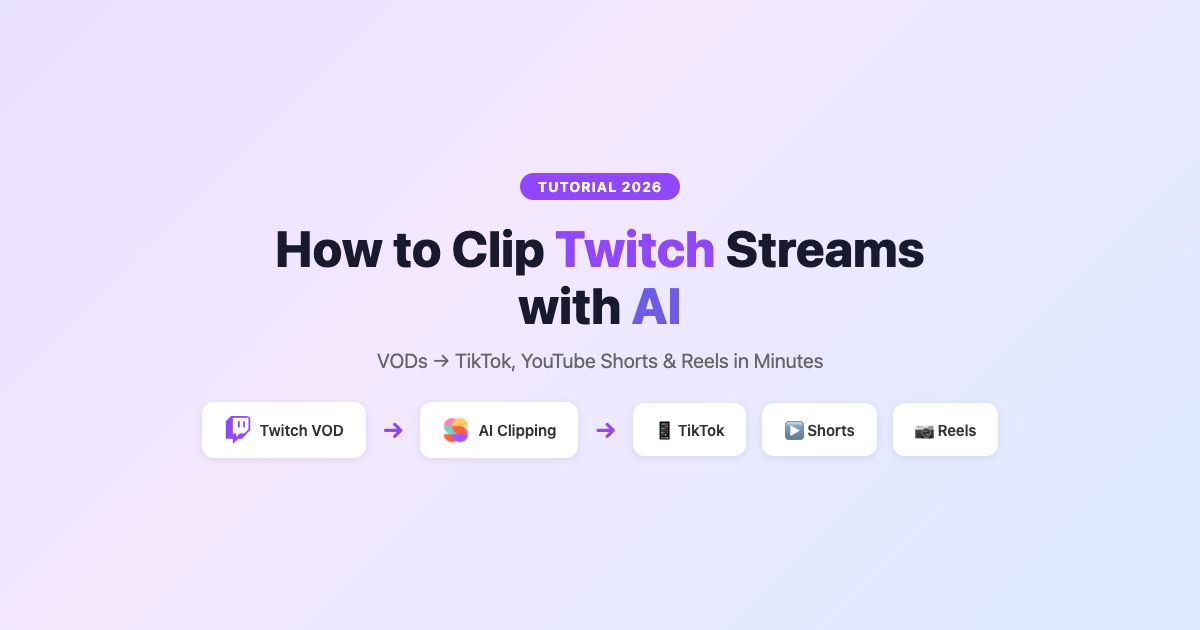
Twitch-clipping is veel verder geëvolueerd dan de ingebouwde Clip-knop. In 2026 kunnen AI-tools automatisch je VOD's scannen, de beste highlights vinden, ondertiteling toevoegen en ze formatteren voor TikTok, YouTube Shorts en Reels — geen handmatige montage vereist.
Deze gids behandelt drie methoden om Twitch-streams te knippen: de ingebouwde Twitch Clip-tool, handmatige editors en AI-aangedreven clippingsoftware die het werk voor je doet.
Samengevat: De ingebouwde Clip-tool van Twitch is prima voor losse momenten. Maar als je volledige VOD's automatisch in meerdere shorts met ondertiteling en B-roll wilt veranderen, gebruik dan een AI-clippingtool. Met Ssemble kun je een Twitch-VOD uploaden en genereert het clips met ondertiteling, overgangen, geluidseffecten en scheduling — vanaf $7.50/mnd.
Methode 1: De ingebouwde Clip-tool van Twitch
De eenvoudigste manier om Twitch-streams te knippen — maar ook de meest beperkte.
Hoe je een Twitch-clip maakt
- Terwijl je een livestream of VOD bekijkt, klik je op het Clip-icoon (🎬) rechtsonder in de speler, of druk je op Alt + X
- Selecteer tot 60 seconden aan beeldmateriaal met de clip-editor
- Voeg een titel toe en klik op Publish
- Je clip wordt opgeslagen in het gedeelte Clips van het kanaal met een deelbare URL
Beperkingen van Twitch-clips
| Functie | Twitch Clips |
|---|---|
| Maximale lengte | 60 seconden |
| Formaat | Alleen liggend (16:9) |
| Ondertiteling | ❌ Geen automatische ondertiteling |
| Montage | Alleen trimmen — geen effecten, geen B-roll |
| Verticaal formaat | ❌ Niet ondersteund (geen 9:16) |
| Scheduling | ❌ Alleen handmatig delen |
| Batch-clipping | ❌ Eén clip tegelijk |
Kort en goed: Twitch-clips werken om een enkel moment met je community te delen. Ze werken niet om een cross-platform short-form contentstrategie op te bouwen — geen verticaal formaat, geen ondertiteling, geen batchverwerking.
Methode 2: VOD's downloaden & handmatig monteren
Voor meer controle kun je Twitch-VOD's downloaden en ze bewerken in een traditionele video-editor.
Hoe je Twitch-VOD's downloadt
Je eigen VOD's:
- Ga naar je Creator Dashboard → Content → Video Producer
- Klik op het ⋯-menu bij een VOD → Download
VOD's van andere creators (indien toegestaan):
- Gebruik tools van derden zoals TwitchLeecher of 4K Video Downloader
- Controleer altijd eerst het contentgebruiksbeleid van de creator
Handmatige montageworkflow
- Download de VOD
- Importeer in een editor (CapCut, Premiere, DaVinci Resolve)
- Kijk door en vind highlightmomenten
- Knip clips, snijd bij naar 9:16, voeg ondertiteling handmatig toe
- Exporteer en upload naar TikTok/YouTube/Instagram
Benodigde tijd: 1-2 uur per VOD voor 3-5 clips. Werkt als je één stream per week hebt — schaalt niet daarboven.
Methode 3: AI-aangedreven clipping (aanbevolen)
Dit is waar het interessant wordt. AI-clippingtools analyseren je volledige Twitch-VOD automatisch en halen de beste momenten eruit — geen handmatig doorspitten vereist.
Hoe AI Twitch-clipping werkt
- Upload je Twitch-VOD-bestand (download eerst van Twitch — of plak een YouTube-URL als je content op YouTube staat)
- AI analyseert de audio, video en chatengagementpatronen
- Highlights gedetecteerd — de tool identificeert hypemomenten, grappige reacties, clutch plays en belangrijke gesprekspunten
- Clips gegenereerd — verticale (9:16) shorts met automatische ondertiteling, geformatteerd voor elk platform
- Bekijken & publiceren — kies de beste clips, plan ze in over TikTok, YouTube Shorts en Reels
Benodigde tijd: 2-5 minuten per VOD. De AI doet het zware werk.
Beste AI-tools voor het knippen van Twitch-streams
1. Ssemble — Beste algeheel voor Twitch-clippers
Waarom het het beste is voor Twitch:
- Prijzen per video — 1 credit = 1 VOD tot 20 minuten. Geen verrassingen per minuut op lange streams. Voor langere VOD's, splits in segmenten.
- B-roll & game overlays — voeg automatisch Pexels stockmateriaal, game video overlays en meme hooks in
- Geluidseffecten & overgangen — voeg automatisch engagement-verhogende SFX toe
- Ondertiteling — 100+ talen, meerdere geanimeerde stijlen
- Scheduling — publiceer direct naar TikTok, YouTube Shorts, Instagram Reels
- API-toegang — automatiseer je volledige clipping-pipeline (vanaf $7.50/mnd)
Prijzen: $7.50/mnd (30 video's) → $15/mnd (60 video's) → $30/mnd (120 video's)
Beste workflow voor Twitch: Download VOD → Upload naar Ssemble → AI genereert clips → Voeg game overlay of meme hook toe → Plan in over platforms
Probeer Ssemble →2. StreamLadder — Twitch-gerichte clipformatter
Wat het doet: Neemt bestaande Twitch-clips (van de ingebouwde tool) en formatteert ze opnieuw voor social media — voegt ondertiteling toe, snijdt bij naar verticaal, past templates toe.
Sterke punten: Gratis versie, Twitch-native integratie, eenvoudige workflow Zwakke punten: Vindt highlights niet automatisch (je selecteert clips nog steeds handmatig), beperkte montagefuncties, geen batchverwerking
Prijzen: Gratis (met watermerk) → $12/mnd → $25/mnd
Beste voor: Streamers die al Twitch-clips gebruiken en alleen formattering nodig hebben.
3. Opus Clip — Alternatieve AI-clipper
Wat het doet: Upload VOD's en AI detecteert highlightmomenten met Viraliteitsscore.
Sterke punten: Sterke AI-detectie, gepolijste editor Zwakke punten: Prijzen per minuut zijn pijnlijk voor lange Twitch-VOD's. Een stream van 3 uur = 180 minuten aan credits. Bij $15/mnd (150 min) kun je niet eens één volledige stream verwerken.
Prijzen: $15/mnd (150 min) → $29/mnd (300 min)
Beste voor: Short-form contentmakers, niet streamers met lange VOD's.
Stap voor stap: Een Twitch-stream knippen met Ssemble
Hier is de exacte workflow om een Twitch-VOD in TikTok/YouTube Shorts te veranderen:
Stap 1: Download je Twitch-VOD
Ga naar je Creator Dashboard → Video Producer → Download de VOD die je wilt knippen.
Voor lange streams (2+ uur) kun je overwegen om ze in segmenten van 20 minuten te splitsen voor optimale AI-verwerking.
Stap 2: Upload naar Ssemble
Ga naar app.ssemble.com, klik op Create en upload je VOD-bestand. Ssemble ondersteunt YouTube-URL-invoer en directe uploads van videobestanden (MP4, MOV, enz.). Aangezien Twitch-VOD-URL's niet direct worden ondersteund, moet je het gedownloade bestand uploaden.
Stap 3: Laat AI de highlights vinden
De AI van Ssemble zal:
- De volledige VOD transcriberen
- Energie, onderwerpverschuivingen en engagementpatronen analyseren
- Elke potentiële clip scoren met een viraliteitsbeoordeling
- 5-15 korte clips genereren (elk 15-60 seconden)
Dit duurt 2-5 minuten, afhankelijk van de videolengte.
Stap 4: Pas je clips aan
Voor elke clip kun je:
- Ondertiteling bewerken — stijl, lettertype, positie, kleuren wijzigen
- B-roll toevoegen — stockmateriaal uit de Pexels-bibliotheek invoegen
- Game overlays toevoegen — gameplaybeelden onderaan plaatsen (Subway Surfers-stijl)
- Meme hooks toevoegen — aandachttrekkende introclips
- Geluidseffecten toevoegen — overgangen, whooshes, impacts
- CTA-overlays toevoegen — "Volg voor meer" of aangepaste tekst
Stap 5: Plan & publiceer
Verbind je social accounts en plan clips in over:
- TikTok
- YouTube Shorts
- Instagram Reels
Stel optimale posttijden in voor elk platform, of gebruik het aanbevolen schema van Ssemble.
Beste praktijken voor Twitch-stream-clips
🎯 Wat een goede Twitch-clip maakt
- Hypemomenten — clutch plays, rage-reacties, onverwachte gebeurtenissen
- Grappige momenten — fails, rare interacties, chat-trolling
- Skill-showcases — waanzinnige plays, speedrun-strats, high-level gameplay
- Emotionele reacties — oprechte verrassing, blijdschap, frustratie
- Leerzame momenten — tips, uitleg, spelkennis
📱 Formattering voor elk platform
| Platform | Ideale lengte | Formaat | Tips |
|---|---|---|---|
| TikTok | 15-30 sec | 9:16 verticaal | Hook in eerste 2 sec, trending sounds helpen |
| YouTube Shorts | 30-60 sec | 9:16 verticaal | Sterke titel, eindig met CTA om te abonneren |
| Instagram Reels | 15-30 sec | 9:16 verticaal | Opvallend eerste frame, gebruik hashtags |
| Twitter/X | 15-45 sec | 16:9 of 9:16 | Context in tweettekst, quote-tweet voor engagement |
⏰ Beste posttijden voor gamingcontent
- Doordeweeks: 16-18 uur (na school/werk)
- Weekenden: 10-12 uur en 19-21 uur
- Na grote evenementen: Post direct (toernooifinales, game-updates, drama)
📈 Groeien met Twitch-clips
De meest succesvolle Twitch-clippers volgen deze formule:
- Stream → Clip → Post binnen 24 uur (versheid telt)
- 5-10 clips per stream over platforms heen
- Consistent schema — dagelijks dezelfde posttijden
- Cross-promotie — TikTok drijft Twitch-follows, Shorts drijven YouTube-subs
- Ga in gesprek met reacties — algoritme geeft de voorkeur aan vroege engagement
Twitch-clipping vs YouTube-clipping: Belangrijkste verschillen
| Aspect | Twitch-VOD's | YouTube-video's |
|---|---|---|
| Contenttype | Live, onbewerkt, lang (2-8 uur) | Vooraf gemonteerd, gestructureerd (10-60 min) |
| Highlightdichtheid | Lager (veel dode tijd) | Hoger (al gemonteerd) |
| Moeilijkheidsgraad AI-clipping | Moeilijker (moet vulling filteren) | Makkelijker (dichtere content) |
| Beste tool | Ssemble (per video, verwerkt lange content) | Ssemble, Opus Clip, Vizard |
| Volumepotentieel | 5-15 clips per stream | 5-10 clips per video |
Specifiek voor Twitch doen prijzen per video (zoals bij Ssemble) er meer toe, omdat streams aanzienlijk langer zijn dan typische YouTube-video's. Per-minuut-tools worden onbetaalbaar duur.
Veelgestelde vragen
Hoe knip je op Twitch?
De eenvoudigste manier is de ingebouwde Clip-tool van Twitch — klik op het clip-icoon (🎬) of druk op Alt+X terwijl je een stream bekijkt, selecteer vervolgens tot 60 seconden. Voor betere resultaten download je de VOD en gebruik je een AI-clippingtool zoals Ssemble om automatisch de beste momenten te vinden en te formatteren.
Kun je Twitch-streams automatisch knippen?
Ja — AI-clippingtools zoals Ssemble kunnen je Twitch-VOD's analyseren en automatisch de beste highlightmomenten detecteren. Upload je VOD-bestand, en de AI genereert clips met ondertiteling, B-roll en verticale formattering in 2-5 minuten.
Wat is de beste tool voor het knippen van Twitch-streams?
Voor AI-aangedreven clipping is Ssemble de beste optie — prijzen per video ($7.50/mnd voor 30 video's) betekenen dat lange streams niet extra kosten, en het bevat B-roll, ondertiteling, geluidseffecten en scheduling. StreamLadder is goed voor het formatteren van bestaande Twitch-clips. CapCut is de beste gratis optie voor handmatige montage.
Hoe lang mag een Twitch-clip zijn?
De ingebouwde clips van Twitch zijn beperkt tot maximaal 60 seconden. Voor langere clips download je de VOD en gebruik je een externe editor of AI-clippingtool — de meeste AI-tools genereren clips tussen 15-60 seconden, wat optimaal is voor short-form platforms.
Kun je geld verdienen met Twitch-stream-clips?
Ja — Twitch-clips die opnieuw geplaatst worden als TikToks, YouTube Shorts en Reels kunnen je publiek laten groeien en Twitch-followers/abonnees aandrijven. Sommige clippers runnen ook clippingdiensten op platforms zoals Whop, waarbij ze streamers laten betalen om hun content te knippen en te posten. Bekijk onze gids voor Whop-clipping.
Verander Twitch-VOD's in virale shorts
Ssemble vindt automatisch highlights, voegt ondertiteling, B-roll en game overlays toe — en plant vervolgens in over TikTok, YouTube Shorts en Reels. Vanaf $7.50/mnd.
Probeer Ssemble →
Ssemble Tools:
Gerelateerde artikelen:
- 10 beste AI-clippingtools in 2026
- 12 beste clippingsoftware voor videomakers
- Beste AI-tools voor Whop-clipping
- Beste gratis AI-clippingtools 2026
- Opus Clip Review 2026
- Beste AI Podcast Clip Makers 2026
- Ssemble Twitch Clip Maker →
- AI Clip Maker →
- TikTok Clip Maker →
Laatst bijgewerkt maart 2026. Controleer altijd het contentbeleid van creators voordat je hun streams knipt.
Ready to Start Clipping?
Transform long videos into engaging short-form clips with Ssemble's AI-powered tools.
Get Started
