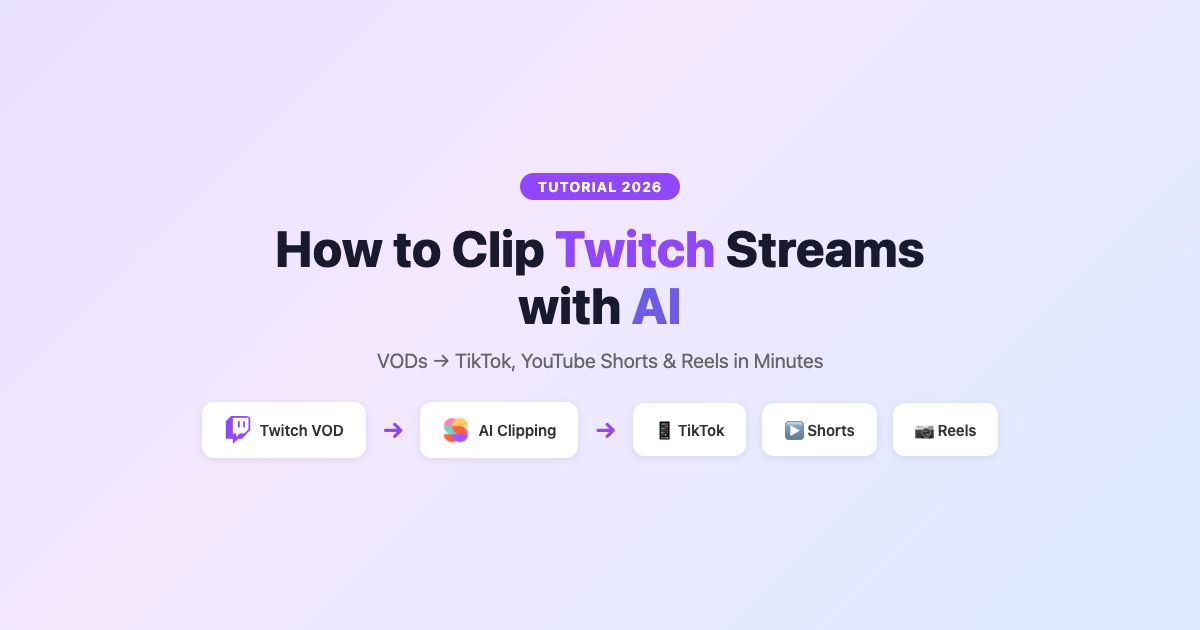
Come clippare stream di Twitch con l'IA nel 2026 (guida completa)

Eric Lee
CEO and Founder of Ssemble
Il clipping di Twitch si è evoluto ben oltre il pulsante Clip integrato. Nel 2026, gli strumenti IA possono scansionare automaticamente i tuoi VOD, trovare gli highlight migliori, aggiungere i sottotitoli e formattarli per TikTok, YouTube Shorts e Reels — senza bisogno di editing manuale.
Questa guida copre tre metodi per ritagliare gli stream di Twitch: lo strumento Clip integrato di Twitch, gli editor manuali e i software di clipping basati su IA che fanno il lavoro al posto tuo.
In sintesi: lo strumento Clip integrato di Twitch va bene per i momenti singoli. Ma se vuoi trasformare interi VOD in più shorts con sottotitoli e B-roll in automatico, usa uno strumento di clipping IA. Ssemble ti permette di caricare un VOD di Twitch e genera clip con sottotitoli, transizioni, effetti sonori e programmazione — da $7.50/mese.
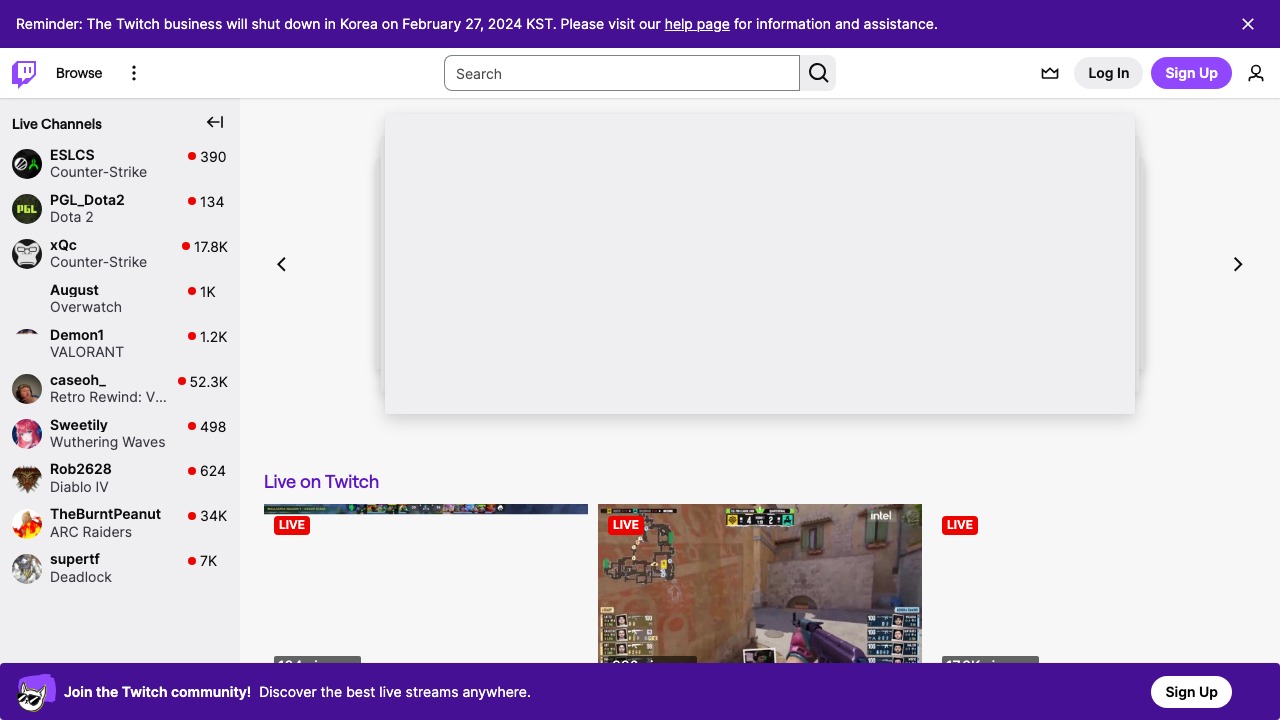
Metodo 1: lo strumento Clip integrato di Twitch
Il modo più semplice per ritagliare gli stream di Twitch — ma anche il più limitato.
Come creare un clip su Twitch
- Mentre guardi uno stream live o un VOD, fai clic sull'icona Clip (🎬) in basso a destra del player, oppure premi Alt + X
- Seleziona fino a 60 secondi di filmato usando l'editor dei clip
- Aggiungi un titolo e fai clic su Pubblica
- Il tuo clip viene salvato nella sezione Clips del canale con un URL condivisibile
Limitazioni dei clip di Twitch
| Funzionalità | Clip di Twitch |
|---|---|
| Durata massima | 60 secondi |
| Formato | Solo orizzontale (16:9) |
| Sottotitoli | ❌ Nessun sottotitolo automatico |
| Editing | Solo taglio — nessun effetto, nessun B-roll |
| Formato verticale | ❌ Non supportato (nessun 9:16) |
| Programmazione | ❌ Solo condivisione manuale |
| Clipping in batch | ❌ Un clip alla volta |
In conclusione: i clip di Twitch funzionano per condividere un singolo momento con la tua community. Non funzionano per costruire una strategia di contenuti short-form cross-platform — nessun formato verticale, nessun sottotitolo, nessuna elaborazione in batch.
Metodo 2: scarica i VOD e modifica manualmente
Per avere più controllo, puoi scaricare i VOD di Twitch e modificarli in un editor video tradizionale.
Come scaricare i VOD di Twitch
I tuoi VOD:
- Vai su Creator Dashboard → Content → Video Producer
- Fai clic sul menu ⋯ su qualsiasi VOD → Download
VOD di altri creator (se consentito):
- Usa strumenti di terze parti come TwitchLeecher o 4K Video Downloader
- Controlla sempre prima la policy di utilizzo dei contenuti del creator
Flusso di editing manuale
- Scarica il VOD
- Importa in un editor (CapCut, Premiere, DaVinci Resolve)
- Guarda tutto e trova i momenti salienti
- Taglia i clip, ritaglia in 9:16, aggiungi i sottotitoli manualmente
- Esporta e carica su TikTok/YouTube/Instagram
Tempo richiesto: 1-2 ore per VOD per 3-5 clip. Funziona se hai uno stream a settimana — non scala oltre.
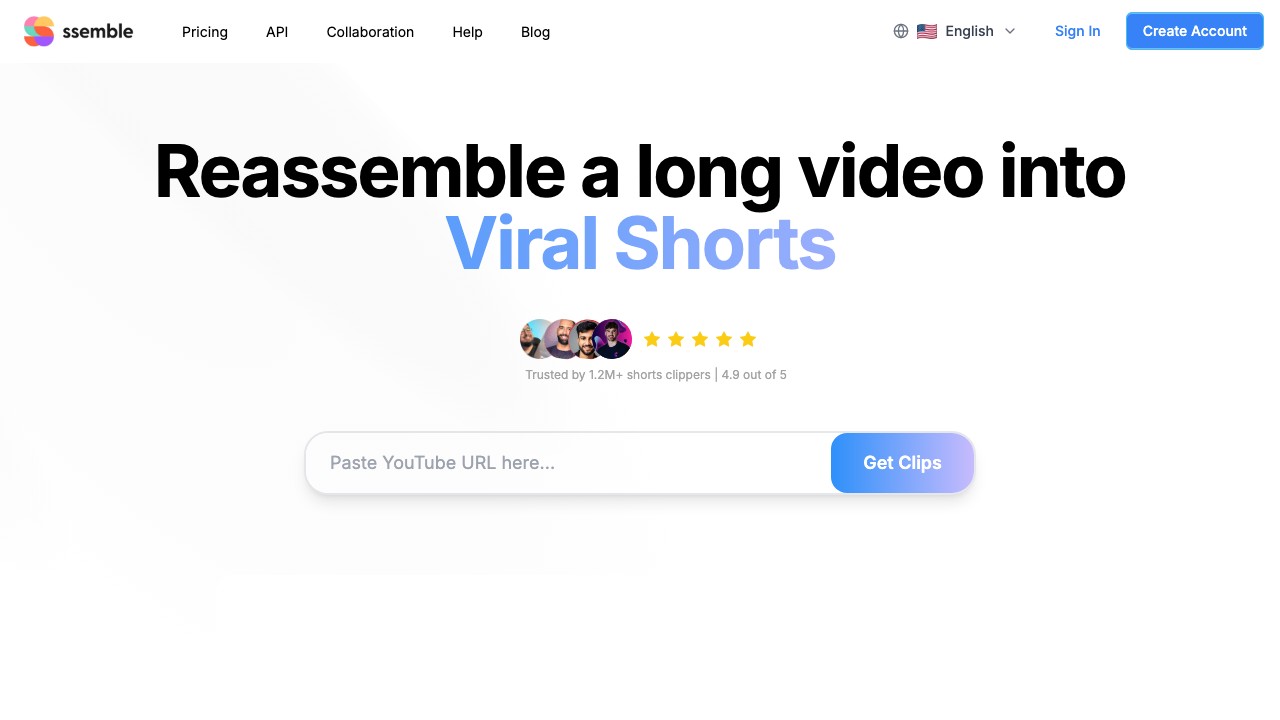
Metodo 3: clipping basato su IA (consigliato)
È qui che diventa interessante. Gli strumenti di clipping IA analizzano automaticamente l'intero VOD di Twitch ed estraggono i momenti migliori — senza scorrimento manuale.
Come funziona il clipping IA di Twitch
- Carica il file VOD di Twitch (scaricalo prima da Twitch — oppure incolla un URL di YouTube se il tuo contenuto è su YouTube)
- L'IA analizza l'audio, il video e i pattern di coinvolgimento della chat
- Highlight rilevati — lo strumento identifica i momenti di hype, le reazioni divertenti, le giocate clutch e i punti di discussione chiave
- Clip generati — shorts verticali (9:16) con sottotitoli automatici, formattati per ogni piattaforma
- Rivedi e pubblica — scegli i clip migliori, programmali su TikTok, YouTube Shorts e Reels
Tempo richiesto: 2-5 minuti per VOD. L'IA fa il lavoro pesante.
I migliori strumenti IA per ritagliare gli stream di Twitch
1. Ssemble — Il migliore in assoluto per i clipper di Twitch
Perché è il migliore per Twitch:
- Prezzo per video — 1 credito = 1 VOD fino a 20 minuti. Nessuna sorpresa al minuto sugli stream lunghi. Per i VOD più lunghi, dividi in segmenti.
- B-roll e overlay di gioco — inserisci automaticamente filmati stock Pexels, overlay di video di gioco e meme hook
- Effetti sonori e transizioni — aggiungi automaticamente SFX che aumentano il coinvolgimento
- Sottotitoli — oltre 100 lingue, più stili animati
- Programmazione — pubblica direttamente su TikTok, YouTube Shorts, Instagram Reels
- Accesso API — automatizza l'intero flusso di clipping (da $7.50/mese)
Prezzi: $7.50/mese (30 video) → $15/mese (60 video) → $30/mese (120 video)
Miglior flusso per Twitch: Scarica il VOD → Carica su Ssemble → L'IA genera i clip → Aggiungi un overlay di gioco o un meme hook → Programma su più piattaforme
Prova Ssemble →2. StreamLadder — Formattatore di clip focalizzato su Twitch
Cosa fa: prende i clip di Twitch esistenti (dallo strumento integrato) e li riformatta per i social media — aggiunge sottotitoli, ritaglia in verticale, applica template.
Punti di forza: livello gratuito, integrazione nativa con Twitch, flusso semplice Punti deboli: non trova gli highlight automaticamente (devi comunque selezionare i clip manualmente), funzionalità di editing limitate, nessuna elaborazione in batch
Prezzi: Gratuito (con watermark) → $12/mese → $25/mese
Ideale per: streamer che usano già i clip di Twitch e hanno solo bisogno della formattazione.
3. Opus Clip — Clipper IA alternativo
Cosa fa: carichi i VOD e l'IA rileva i momenti salienti con il punteggio di viralità.
Punti di forza: forte rilevamento IA, editor rifinito Punti deboli: il prezzo al minuto è penalizzante per i lunghi VOD di Twitch. Uno stream di 3 ore = 180 minuti di crediti. A $15/mese (150 min), non riesci nemmeno a elaborare uno stream completo.
Prezzi: $15/mese (150 min) → $29/mese (300 min)
Ideale per: creator di contenuti short-form, non streamer con lunghi VOD.
Passo dopo passo: ritagliare uno stream di Twitch con Ssemble
Ecco il flusso di lavoro esatto per trasformare un VOD di Twitch in TikTok/YouTube Shorts:
Passo 1: scarica il tuo VOD di Twitch
Vai su Creator Dashboard → Video Producer → Scarica il VOD che vuoi ritagliare.
Per gli stream lunghi (2+ ore), valuta di dividere in segmenti da 20 minuti per un'elaborazione IA ottimale.
Passo 2: carica su Ssemble
Vai su app.ssemble.com, fai clic su Create e carica il tuo file VOD. Ssemble supporta l'input di URL di YouTube e il caricamento diretto di file video (MP4, MOV, ecc.). Poiché gli URL dei VOD di Twitch non sono supportati direttamente, dovrai caricare il file scaricato.
Passo 3: lascia che l'IA trovi gli highlight
L'IA di Ssemble farà quanto segue:
- Trascrive l'intero VOD
- Analizza l'energia, i cambi di argomento e i pattern di coinvolgimento
- Assegna a ogni potenziale clip una valutazione di viralità
- Genera 5-15 clip brevi (15-60 secondi ciascuno)
Questo richiede 2-5 minuti a seconda della durata del video.
Passo 4: personalizza i tuoi clip
Per ogni clip, puoi:
- Modificare i sottotitoli — cambia stile, font, posizione, colori
- Aggiungere B-roll — inserisci filmati stock dalla libreria Pexels
- Aggiungere overlay di gioco — metti filmati di gameplay in basso (stile Subway Surfers)
- Aggiungere meme hook — clip introduttivi che catturano l'attenzione
- Aggiungere effetti sonori — transizioni, whoosh, impatti
- Aggiungere overlay CTA — "Segui per altri" o testo personalizzato
Passo 5: programma e pubblica
Collega i tuoi account social e programma i clip su:
- TikTok
- YouTube Shorts
- Instagram Reels
Imposta gli orari di pubblicazione ottimali per ogni piattaforma, oppure usa il programma consigliato da Ssemble.
Best practice per i clip degli stream di Twitch
🎯 Cosa rende buono un clip di Twitch
- Momenti di hype — giocate clutch, reazioni di rabbia, eventi inaspettati
- Momenti divertenti — fail, interazioni strane, trolling in chat
- Dimostrazioni di abilità — giocate assurde, strat di speedrun, gameplay di alto livello
- Reazioni emotive — sorpresa genuina, felicità, frustrazione
- Momenti educativi — consigli, spiegazioni, conoscenza del gioco
📱 Formattazione per ogni piattaforma
| Piattaforma | Durata ideale | Formato | Consigli |
|---|---|---|---|
| TikTok | 15-30 sec | 9:16 verticale | Hook nei primi 2 sec, i suoni di tendenza aiutano |
| YouTube Shorts | 30-60 sec | 9:16 verticale | Titolo forte, termina con una CTA per iscriversi |
| Instagram Reels | 15-30 sec | 9:16 verticale | Primo frame accattivante, usa gli hashtag |
| Twitter/X | 15-45 sec | 16:9 o 9:16 | Contesto nel testo del tweet, quote-tweet per il coinvolgimento |
⏰ Orari di pubblicazione migliori per i contenuti di gaming
- Giorni feriali: 16-18 (dopo la scuola/il lavoro)
- Weekend: 10-12 e 19-21
- Dopo grandi eventi: pubblica subito (finali di tornei, aggiornamenti di gioco, drama)
📈 Crescere con i clip di Twitch
I clipper di Twitch di maggior successo seguono questa formula:
- Stream → Clip → Pubblica entro 24 ore (la freschezza conta)
- 5-10 clip per stream su più piattaforme
- Programma costante — stessi orari di pubblicazione ogni giorno
- Promuovi in modo incrociato — TikTok porta follower su Twitch, gli Shorts portano iscritti su YouTube
- Interagisci con i commenti — l'algoritmo favorisce il coinvolgimento precoce
Clipping di Twitch vs clipping di YouTube: differenze chiave
| Aspetto | VOD di Twitch | Video di YouTube |
|---|---|---|
| Tipo di contenuto | Live, non montato, lungo (2-8 ore) | Pre-montato, strutturato (10-60 min) |
| Densità di highlight | Più bassa (molti tempi morti) | Più alta (già montato) |
| Difficoltà del clipping IA | Più difficile (deve filtrare le parti riempitive) | Più facile (contenuto più denso) |
| Miglior strumento | Ssemble (per video, gestisce contenuti lunghi) | Ssemble, Opus Clip, Vizard |
| Potenziale di volume | 5-15 clip per stream | 5-10 clip per video |
Per Twitch nello specifico, il prezzo per video (come quello di Ssemble) conta di più perché gli stream sono molto più lunghi dei tipici video di YouTube. Gli strumenti al minuto diventano proibitivamente costosi.
Domande frequenti
Come si fa a ritagliare su Twitch?
Il modo più semplice è lo strumento Clip integrato di Twitch — fai clic sull'icona del clip (🎬) o premi Alt+X mentre guardi uno stream, poi seleziona fino a 60 secondi. Per risultati migliori, scarica il VOD e usa uno strumento di clipping IA come Ssemble per trovare e formattare automaticamente i momenti migliori.
Si possono ritagliare gli stream di Twitch automaticamente?
Sì — gli strumenti di clipping IA come Ssemble possono analizzare i tuoi VOD di Twitch e rilevare automaticamente i migliori momenti salienti. Carica il tuo file VOD e l'IA genera clip con sottotitoli, B-roll e formattazione verticale in 2-5 minuti.
Qual è il miglior strumento per ritagliare gli stream di Twitch?
Per il clipping basato su IA, Ssemble è l'opzione migliore — il prezzo per video ($7.50/mese per 30 video) significa che gli stream lunghi non costano di più, e include B-roll, sottotitoli, effetti sonori e programmazione. StreamLadder è ottimo per formattare i clip di Twitch esistenti. CapCut è la migliore opzione gratuita per l'editing manuale.
Quanto può durare un clip di Twitch?
I clip integrati di Twitch sono limitati a un massimo di 60 secondi. Per clip più lunghi, scarica il VOD e usa un editor esterno o uno strumento di clipping IA — la maggior parte degli strumenti IA genera clip tra i 15 e i 60 secondi, che è la durata ottimale per le piattaforme short-form.
Si possono guadagnare soldi dai clip degli stream di Twitch?
Sì — i clip di Twitch ripubblicati come TikTok, YouTube Shorts e Reels possono far crescere il tuo pubblico e portare follower/abbonati su Twitch. Alcuni clipper gestiscono anche servizi di clipping su piattaforme come Whop, addebitando agli streamer per ritagliare e pubblicare i loro contenuti. Consulta la nostra guida al clipping su Whop.
Trasforma i VOD di Twitch in shorts virali
Ssemble trova automaticamente gli highlight, aggiunge sottotitoli, B-roll e overlay di gioco — poi programma su TikTok, YouTube Shorts e Reels. Da $7.50/mese.
Prova Ssemble →
Strumenti Ssemble:
Letture correlate:
- 10 migliori strumenti di clipping IA nel 2026
- 12 migliori software di clipping per creator di video
- Migliori strumenti IA per il clipping su Whop
- Migliori strumenti di clipping IA gratuiti 2026
- Recensione di Opus Clip 2026
- Migliori creatori di clip IA per podcast 2026
- Ssemble Twitch Clip Maker →
- AI Clip Maker →
- TikTok Clip Maker →
Ultimo aggiornamento marzo 2026. Controlla sempre le policy sui contenuti dei creator prima di ritagliare i loro stream.
Ready to Start Clipping?
Transform long videos into engaging short-form clips with Ssemble's AI-powered tools.
Get Started
