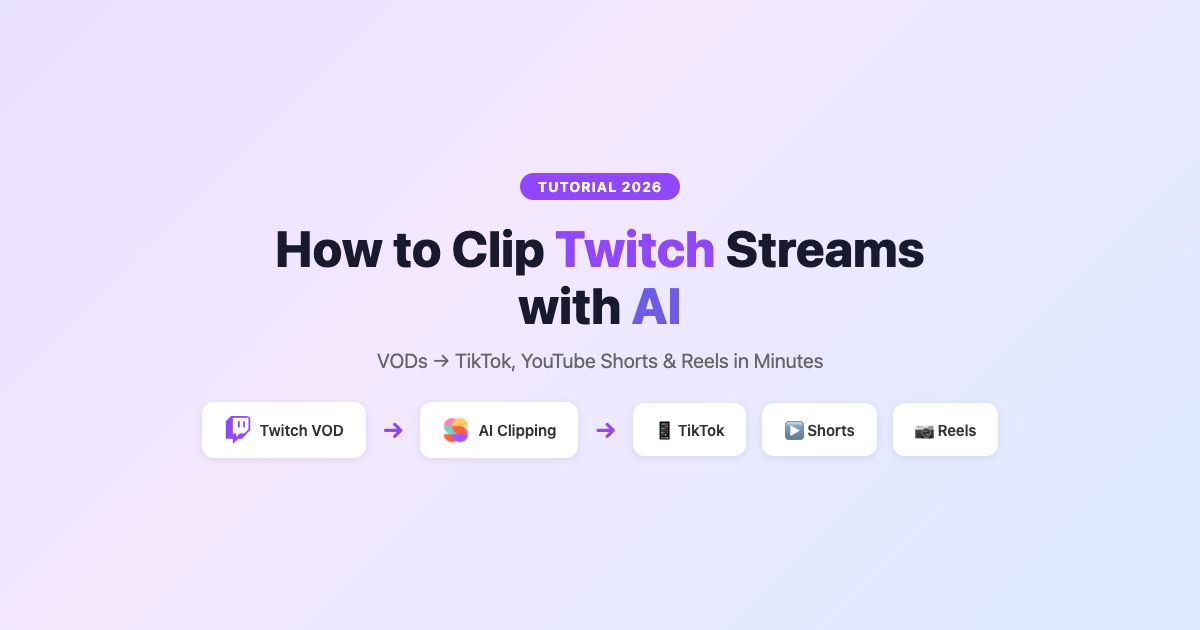
Hogyan clippelj Twitch-streameket AI-jal 2026-ban (teljes útmutató)

Eric Lee
CEO and Founder of Ssemble
A Twitch klipelés messze túlfejlődött a beépített Klip gombon. 2026-ban az AI eszközök automatikusan átvizsgálhatják a VOD-jaidat, megtalálhatják a legjobb kiemeléseket, feliratokat adhatnak hozzá, és formázhatják őket TikTokra, YouTube Shortsra és Reelsre — manuális szerkesztés nélkül.
Ez az útmutató három módszert mutat be a Twitch streamek klipelésére: a beépített Twitch Klip eszközt, a manuális szerkesztőket, és az AI-alapú vágószoftvert, amely elvégzi helyetted a munkát.
Röviden: A Twitch beépített Klip eszköze jó egyszeri pillanatokhoz. De ha a teljes VOD-okat több shortsra szeretnéd alakítani feliratokkal és B-rollal automatikusan, használj AI vágóeszközt. A Ssemble lehetővé teszi, hogy feltölts egy Twitch VOD-ot, és klipeket generál feliratokkal, átmenetekkel, hangeffektekkel és ütemezéssel — $7.50/hó-tól.
1. módszer: A Twitch beépített Klip eszköze
A legegyszerűbb módja a Twitch streamek klipelésének — de egyben a legkorlátozottabb is.
Hogyan hozz létre Twitch klipet
- Élő stream vagy VOD nézése közben kattints a Klip ikonra (🎬) a lejátszó jobb alsó sarkában, vagy nyomd meg az Alt + X-et
- Válassz ki maximum 60 másodpercet a felvételből a klipszerkesztővel
- Adj hozzá egy címet és kattints a Közzététel gombra
- A kliped a csatorna Klipek szekciójába kerül egy megosztható URL-lel
A Twitch klipek korlátai
| Funkció | Twitch klipek |
|---|---|
| Max. hossz | 60 másodperc |
| Formátum | Csak fekvő (16:9) |
| Feliratok | ❌ Nincs automatikus felirat |
| Szerkesztés | Csak vágás — nincs effekt, nincs B-roll |
| Álló formátum | ❌ Nem támogatott (nincs 9:16) |
| Ütemezés | ❌ Csak manuális megosztás |
| Kötegelt klipelés | ❌ Egyszerre egy klip |
Összefoglalva: A Twitch klipek jók egy-egy pillanat megosztására a közösségeddel. Nem működnek egy platformokon átívelő rövid formátumú tartalomstratégia felépítésére — nincs álló formátum, nincs felirat, nincs kötegelt feldolgozás.
2. módszer: VOD-ok letöltése és manuális szerkesztés
Nagyobb kontrollhoz letöltheted a Twitch VOD-okat, és szerkesztheted őket egy hagyományos videószerkesztőben.
Hogyan tölts le Twitch VOD-okat
A saját VOD-jaid:
- Menj a Creator Dashboard → Content → Video Producer menüpontba
- Kattints a ⋯ menüre bármely VOD-nál → Download
Más alkotók VOD-jai (ha engedélyezett):
- Használj harmadik féltől származó eszközöket, mint a TwitchLeecher vagy a 4K Video Downloader
- Mindig ellenőrizd először az alkotó tartalomhasználati szabályzatát
Manuális szerkesztési munkafolyamat
- VOD letöltése
- Importálás egy szerkesztőbe (CapCut, Premiere, DaVinci Resolve)
- Átnézés és kiemelt pillanatok keresése
- Klipek kivágása, 9:16-ra vágás, feliratok manuális hozzáadása
- Exportálás és feltöltés TikTokra/YouTube-ra/Instagramra
Szükséges idő: 1-2 óra VOD-onként 3-5 kliphez. Működik, ha heti egy streamed van — ezen túl nem skálázódik.
3. módszer: AI-alapú klipelés (ajánlott)
Itt válik érdekessé. Az AI vágóeszközök automatikusan elemzik a teljes Twitch VOD-odat, és kinyerik a legjobb pillanatokat — manuális pörgetés nélkül.
Hogyan működik az AI Twitch klipelés
- Töltsd fel a Twitch VOD fájlodat (előbb töltsd le a Twitchről — vagy illessz be egy YouTube URL-t, ha a tartalmad a YouTube-on van)
- Az AI elemzi az audiót, videót és a chat bevonzási mintáit
- Kiemelések észlelve — az eszköz azonosítja a hype pillanatokat, vicces reakciókat, clutch játékokat és kulcsfontosságú beszédpontokat
- Klipek generálva — álló (9:16) shortsok automatikus feliratokkal, minden platformra formázva
- Áttekintés és közzététel — válaszd ki a legjobb klipeket, ütemezd őket TikTokra, YouTube Shortsra és Reelsre
Szükséges idő: 2-5 perc VOD-onként. Az AI végzi a nehéz munkát.
Legjobb AI eszközök Twitch streamek klipeléséhez
1. Ssemble — Összességében a legjobb Twitch klipelőknek
Miért a legjobb Twitchhez:
- Videónkénti árazás — 1 kredit = 1 VOD max. 20 percig. Nincs percenkénti meglepetés a hosszú streameken. Hosszabb VOD-oknál oszd szegmensekre.
- B-roll és game overlayek — automatikusan beszúr Pexels stock felvételt, game video átfedéseket és meme hookokat
- Hangeffektek és átmenetek — automatikusan hozzáad bevonzásnövelő SFX-eket
- Feliratok — 100+ nyelv, több animált stílus
- Ütemezés — közvetlen közzététel TikTokra, YouTube Shortsra, Instagram Reelsre
- API-hozzáférés — automatizáld a teljes klipelési folyamatod ($7.50/hó-tól)
Árazás: $7.50/hó (30 videó) → $15/hó (60 videó) → $30/hó (120 videó)
Legjobb munkafolyamat Twitchhez: VOD letöltése → Feltöltés a Ssemble-be → AI klipeket generál → Game overlay vagy meme hook hozzáadása → Ütemezés a platformokon
Próbáld ki a Ssemble-t →2. StreamLadder — Twitch-fókuszú klipformázó
Mit csinál: Fogja a meglévő Twitch klipeket (a beépített eszközből), és átformázza őket közösségi médiára — feliratokat ad hozzá, álló formátumra vág, sablonokat alkalmaz.
Erősségek: Ingyenes szint, Twitch-natív integráció, egyszerű munkafolyamat Gyengeségek: Nem találja meg automatikusan a kiemeléseket (még mindig manuálisan választod ki a klipeket), korlátozott szerkesztési funkciók, nincs kötegelt feldolgozás
Árazás: Ingyenes (vízjeles) → $12/hó → $25/hó
Legjobb: Streamereknek, akik már használják a Twitch klipeket, és csak formázásra van szükségük.
3. Opus Clip — Alternatív AI klipelő
Mit csinál: VOD-ok feltöltése, és az AI kiemelt pillanatokat észlel Viralitási pontszámmal.
Erősségek: Erős AI felismerés, csiszolt szerkesztő Gyengeségek: A percenkénti árazás fájdalmas a hosszú Twitch VOD-oknál. Egy 3 órás stream = 180 percnyi kredit. $15/hó-ért (150 perc) egyetlen teljes streamet sem tudsz feldolgozni.
Árazás: $15/hó (150 perc) → $29/hó (300 perc)
Legjobb: Rövid formátumú tartalomkészítőknek, nem hosszú VOD-okkal rendelkező streamereknek.
Lépésről lépésre: Twitch stream klipelése a Ssemble-lel
Íme a pontos munkafolyamat egy Twitch VOD TikTok/YouTube Shorts tartalommá alakításához:
1. lépés: Töltsd le a Twitch VOD-odat
Menj a Creator Dashboard → Video Producer menüpontba → Töltsd le a klipelni kívánt VOD-ot.
Hosszú streameknél (2+ óra) fontold meg, hogy 20 perces szegmensekre osztod az optimális AI feldolgozáshoz.
2. lépés: Töltsd fel a Ssemble-be
Menj az app.ssemble.com oldalra, kattints a Create gombra, és töltsd fel a VOD fájlodat. A Ssemble támogatja a YouTube URL-bevitelt és a közvetlen videófájl-feltöltéseket (MP4, MOV stb.). Mivel a Twitch VOD URL-eket közvetlenül nem támogatja, a letöltött fájlt kell feltöltened.
3. lépés: Hagyd, hogy az AI megtalálja a kiemeléseket
A Ssemble AI-ja:
- Átírja a teljes VOD-ot
- Elemzi az energiát, a témaváltásokat és a bevonzási mintákat
- Minden lehetséges klipet viralitási minősítéssel pontoz
- 5-15 rövid klipet generál (egyenként 15-60 másodperc)
Ez a videó hosszától függően 2-5 percet vesz igénybe.
4. lépés: Szabd személyre a klipjeidet
Minden kliphez:
- Szerkeszd a feliratokat — változtasd a stílust, betűtípust, pozíciót, színeket
- Adj hozzá B-rollt — szúrj be stock felvételt a Pexels könyvtárból
- Adj hozzá game overlayeket — tedd a gameplay felvételt az aljára (Subway Surfers stílus)
- Adj hozzá meme hookokat — figyelemfelkeltő bevezető klipek
- Adj hozzá hangeffekteket — átmenetek, suhogások, becsapódások
- Adj hozzá CTA-átfedéseket — „Kövess a többiért” vagy egyedi szöveg
5. lépés: Ütemezés és közzététel
Csatlakoztasd a közösségi fiókjaidat, és ütemezd a klipeket az alábbiakra:
- TikTok
- YouTube Shorts
- Instagram Reels
Állítsd be az optimális közzétételi időpontokat minden platformra, vagy használd a Ssemble ajánlott ütemtervét.
Legjobb gyakorlatok Twitch stream klipekhez
🎯 Mitől jó egy Twitch klip
- Hype pillanatok — clutch játékok, dühkitörések, váratlan események
- Vicces pillanatok — bakik, furcsa interakciók, chat-trollkodás
- Ügyesség bemutatása — őrült játékok, speedrun stratégiák, magas szintű gameplay
- Érzelmi reakciók — őszinte meglepetés, boldogság, frusztráció
- Tanulságos pillanatok — tippek, magyarázatok, játéktudás
📱 Formázás minden platformra
| Platform | Ideális hossz | Formátum | Tippek |
|---|---|---|---|
| TikTok | 15-30 mp | 9:16 álló | Hook az első 2 mp-ben, a felkapott hangok segítenek |
| YouTube Shorts | 30-60 mp | 9:16 álló | Erős cím, zárj CTA-val a feliratkozáshoz |
| Instagram Reels | 15-30 mp | 9:16 álló | Figyelemfelkeltő első kocka, használj hashtageket |
| Twitter/X | 15-45 mp | 16:9 vagy 9:16 | Kontextus a tweet szövegében, idézetes tweet a bevonzáshoz |
⏰ Legjobb közzétételi időpontok gaming tartalomhoz
- Hétköznap: 16-18 óra (iskola/munka után)
- Hétvégén: 10-12 óra és 19-21 óra
- Nagy események után: Tedd közzé azonnal (tornagyőzelmek, játékfrissítések, dráma)
📈 Növekedés Twitch klipekkel
A legsikeresebb Twitch klipelők ezt a képletet követik:
- Stream → Klip → Közzététel 24 órán belül (a frissesség számít)
- 5-10 klip streamenként a platformokon át
- Következetes ütemterv — ugyanazok a közzétételi időpontok naponta
- Keresztpromóció — a TikTok Twitch-követéseket hoz, a Shorts YouTube-feliratkozásokat
- Foglalkozz a kommentekkel — az algoritmus előnyben részesíti a korai bevonzást
Twitch klipelés vs YouTube klipelés: Kulcsfontosságú különbségek
| Szempont | Twitch VOD-ok | YouTube videók |
|---|---|---|
| Tartalomtípus | Élő, vágatlan, hosszú (2-8 óra) | Előszerkesztett, strukturált (10-60 perc) |
| Kiemelés-sűrűség | Alacsonyabb (sok üresjárat) | Magasabb (már szerkesztett) |
| AI klipelési nehézség | Nehezebb (szűrni kell a töltelékanyagot) | Könnyebb (sűrűbb tartalom) |
| Legjobb eszköz | Ssemble (videónkénti, kezeli a hosszú tartalmat) | Ssemble, Opus Clip, Vizard |
| Volumen-potenciál | 5-15 klip streamenként | 5-10 klip videónként |
Kifejezetten Twitchnél a videónkénti árazás (mint a Ssemble-nél) fontosabb, mert a streamek jelentősen hosszabbak, mint a tipikus YouTube-videók. A percenkénti eszközök tiltóan drágává válnak.
Gyakran ismételt kérdések
Hogyan klipelsz Twitchen?
A legegyszerűbb módja a Twitch beépített Klip eszköze — kattints a klip ikonra (🎬), vagy nyomd meg az Alt+X-et stream nézése közben, majd válassz ki maximum 60 másodpercet. Jobb eredményekért töltsd le a VOD-ot, és használj egy AI vágóeszközt, mint a Ssemble, hogy automatikusan megtalálja és formázza a legjobb pillanatokat.
Lehet Twitch streameket automatikusan klipelni?
Igen — az AI vágóeszközök, mint a Ssemble, elemezhetik a Twitch VOD-jaidat, és automatikusan észlelhetik a legjobb kiemelt pillanatokat. Töltsd fel a VOD fájlodat, és az AI klipeket generál feliratokkal, B-rollal és álló formázással 2-5 perc alatt.
Mi a legjobb eszköz Twitch streamek klipeléséhez?
Az AI-alapú klipeléshez a Ssemble a legjobb opció — a videónkénti árazás ($7.50/hó 30 videóért) azt jelenti, hogy a hosszú streamek nem kerülnek extrába, és tartalmaz B-rollt, feliratokat, hangeffekteket és ütemezést. A StreamLadder jó a meglévő Twitch klipek formázásához. A CapCut a legjobb ingyenes opció a manuális szerkesztéshez.
Milyen hosszú lehet egy Twitch klip?
A Twitch beépített klipjei maximum 60 másodpercre korlátozottak. Hosszabb klipekhez töltsd le a VOD-ot, és használj külső szerkesztőt vagy AI vágóeszközt — a legtöbb AI eszköz 15-60 másodperc közötti klipeket generál, ami optimális a rövid formátumú platformokhoz.
Lehet pénzt keresni Twitch stream klipekből?
Igen — a TikTokként, YouTube Shortsként és Reelsként újraposztolt Twitch klipek növelhetik a közönségedet, és Twitch-követőket/előfizetőket hozhatnak. Néhány klipelő klipelési szolgáltatásokat is futtat olyan platformokon, mint a Whop, díjat kérve a streamerektől a tartalmuk klipeléséért és közzétételéért. Lásd a Whop klipelési útmutatónkat.
Alakítsd a Twitch VOD-okat virális shortsokká
A Ssemble automatikusan megtalálja a kiemeléseket, feliratokat, B-rollt és game overlayeket ad hozzá — majd ütemez TikTokra, YouTube Shortsra és Reelsre. $7.50/hó-tól.
Próbáld ki a Ssemble-t →
Ssemble eszközök:
Kapcsolódó olvasmányok:
- 10 legjobb AI vágóeszköz 2026-ban
- 12 legjobb vágószoftver videókészítőknek
- Legjobb AI eszközök Whop klipeléshez
- Legjobb ingyenes AI vágóeszközök 2026
- Opus Clip értékelés 2026
- Legjobb AI podcast klipkészítők 2026
- Ssemble Twitch Clip Maker →
- AI Clip Maker →
- TikTok Clip Maker →
Utoljára frissítve 2026. márciusában. Mindig ellenőrizd az alkotók tartalomszabályzatát, mielőtt klipelnéd a streamjeiket.
Ready to Start Clipping?
Transform long videos into engaging short-form clips with Ssemble's AI-powered tools.
Get Started
