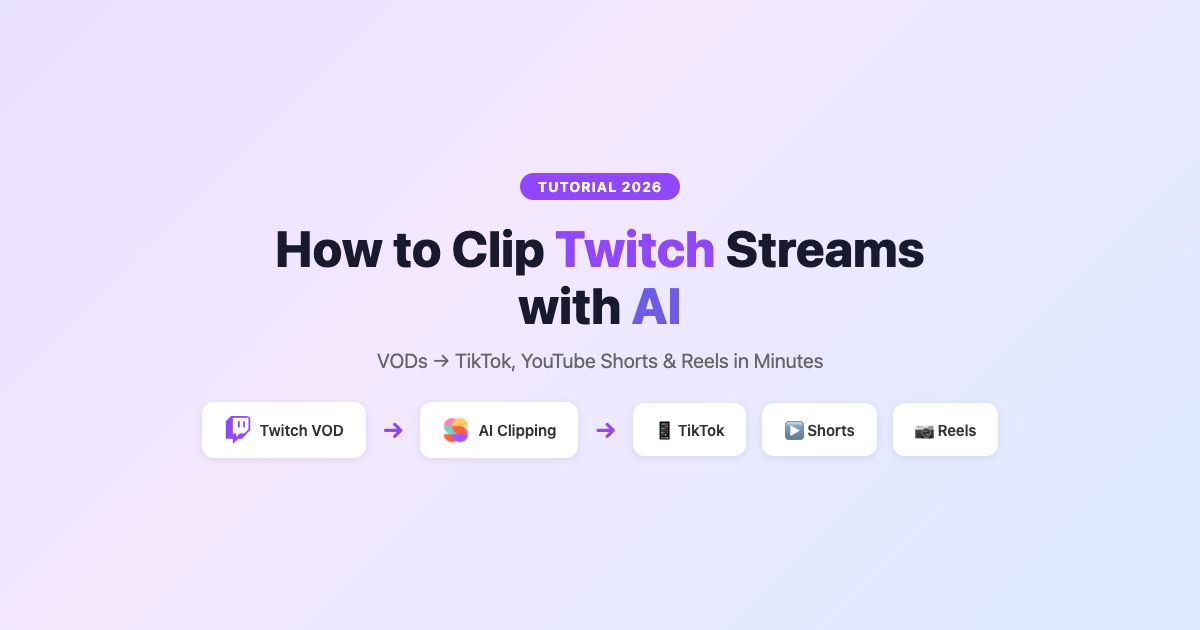
Comment clipper des streams Twitch avec l'IA en 2026 (guide complet)

Eric Lee
CEO and Founder of Ssemble
Le clipping Twitch a bien évolué au-delà du bouton Clip intégré. En 2026, les outils IA peuvent scanner automatiquement vos VOD, trouver les meilleurs temps forts, ajouter des sous-titres et les formater pour TikTok, YouTube Shorts et Reels — sans aucun montage manuel.
Ce guide couvre trois méthodes pour découper des streams Twitch : l'outil Clip intégré de Twitch, les éditeurs manuels et les logiciels de découpage pilotés par IA qui font le travail à votre place.
En résumé : L'outil Clip intégré de Twitch convient pour des moments ponctuels. Mais si vous voulez transformer des VOD complètes en plusieurs shorts avec sous-titres et B-roll automatiquement, utilisez un outil de découpage par IA. Ssemble vous permet d'importer une VOD Twitch et génère des clips avec sous-titres, transitions, effets sonores et planification — à partir de 7,50 $/mois.
Méthode 1 : L'outil Clip intégré de Twitch
Le moyen le plus simple de découper des streams Twitch — mais aussi le plus limité.
Comment créer un clip Twitch
- Pendant que vous regardez un stream en direct ou une VOD, cliquez sur l'icône Clip (🎬) en bas à droite du lecteur, ou appuyez sur Alt + X
- Sélectionnez jusqu'à 60 secondes de séquence à l'aide de l'éditeur de clip
- Ajoutez un titre et cliquez sur Publier
- Votre clip est enregistré dans la section Clips de la chaîne avec une URL partageable
Limites des clips Twitch
| Fonctionnalité | Clips Twitch |
|---|---|
| Durée max | 60 secondes |
| Format | Paysage uniquement (16:9) |
| Sous-titres | ❌ Pas de sous-titres automatiques |
| Montage | Découpe seulement — pas d'effets, pas de B-roll |
| Format vertical | ❌ Non pris en charge (pas de 9:16) |
| Planification | ❌ Partage manuel uniquement |
| Découpage par lots | ❌ Un clip à la fois |
En bref : les clips Twitch conviennent pour partager un moment unique avec votre communauté. Ils ne conviennent pas pour bâtir une stratégie de contenu court multiplateforme — pas de format vertical, pas de sous-titres, pas de traitement par lots.
Méthode 2 : Télécharger les VOD et monter manuellement
Pour plus de contrôle, vous pouvez télécharger les VOD Twitch et les monter dans un éditeur vidéo traditionnel.
Comment télécharger des VOD Twitch
Vos propres VOD :
- Allez dans votre Tableau de bord créateur → Contenu → Video Producer
- Cliquez sur le menu ⋯ de n'importe quelle VOD → Télécharger
Les VOD d'autres créateurs (si autorisé) :
- Utilisez des outils tiers comme TwitchLeecher ou 4K Video Downloader
- Vérifiez toujours d'abord la politique d'utilisation du contenu du créateur
Workflow de montage manuel
- Télécharger la VOD
- Importer dans un éditeur (CapCut, Premiere, DaVinci Resolve)
- Visionner et repérer les moments forts
- Découper les clips, recadrer en 9:16, ajouter des sous-titres manuellement
- Exporter et publier sur TikTok/YouTube/Instagram
Temps nécessaire : 1 à 2 heures par VOD pour 3 à 5 clips. Ça marche si vous avez un stream par semaine — mais ça ne passe pas à l'échelle au-delà.
Méthode 3 : Découpage piloté par IA (recommandé)
C'est là que ça devient intéressant. Les outils de découpage par IA analysent automatiquement l'intégralité de votre VOD Twitch et en extraient les meilleurs moments — sans parcours manuel.
Comment fonctionne le découpage Twitch par IA
- Importez votre fichier de VOD Twitch (téléchargez-le d'abord depuis Twitch — ou collez une URL YouTube si votre contenu est sur YouTube)
- L'IA analyse l'audio, la vidéo et les schémas d'engagement du chat
- Temps forts détectés — l'outil identifie les moments de hype, les réactions drôles, les actions décisives et les points de discussion clés
- Clips générés — des shorts verticaux (9:16) avec sous-titres automatiques, formatés pour chaque plateforme
- Vérifiez et publiez — choisissez les meilleurs clips, planifiez-les sur TikTok, YouTube Shorts et Reels
Temps nécessaire : 2 à 5 minutes par VOD. L'IA fait le gros du travail.
Les meilleurs outils IA pour découper des streams Twitch
1. Ssemble — Le meilleur choix global pour les clippers Twitch
Pourquoi c'est le meilleur pour Twitch :
- Tarification par vidéo — 1 crédit = 1 VOD jusqu'à 20 minutes. Pas de mauvaises surprises à la minute sur les longs streams. Pour les VOD plus longues, découpez en segments.
- B-roll et superpositions de jeu — insertion automatique de séquences de la banque Pexels, de superpositions de vidéos de jeu et de hooks memes
- Effets sonores et transitions — ajoutez automatiquement des SFX qui boostent l'engagement
- Sous-titres — plus de 100 langues, plusieurs styles animés
- Planification — publiez directement sur TikTok, YouTube Shorts, Instagram Reels
- Accès API — automatisez tout votre pipeline de découpage (à partir de 7,50 $/mois)
Tarifs : 7,50 $/mois (30 vidéos) → 15 $/mois (60 vidéos) → 30 $/mois (120 vidéos)
Meilleur workflow pour Twitch : Télécharger la VOD → Importer dans Ssemble → L'IA génère les clips → Ajouter une superposition de jeu ou un hook meme → Planifier sur les plateformes
Essayez Ssemble →2. StreamLadder — Formateur de clips axé sur Twitch
Ce qu'il fait : Prend les clips Twitch existants (issus de l'outil intégré) et les reformate pour les réseaux sociaux — ajoute des sous-titres, recadre en vertical, applique des modèles.
Points forts : offre gratuite, intégration native à Twitch, workflow simple Points faibles : ne trouve pas les temps forts automatiquement (vous sélectionnez encore les clips manuellement), fonctionnalités de montage limitées, pas de traitement par lots
Tarifs : Gratuit (avec filigrane) → 12 $/mois → 25 $/mois
Idéal pour : les streamers qui utilisent déjà les clips Twitch et ont juste besoin de les formater.
3. Opus Clip — Découpeur IA alternatif
Ce qu'il fait : Importez des VOD et l'IA détecte les moments forts avec un score de viralité.
Points forts : détection IA puissante, éditeur soigné Points faibles : la tarification par minute est pénible pour les longues VOD Twitch. Un stream de 3 heures = 180 minutes de crédits. À 15 $/mois (150 min), vous ne pouvez même pas traiter un stream complet.
Tarifs : 15 $/mois (150 min) → 29 $/mois (300 min)
Idéal pour : les créateurs de contenu court, pas les streamers avec de longues VOD.
Étape par étape : découper un stream Twitch avec Ssemble
Voici le workflow exact pour transformer une VOD Twitch en TikTok/YouTube Shorts :
Étape 1 : Télécharger votre VOD Twitch
Allez dans votre Tableau de bord créateur → Video Producer → Téléchargez la VOD que vous voulez découper.
Pour les longs streams (plus de 2 heures), envisagez de les découper en segments de 20 minutes pour un traitement IA optimal.
Étape 2 : Importer dans Ssemble
Rendez-vous sur app.ssemble.com, cliquez sur Créer et importez votre fichier VOD. Ssemble prend en charge la saisie d'URL YouTube et l'import direct de fichiers vidéo (MP4, MOV, etc.). Comme les URL de VOD Twitch ne sont pas prises en charge directement, vous devrez importer le fichier téléchargé.
Étape 3 : Laisser l'IA trouver les temps forts
L'IA de Ssemble va :
- Transcrire l'intégralité de la VOD
- Analyser l'énergie, les changements de sujet et les schémas d'engagement
- Attribuer à chaque clip potentiel une note de viralité
- Générer 5 à 15 clips courts (15 à 60 secondes chacun)
Cela prend 2 à 5 minutes selon la durée de la vidéo.
Étape 4 : Personnaliser vos clips
Pour chaque clip, vous pouvez :
- Modifier les sous-titres — changer le style, la police, la position, les couleurs
- Ajouter du B-roll — insérer des séquences de la banque Pexels
- Ajouter des superpositions de jeu — placer des séquences de gameplay en bas (style Subway Surfers)
- Ajouter des hooks memes — clips d'intro qui captent l'attention
- Ajouter des effets sonores — transitions, whooshes, impacts
- Ajouter des superpositions de CTA — « Abonnez-vous pour plus » ou texte personnalisé
Étape 5 : Planifier et publier
Connectez vos comptes sociaux et planifiez les clips sur :
- TikTok
- YouTube Shorts
- Instagram Reels
Définissez les meilleurs horaires de publication pour chaque plateforme, ou utilisez le calendrier recommandé de Ssemble.
Bonnes pratiques pour les clips de stream Twitch
🎯 Ce qui fait un bon clip Twitch
- Moments de hype — actions décisives, réactions de rage, événements inattendus
- Moments drôles — échecs, interactions bizarres, trolling du chat
- Démonstrations de skill — plays de fou, stratégies de speedrun, gameplay de haut niveau
- Réactions émotionnelles — vraie surprise, joie, frustration
- Moments pédagogiques — astuces, explications, connaissance du jeu
📱 Formatage pour chaque plateforme
| Plateforme | Durée idéale | Format | Astuces |
|---|---|---|---|
| TikTok | 15 à 30 s | 9:16 vertical | Accroche dans les 2 premières secondes, les sons tendance aident |
| YouTube Shorts | 30 à 60 s | 9:16 vertical | Titre percutant, terminez par un CTA d'abonnement |
| Instagram Reels | 15 à 30 s | 9:16 vertical | Première image accrocheuse, utilisez des hashtags |
| Twitter/X | 15 à 45 s | 16:9 ou 9:16 | Contexte dans le texte du tweet, citez le tweet pour l'engagement |
⏰ Meilleurs horaires de publication pour le contenu gaming
- Jours de semaine : 16 h - 18 h (après l'école/le travail)
- Week-ends : 10 h - 12 h et 19 h - 21 h
- Après de grands événements : publiez immédiatement (finales de tournoi, mises à jour de jeu, dramas)
📈 Grandir avec les clips Twitch
Les clippers Twitch qui réussissent le mieux suivent cette formule :
- Stream → Clip → Publication en 24 heures (la fraîcheur compte)
- 5 à 10 clips par stream sur les plateformes
- Calendrier régulier — mêmes horaires de publication chaque jour
- Promotion croisée — TikTok génère des follows Twitch, les Shorts génèrent des abonnés YouTube
- Interagir avec les commentaires — l'algorithme favorise l'engagement précoce
Clipping Twitch vs clipping YouTube : différences clés
| Aspect | VOD Twitch | Vidéos YouTube |
|---|---|---|
| Type de contenu | En direct, non monté, long (2 à 8 heures) | Pré-monté, structuré (10 à 60 min) |
| Densité des temps forts | Plus faible (beaucoup de temps morts) | Plus élevée (déjà montée) |
| Difficulté du découpage IA | Plus difficile (doit filtrer le remplissage) | Plus facile (contenu plus dense) |
| Meilleur outil | Ssemble (par vidéo, gère le contenu long) | Ssemble, Opus Clip, Vizard |
| Potentiel de volume | 5 à 15 clips par stream | 5 à 10 clips par vidéo |
Pour Twitch en particulier, la tarification par vidéo (comme Ssemble) compte davantage, car les streams sont nettement plus longs que les vidéos YouTube classiques. Les outils par minute deviennent prohibitifs.
Foire aux questions
Comment découper un clip sur Twitch ?
Le moyen le plus simple est l'outil Clip intégré de Twitch — cliquez sur l'icône clip (🎬) ou appuyez sur Alt+X pendant que vous regardez un stream, puis sélectionnez jusqu'à 60 secondes. Pour de meilleurs résultats, téléchargez la VOD et utilisez un outil de découpage par IA comme Ssemble pour trouver et formater automatiquement les meilleurs moments.
Peut-on découper des streams Twitch automatiquement ?
Oui — les outils de découpage par IA comme Ssemble peuvent analyser vos VOD Twitch et détecter automatiquement les meilleurs temps forts. Importez votre fichier VOD, et l'IA génère des clips avec sous-titres, B-roll et format vertical en 2 à 5 minutes.
Quel est le meilleur outil pour découper des streams Twitch ?
Pour le découpage piloté par IA, Ssemble est la meilleure option — la tarification par vidéo (7,50 $/mois pour 30 vidéos) signifie que les longs streams ne coûtent pas plus cher, et elle inclut B-roll, sous-titres, effets sonores et planification. StreamLadder est bon pour formater des clips Twitch existants. CapCut est la meilleure option gratuite pour le montage manuel.
Quelle peut être la durée d'un clip Twitch ?
Les clips intégrés de Twitch sont limités à 60 secondes maximum. Pour des clips plus longs, téléchargez la VOD et utilisez un éditeur externe ou un outil de découpage par IA — la plupart des outils IA génèrent des clips entre 15 et 60 secondes, ce qui est optimal pour les plateformes de format court.
Peut-on gagner de l'argent avec des clips de stream Twitch ?
Oui — les clips Twitch republiés sous forme de TikToks, YouTube Shorts et Reels peuvent développer votre audience et générer des followers/abonnés Twitch. Certains clippers proposent aussi des services de clipping sur des plateformes comme Whop, en facturant aux streamers le découpage et la publication de leur contenu. Consultez notre guide du clipping Whop.
Transformez vos VOD Twitch en shorts viraux
Ssemble trouve automatiquement les temps forts, ajoute sous-titres, B-roll et superpositions de jeu — puis planifie sur TikTok, YouTube Shorts et Reels. À partir de 7,50 $/mois.
Essayez Ssemble →
Outils Ssemble :
Lectures associées :
- 10 meilleurs outils de découpage par IA en 2026
- 12 meilleurs logiciels de découpage pour créateurs vidéo
- Les meilleurs outils IA pour le clipping Whop
- Meilleurs outils de découpage par IA gratuits 2026
- Avis Opus Clip 2026
- Meilleurs créateurs de clips de podcast par IA 2026
- Créateur de clips Twitch Ssemble →
- Créateur de clips par IA →
- Créateur de clips TikTok →
Dernière mise à jour en mars 2026. Vérifiez toujours les politiques de contenu des créateurs avant de découper leurs streams.
Ready to Start Clipping?
Transform long videos into engaging short-form clips with Ssemble's AI-powered tools.
Get Started
