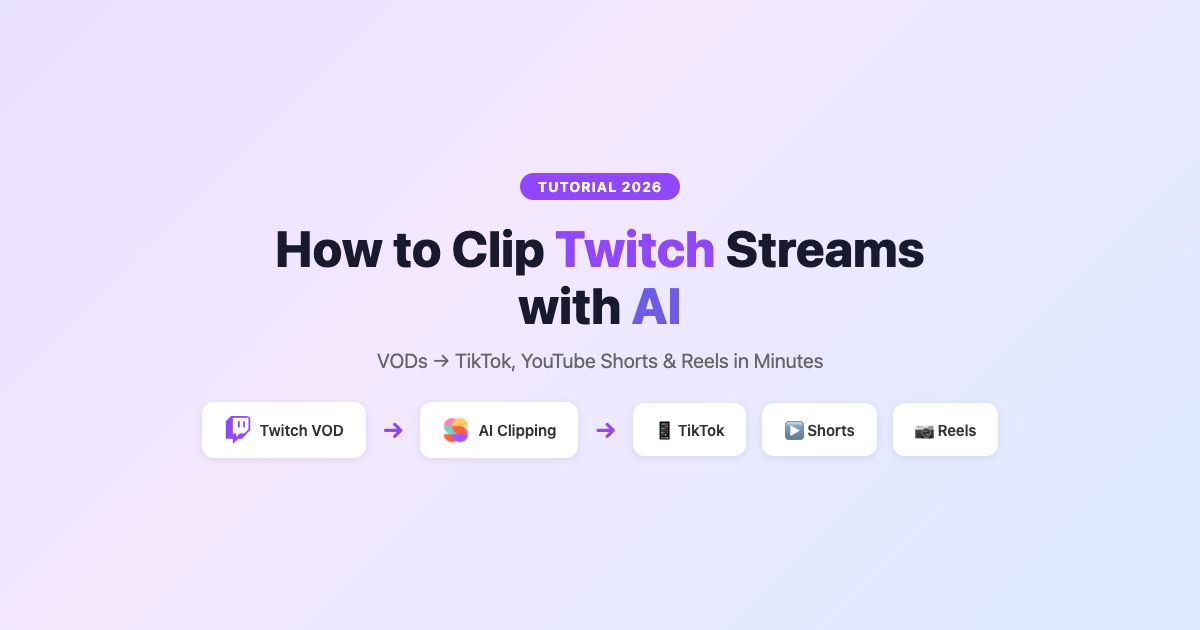
Näin clippaat Twitch-striimejä AI:n avulla 2026 (täysi opas)

Eric Lee
CEO and Founder of Ssemble
Twitch-leikkaaminen on kehittynyt pitkälle sisäänrakennetun Clip-painikkeen ohi. Vuonna 2026 AI-työkalut voivat automaattisesti skannata VOD:si, löytää parhaat kohokohdat, lisätä tekstitykset ja muotoilla ne TikTokiin, YouTube Shortsiin ja Reelsiin — ilman manuaalista editointia.
Tämä opas kattaa kolme menetelmää Twitch-striimien leikkaamiseen: sisäänrakennetun Twitch Clip -työkalun, manuaaliset editorit ja tekoälypohjaisen leikkausohjelmiston, joka tekee työn puolestasi.
Tiivistelmä: Twitchin sisäänrakennettu Clip-työkalu on kelpo yksittäisiin hetkiin. Mutta jos haluat muuttaa kokonaiset VOD:t useiksi shortseiksi tekstityksineen ja B-rolleineen automaattisesti, käytä AI-leikkaustyökalua. Ssemblellä voit ladata Twitch VOD:n ja se generoi leikkeet tekstityksineen, siirtymineen, äänitehosteineen ja ajastuksineen — alkaen $7.50/kk.
Menetelmä 1: Twitchin sisäänrakennettu Clip-työkalu
Yksinkertaisin tapa leikata Twitch-striimejä — mutta myös rajoittunein.
Kuinka luoda Twitch-leike
- Katsellessasi live-striimiä tai VOD:ia, napsauta Clip-kuvaketta (🎬) soittimen oikeassa alakulmassa tai paina Alt + X
- Valitse enintään 60 sekuntia materiaalia leikkauseditorilla
- Lisää otsikko ja napsauta Publish
- Leikkeesi tallennetaan kanavan Clips-osioon jaettavalla URL:llä
Twitch-leikkeiden rajoitukset
| Ominaisuus | Twitch-leikkeet |
|---|---|
| Enimmäispituus | 60 sekuntia |
| Muoto | Vain vaakasuora (16:9) |
| Tekstitykset | ❌ Ei automaattitekstityksiä |
| Editointi | Vain trimmaus — ei tehosteita, ei B-rollia |
| Pystymuoto | ❌ Ei tueta (ei 9:16) |
| Ajastus | ❌ Vain manuaalinen jakaminen |
| Eräleikkaus | ❌ Yksi leike kerrallaan |
Yhteenveto: Twitch-leikkeet toimivat yksittäisen hetken jakamiseen yhteisösi kanssa. Ne eivät toimi monialustaisen lyhytmuotoisen sisältöstrategian rakentamiseen — ei pystymuotoa, ei tekstityksiä, ei eräkäsittelyä.
Menetelmä 2: Lataa VOD:t ja editoi manuaalisesti
Enemmän hallintaa varten voit ladata Twitch VOD:t ja editoida niitä perinteisessä videoeditorissa.
Kuinka ladata Twitch VOD:t
Omat VOD:si:
- Mene Creator Dashboardiin → Content → Video Producer
- Napsauta ⋯-valikkoa millä tahansa VOD:lla → Download
Muiden tekijöiden VOD:t (jos sallittu):
- Käytä kolmannen osapuolen työkaluja kuten TwitchLeecher tai 4K Video Downloader
- Tarkista aina ensin tekijän sisällönkäyttökäytäntö
Manuaalisen editoinnin työnkulku
- Lataa VOD
- Tuo editoriin (CapCut, Premiere, DaVinci Resolve)
- Katso läpi ja löydä kohokohdat
- Leikkaa leikkeet, rajaa 9:16-muotoon, lisää tekstitykset manuaalisesti
- Vie ja lataa TikTokiin/YouTubeen/Instagramiin
Vaadittava aika: 1–2 tuntia VOD:ia kohden 3–5 leikkeeseen. Toimii, jos sinulla on yksi striimi viikossa — ei skaalaudu sen yli.
Menetelmä 3: Tekoälypohjainen leikkaaminen (suositeltu)
Tässä kohtaa asiat muuttuvat kiinnostaviksi. AI-leikkaustyökalut analysoivat koko Twitch VOD:si automaattisesti ja poimivat parhaat hetket — ei manuaalista kelaamista tarvita.
Kuinka AI-Twitch-leikkaaminen toimii
- Lataa Twitch VOD -tiedostosi (lataa ensin Twitchistä — tai liitä YouTube-URL, jos sisältösi on YouTubessa)
- AI analysoi äänen, videon ja chatin sitoutumiskuviot
- Kohokohdat tunnistettu — työkalu tunnistaa hype-hetket, hauskat reaktiot, clutch-pelit ja keskeiset puheenaiheet
- Leikkeet generoitu — pystysuorat (9:16) shortsit automaattitekstityksineen, muotoiltuina kullekin alustalle
- Tarkista ja julkaise — valitse parhaat leikkeet, ajasta ne TikTokiin, YouTube Shortsiin ja Reelsiin
Vaadittava aika: 2–5 minuuttia VOD:ia kohden. AI tekee raskaan työn.
Parhaat AI-työkalut Twitch-striimien leikkaamiseen
1. Ssemble — paras kokonaisuutena Twitch-leikkaajille
Miksi se on paras Twitchille:
- Videokohtainen hinnoittelu — 1 krediitti = 1 VOD enintään 20 minuuttiin asti. Ei minuuttikohtaisia yllätyksiä pitkillä striimeillä. Pidemmät VOD:t kannattaa jakaa segmentteihin.
- B-roll ja peliepäittökuvat — lisää automaattisesti Pexels-arkistomateriaalia, pelivideoiden peittokuvia ja meemikoukkuja
- Äänitehosteet ja siirtymät — lisää sitoutumista lisääviä äänitehosteita automaattisesti
- Tekstitykset — yli 100 kieltä, useita animoituja tyylejä
- Ajastus — julkaise suoraan TikTokiin, YouTube Shortsiin, Instagram Reelsiin
- API-käyttö — automatisoi koko leikkausputkesi (alkaen $7.50/kk)
Hinnoittelu: $7.50/kk (30 videota) → $15/kk (60 videota) → $30/kk (120 videota)
Paras työnkulku Twitchille: Lataa VOD → Lataa Ssembleen → AI generoi leikkeet → Lisää peliepäittokuva tai meemikoukku → Ajasta eri alustoille
Kokeile Ssembleä →2. StreamLadder — Twitch-keskittynyt leikkeiden muotoilija
Mitä se tekee: Ottaa olemassa olevia Twitch-leikkeitä (sisäänrakennetusta työkalusta) ja muotoilee ne somea varten — lisää tekstitykset, rajaa pystysuoraan, soveltaa malleja.
Vahvuudet: Ilmainen taso, Twitch-natiivi integraatio, yksinkertainen työnkulku Heikkoudet: Ei löydä kohokohtia automaattisesti (valitset leikkeet edelleen manuaalisesti), rajoitetut editointiominaisuudet, ei eräkäsittelyä
Hinnoittelu: Ilmainen (vesileimallinen) → $12/kk → $25/kk
Paras: Striimaajille, jotka jo käyttävät Twitch-leikkeitä ja tarvitsevat vain muotoilua.
3. Opus Clip — vaihtoehtoinen AI-leikkuri
Mitä se tekee: Lataa VOD:t ja AI tunnistaa kohokohdat viraaliuspisteytyksellä (Virality Score).
Vahvuudet: Vahva AI-tunnistus, viimeistelty editori Heikkoudet: Minuuttikohtainen hinnoittelu on tuskallista pitkille Twitch VOD:eille. 3 tunnin striimi = 180 minuuttia krediittejä. Hinnalla $15/kk (150 min) et voi edes käsitellä yhtä kokonaista striimiä.
Hinnoittelu: $15/kk (150 min) → $29/kk (300 min)
Paras: Lyhytmuotoisen sisällön tekijöille, ei striimaajille, joilla on pitkiä VOD:eja.
Vaihe vaiheelta: Twitch-striimin leikkaaminen Ssemblellä
Tässä on tarkka työnkulku Twitch VOD:n muuttamiseksi TikTokiksi/YouTube Shortsiksi:
Vaihe 1: Lataa Twitch VOD:si
Mene Creator Dashboardiin → Video Producer → Lataa VOD, jonka haluat leikata.
Pitkille striimeille (2+ tuntia) harkitse jakamista 20 minuutin segmentteihin optimaalista AI-käsittelyä varten.
Vaihe 2: Lataa Ssembleen
Mene osoitteeseen app.ssemble.com, napsauta Create ja lataa VOD-tiedostosi. Ssemble tukee YouTube-URL-syötettä ja suoria videotiedostojen latauksia (MP4, MOV jne.). Koska Twitch VOD -URL-osoitteita ei tueta suoraan, sinun täytyy ladata ladattu tiedosto.
Vaihe 3: Anna AI:n löytää kohokohdat
Ssemblen AI tulee:
- Litteroimaan koko VOD:n
- Analysoimaan energiaa, aiheenvaihtoja ja sitoutumiskuvioita
- Pisteyttämään jokaisen potentiaalisen leikkeen viraaliusluokituksella
- Generoimaan 5–15 lyhyttä leikettä (15–60 sekuntia kukin)
Tämä kestää 2–5 minuuttia videon pituudesta riippuen.
Vaihe 4: Mukauta leikkeesi
Jokaiselle leikkeelle voit:
- Muokata tekstityksiä — vaihda tyyliä, fonttia, sijaintia, värejä
- Lisätä B-rollia — lisää arkistomateriaalia Pexels-kirjastosta
- Lisätä peliepäittökuvia — laita pelimateriaalia alalaitaan (Subway Surfers -tyyliin)
- Lisätä meemikoukkuja — huomiota herättäviä intro-leikkeitä
- Lisätä äänitehosteita — siirtymiä, whoosheja, iskuja
- Lisätä CTA-peittokuvia — "Seuraa lisää" tai mukautettua tekstiä
Vaihe 5: Ajasta ja julkaise
Yhdistä some-tilisi ja ajasta leikkeet eri alustoille:
- TikTok
- YouTube Shorts
- Instagram Reels
Aseta optimaaliset julkaisuajat kullekin alustalle tai käytä Ssemblen suosittelemaa aikataulua.
Parhaat käytännöt Twitch-striimileikkeille
🎯 Mikä tekee hyvän Twitch-leikkeen
- Hype-hetket — clutch-pelit, raivoreaktiot, odottamattomat tapahtumat
- Hauskat hetket — mokat, oudot vuorovaikutukset, chatin trollaus
- Taitonäytökset — mielettömät pelit, speedrun-strategiat, korkean tason pelaaminen
- Tunnereaktiot — aito yllätys, ilo, turhautuminen
- Opettavat hetket — vinkit, selitykset, pelitietämys
📱 Muotoilu kullekin alustalle
| Alusta | Ihanteellinen pituus | Muoto | Vinkit |
|---|---|---|---|
| TikTok | 15–30 s | 9:16 pystysuora | Koukku ensimmäisissä 2 s, trendikkäät äänet auttavat |
| YouTube Shorts | 30–60 s | 9:16 pystysuora | Vahva otsikko, lopeta CTA:lla tilaamiseen |
| Instagram Reels | 15–30 s | 9:16 pystysuora | Silmäänpistävä ensimmäinen ruutu, käytä hashtageja |
| Twitter/X | 15–45 s | 16:9 tai 9:16 | Konteksti twiitin tekstissä, quote-tweet sitoutumiseen |
⏰ Parhaat julkaisuajat pelisisällölle
- Arkipäivät: 16–18 (koulun/työn jälkeen)
- Viikonloput: 10–12 ja 19–21
- Suurten tapahtumien jälkeen: Julkaise heti (turnausfinaalit, pelipäivitykset, draama)
📈 Kasvaminen Twitch-leikkeillä
Menestyneimmät Twitch-leikkaajat noudattavat tätä kaavaa:
- Striimaa → Leikkaa → Julkaise 24 tunnin sisällä (tuoreudella on väliä)
- 5–10 leikettä striimiä kohden eri alustoilla
- Johdonmukainen aikataulu — samat julkaisuajat päivittäin
- Ristiinmarkkinoi — TikTok tuo Twitch-seuraajia, Shorts tuo YouTube-tilaajia
- Sitoudu kommentteihin — algoritmi suosii varhaista sitoutumista
Twitch-leikkaaminen vs YouTube-leikkaaminen: keskeiset erot
| Näkökohta | Twitch VOD:t | YouTube-videot |
|---|---|---|
| Sisältötyyppi | Live, editoimaton, pitkä (2–8 tuntia) | Esieditoitu, jäsennelty (10–60 min) |
| Kohokohtien tiheys | Matalampi (paljon kuollutta aikaa) | Korkeampi (jo editoitu) |
| AI-leikkaamisen vaikeus | Vaikeampi (täytyy suodattaa täytettä) | Helpompi (tiheämpi sisältö) |
| Paras työkalu | Ssemble (videokohtainen, käsittelee pitkää sisältöä) | Ssemble, Opus Clip, Vizard |
| Volyymipotentiaali | 5–15 leikettä striimiä kohden | 5–10 leikettä videota kohden |
Erityisesti Twitchin kohdalla videokohtaisella hinnoittelulla (kuten Ssemble) on enemmän merkitystä, koska striimit ovat huomattavasti pidempiä kuin tyypilliset YouTube-videot. Minuuttikohtaiset työkalut tulevat kohtuuttoman kalliiksi.
Usein kysytyt kysymykset
Kuinka leikkaat Twitchissä?
Yksinkertaisin tapa on Twitchin sisäänrakennettu Clip-työkalu — napsauta leikekuvaketta (🎬) tai paina Alt+X striimiä katsellessasi, valitse sitten enintään 60 sekuntia. Parempia tuloksia varten lataa VOD ja käytä AI-leikkaustyökalua kuten Ssemble löytääksesi ja muotoillaksesi parhaat hetket automaattisesti.
Voitko leikata Twitch-striimejä automaattisesti?
Kyllä — AI-leikkaustyökalut kuten Ssemble voivat analysoida Twitch VOD:si ja tunnistaa parhaat kohokohdat automaattisesti. Lataa VOD-tiedostosi, ja AI generoi leikkeet tekstityksineen, B-rolleineen ja pystymuotoineen 2–5 minuutissa.
Mikä on paras työkalu Twitch-striimien leikkaamiseen?
Tekoälypohjaiseen leikkaamiseen Ssemble on paras vaihtoehto — videokohtainen hinnoittelu ($7.50/kk 30 videosta) tarkoittaa, että pitkät striimit eivät maksa ylimääräistä, ja se sisältää B-rollin, tekstitykset, äänitehosteet ja ajastuksen. StreamLadder on hyvä olemassa olevien Twitch-leikkeiden muotoiluun. CapCut on paras ilmainen vaihtoehto manuaaliseen editointiin.
Kuinka pitkä Twitch-leike voi olla?
Twitchin sisäänrakennetut leikkeet on rajoitettu enintään 60 sekuntiin. Pidempiä leikkeitä varten lataa VOD ja käytä ulkoista editoria tai AI-leikkaustyökalua — useimmat AI-työkalut generoivat leikkeitä 15–60 sekunnin välillä, mikä on optimaalista lyhytmuotoisille alustoille.
Voitko tienata rahaa Twitch-striimileikkeillä?
Kyllä — Twitch-leikkeet uudelleenjulkaistuna TikTokeina, YouTube Shortseina ja Reelseinä voivat kasvattaa yleisöäsi ja tuoda Twitch-seuraajia/-tilaajia. Jotkut leikkaajat myös pyörittävät leikkauspalveluita alustoilla kuten Whop, veloittaen striimaajilta heidän sisältönsä leikkaamisesta ja julkaisemisesta. Katso oppaamme Whop-leikkaamiseen.
Muuta Twitch VOD:t viraaleiksi shortseiksi
Ssemble löytää automaattisesti kohokohdat, lisää tekstitykset, B-rollin ja peliepäittokuvat — ja ajastaa sitten TikTokiin, YouTube Shortsiin ja Reelsiin. Alkaen $7.50/kk.
Kokeile Ssembleä →
Ssemble-työkalut:
Aiheeseen liittyvää luettavaa:
- 10 parasta AI-leikkaustyökalua vuonna 2026
- 12 parasta leikkausohjelmistoa videosisällöntekijöille
- Parhaat AI-työkalut Whop-leikkaamiseen
- Parhaat ilmaiset AI-leikkaustyökalut 2026
- Opus Clip -arvostelu 2026
- Parhaat AI-podcast-leikkurit 2026
- Ssemble Twitch Clip Maker →
- AI Clip Maker →
- TikTok Clip Maker →
Viimeksi päivitetty maaliskuussa 2026. Tarkista aina tekijöiden sisältökäytännöt ennen heidän striimiensä leikkaamista.
Ready to Start Clipping?
Transform long videos into engaging short-form clips with Ssemble's AI-powered tools.
Get Started
