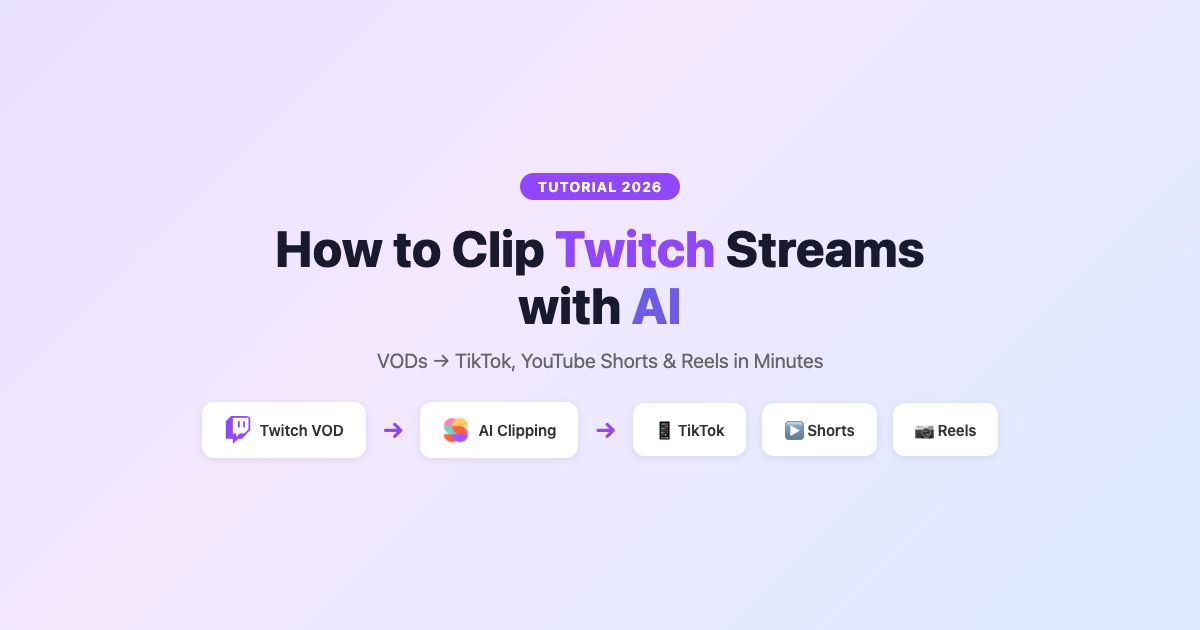
Cómo clippear streams de Twitch con IA en 2026 (guía completa)

Eric Lee
CEO and Founder of Ssemble
El clipping de Twitch ha evolucionado mucho más allá del botón de Clip integrado. En 2026, las herramientas de IA pueden escanear automáticamente tus VODs, encontrar los mejores momentos destacados, añadir subtítulos y darles formato para TikTok, YouTube Shorts y Reels — sin edición manual.
Esta guía cubre tres métodos para recortar streams de Twitch: la herramienta de Clip integrada de Twitch, los editores manuales y el software de recorte con IA que hace el trabajo por ti.
Resumen: La herramienta de Clip integrada de Twitch está bien para momentos puntuales. Pero si quieres convertir VODs completos en varios shorts con subtítulos y B-roll automáticamente, usa una herramienta de recorte con IA. Ssemble te permite subir un VOD de Twitch y genera clips con subtítulos, transiciones, efectos de sonido y programación — desde $7.50/mes.
Método 1: La herramienta de Clip integrada de Twitch
La forma más sencilla de recortar streams de Twitch — pero también la más limitada.
Cómo crear un clip de Twitch
- Mientras ves un stream en directo o un VOD, haz clic en el icono de Clip (🎬) en la esquina inferior derecha del reproductor, o pulsa Alt + X
- Selecciona hasta 60 segundos de metraje usando el editor de clips
- Añade un título y haz clic en Publicar
- Tu clip se guarda en la sección de Clips del canal con una URL para compartir
Limitaciones de los clips de Twitch
| Función | Clips de Twitch |
|---|---|
| Duración máxima | 60 segundos |
| Formato | Solo horizontal (16:9) |
| Subtítulos | ❌ Sin subtítulos automáticos |
| Edición | Solo recorte — sin efectos, sin B-roll |
| Formato vertical | ❌ No admitido (sin 9:16) |
| Programación | ❌ Solo para compartir manualmente |
| Recorte por lotes | ❌ Un clip a la vez |
En resumen: Los clips de Twitch funcionan para compartir un momento puntual con tu comunidad. No sirven para construir una estrategia de contenido de formato corto multiplataforma — sin formato vertical, sin subtítulos, sin procesamiento por lotes.
Método 2: Descargar VODs y editar manualmente
Para tener más control, puedes descargar VODs de Twitch y editarlos en un editor de vídeo tradicional.
Cómo descargar VODs de Twitch
Tus propios VODs:
- Ve a tu Panel de Creador → Contenido → Productor de Vídeo
- Haz clic en el menú ⋯ de cualquier VOD → Descargar
VODs de otros creadores (si está permitido):
- Usa herramientas de terceros como TwitchLeecher o 4K Video Downloader
- Comprueba siempre primero la política de uso de contenido del creador
Flujo de edición manual
- Descarga el VOD
- Impórtalo a un editor (CapCut, Premiere, DaVinci Resolve)
- Míralo entero y encuentra los momentos destacados
- Corta los clips, recorta a 9:16, añade subtítulos manualmente
- Exporta y sube a TikTok/YouTube/Instagram
Tiempo necesario: 1-2 horas por VOD para 3-5 clips. Funciona si tienes un stream por semana — no escala más allá de eso.
Método 3: Recorte con IA (Recomendado)
Aquí es donde se pone interesante. Las herramientas de recorte con IA analizan automáticamente todo tu VOD de Twitch y extraen los mejores momentos — sin revisión manual.
Cómo funciona el recorte de Twitch con IA
- Sube el archivo de tu VOD de Twitch (descárgalo primero de Twitch — o pega una URL de YouTube si tu contenido está en YouTube)
- La IA analiza el audio, el vídeo y los patrones de interacción del chat
- Momentos destacados detectados — la herramienta identifica momentos de euforia, reacciones graciosas, jugadas clutch y puntos de conversación clave
- Clips generados — shorts verticales (9:16) con subtítulos automáticos, con formato para cada plataforma
- Revisa y publica — elige los mejores clips y prográmalos en TikTok, YouTube Shorts y Reels
Tiempo necesario: 2-5 minutos por VOD. La IA hace el trabajo pesado.
Las mejores herramientas de IA para recortar streams de Twitch
1. Ssemble — La mejor opción general para clippers de Twitch
Por qué es la mejor para Twitch:
- Precios por vídeo — 1 crédito = 1 VOD de hasta 20 minutos. Sin sorpresas por minuto en streams largos. Para VODs más largos, divídelos en segmentos.
- B-roll y superposiciones de juegos — inserta automáticamente metraje de archivo de Pexels, superposiciones de vídeo de juegos y ganchos de memes
- Efectos de sonido y transiciones — añade SFX que impulsan la interacción de forma automática
- Subtítulos — más de 100 idiomas, múltiples estilos animados
- Programación — publica directamente en TikTok, YouTube Shorts, Instagram Reels
- Acceso a API — automatiza todo tu flujo de recorte (desde $7.50/mes)
Precios: $7.50/mes (30 vídeos) → $15/mes (60 vídeos) → $30/mes (120 vídeos)
Mejor flujo de trabajo para Twitch: Descarga el VOD → Súbelo a Ssemble → La IA genera clips → Añade superposición de juego o gancho de meme → Programa en las plataformas
Prueba Ssemble →2. StreamLadder — Formateador de clips centrado en Twitch
Qué hace: Toma clips de Twitch existentes (de la herramienta integrada) y los reformatea para redes sociales — añade subtítulos, recorta a vertical, aplica plantillas.
Puntos fuertes: Nivel gratuito, integración nativa con Twitch, flujo de trabajo sencillo Puntos débiles: No encuentra los momentos destacados automáticamente (aún seleccionas los clips manualmente), funciones de edición limitadas, sin procesamiento por lotes
Precios: Gratis (con marca de agua) → $12/mes → $25/mes
Ideal para: Streamers que ya usan clips de Twitch y solo necesitan darles formato.
3. Opus Clip — Recortador con IA alternativo
Qué hace: Sube VODs y la IA detecta los momentos destacados con puntuación de viralidad.
Puntos fuertes: Fuerte detección con IA, editor pulido Puntos débiles: Los precios por minuto son dolorosos para VODs largos de Twitch. Un stream de 3 horas = 180 minutos de créditos. A $15/mes (150 min), ni siquiera puedes procesar un stream completo.
Precios: $15/mes (150 min) → $29/mes (300 min)
Ideal para: Creadores de contenido de formato corto, no streamers con VODs largos.
Paso a paso: Recortar un stream de Twitch con Ssemble
Aquí tienes el flujo de trabajo exacto para convertir un VOD de Twitch en TikTok/YouTube Shorts:
Paso 1: Descarga tu VOD de Twitch
Ve a tu Panel de Creador → Productor de Vídeo → Descarga el VOD que quieras recortar.
Para streams largos (2+ horas), considera dividirlos en segmentos de 20 minutos para un procesamiento óptimo con IA.
Paso 2: Sube a Ssemble
Ve a app.ssemble.com, haz clic en Crear y sube tu archivo de VOD. Ssemble admite la introducción de URL de YouTube y la subida directa de archivos de vídeo (MP4, MOV, etc.). Como las URL de VOD de Twitch no se admiten directamente, tendrás que subir el archivo descargado.
Paso 3: Deja que la IA encuentre los momentos destacados
La IA de Ssemble hará lo siguiente:
- Transcribir todo el VOD
- Analizar la energía, los cambios de tema y los patrones de interacción
- Puntuar cada clip potencial con una valoración de viralidad
- Generar 5-15 clips cortos (15-60 segundos cada uno)
Esto lleva 2-5 minutos según la duración del vídeo.
Paso 4: Personaliza tus clips
Para cada clip, puedes:
- Editar subtítulos — cambiar estilo, fuente, posición, colores
- Añadir B-roll — insertar metraje de archivo de la biblioteca de Pexels
- Añadir superposiciones de juegos — poner metraje de gameplay en la parte inferior (estilo Subway Surfers)
- Añadir ganchos de memes — clips de introducción que captan la atención
- Añadir efectos de sonido — transiciones, whooshes, impactos
- Añadir superposiciones de CTA — "Sígueme para más" o texto personalizado
Paso 5: Programa y publica
Conecta tus cuentas sociales y programa clips en:
- TikTok
- YouTube Shorts
- Instagram Reels
Configura los horarios óptimos de publicación para cada plataforma, o usa el calendario recomendado de Ssemble.
Buenas prácticas para clips de streams de Twitch
🎯 Qué hace bueno a un clip de Twitch
- Momentos de euforia — jugadas clutch, reacciones de furia, eventos inesperados
- Momentos graciosos — fails, interacciones raras, trolleo del chat
- Muestras de habilidad — jugadas increíbles, estrategias de speedrun, gameplay de alto nivel
- Reacciones emotivas — sorpresa genuina, alegría, frustración
- Momentos didácticos — consejos, explicaciones, conocimiento del juego
📱 Formato para cada plataforma
| Plataforma | Duración ideal | Formato | Consejos |
|---|---|---|---|
| TikTok | 15-30 seg | Vertical 9:16 | Gancho en los primeros 2 seg, los sonidos en tendencia ayudan |
| YouTube Shorts | 30-60 seg | Vertical 9:16 | Título potente, termina con CTA para suscribirse |
| Instagram Reels | 15-30 seg | Vertical 9:16 | Primer fotograma llamativo, usa hashtags |
| Twitter/X | 15-45 seg | 16:9 o 9:16 | Contexto en el texto del tweet, cita-tweet para interacción |
⏰ Mejores horarios de publicación para contenido de gaming
- Entre semana: 16:00-18:00 (después del cole/trabajo)
- Fines de semana: 10:00-12:00 y 19:00-21:00
- Tras grandes eventos: Publica de inmediato (finales de torneos, actualizaciones de juegos, dramas)
📈 Crecer con clips de Twitch
Los clippers de Twitch más exitosos siguen esta fórmula:
- Stream → Clip → Publica en 24 horas (la frescura importa)
- 5-10 clips por stream en las distintas plataformas
- Calendario constante — los mismos horarios de publicación cada día
- Promoción cruzada — TikTok impulsa seguidores en Twitch, Shorts impulsa suscriptores en YouTube
- Interactúa con los comentarios — el algoritmo favorece la interacción temprana
Clipping de Twitch vs clipping de YouTube: diferencias clave
| Aspecto | VODs de Twitch | Vídeos de YouTube |
|---|---|---|
| Tipo de contenido | En directo, sin editar, largo (2-8 horas) | Preeditado, estructurado (10-60 min) |
| Densidad de momentos destacados | Menor (mucho tiempo muerto) | Mayor (ya editado) |
| Dificultad de recorte con IA | Mayor (necesita filtrar relleno) | Menor (contenido más denso) |
| Mejor herramienta | Ssemble (por vídeo, maneja contenido largo) | Ssemble, Opus Clip, Vizard |
| Potencial de volumen | 5-15 clips por stream | 5-10 clips por vídeo |
Para Twitch en concreto, los precios por vídeo (como los de Ssemble) importan más porque los streams son mucho más largos que los vídeos típicos de YouTube. Las herramientas por minuto se vuelven prohibitivamente caras.
Preguntas frecuentes
¿Cómo se recorta en Twitch?
La forma más sencilla es la herramienta de Clip integrada de Twitch — haz clic en el icono de clip (🎬) o pulsa Alt+X mientras ves un stream, luego selecciona hasta 60 segundos. Para mejores resultados, descarga el VOD y usa una herramienta de recorte con IA como Ssemble para encontrar y formatear automáticamente los mejores momentos.
¿Se pueden recortar streams de Twitch automáticamente?
Sí — las herramientas de recorte con IA como Ssemble pueden analizar tus VODs de Twitch y detectar automáticamente los mejores momentos destacados. Sube tu archivo de VOD y la IA genera clips con subtítulos, B-roll y formato vertical en 2-5 minutos.
¿Cuál es la mejor herramienta para recortar streams de Twitch?
Para el recorte con IA, Ssemble es la mejor opción — los precios por vídeo ($7.50/mes por 30 vídeos) significan que los streams largos no cuestan más, e incluye B-roll, subtítulos, efectos de sonido y programación. StreamLadder es bueno para dar formato a clips de Twitch existentes. CapCut es la mejor opción gratuita para edición manual.
¿Cuánto puede durar un clip de Twitch?
Los clips integrados de Twitch están limitados a un máximo de 60 segundos. Para clips más largos, descarga el VOD y usa un editor externo o una herramienta de recorte con IA — la mayoría de las herramientas de IA generan clips de entre 15-60 segundos, que es lo óptimo para las plataformas de formato corto.
¿Se puede ganar dinero con clips de streams de Twitch?
Sí — los clips de Twitch republicados como TikToks, YouTube Shorts y Reels pueden hacer crecer tu audiencia e impulsar seguidores/suscriptores en Twitch. Algunos clippers también ofrecen servicios de clipping en plataformas como Whop, cobrando a los streamers por recortar y publicar su contenido. Consulta nuestra guía del clipping de Whop.
Convierte VODs de Twitch en shorts virales
Ssemble encuentra automáticamente los momentos destacados, añade subtítulos, B-roll y superposiciones de juegos — luego programa en TikTok, YouTube Shorts y Reels. Desde $7.50/mes.
Prueba Ssemble →
Herramientas de Ssemble:
Lecturas relacionadas:
- 10 mejores tools de recorte con IA en 2026
- 12 mejores programas de recorte para creadores de vídeo
- Las mejores tools de IA para clipping de Whop
- Mejores tools gratuitas de recorte con IA 2026
- Reseña de Opus Clip 2026
- Mejores creadores de clips de podcasts con IA 2026
- Creador de clips de Twitch de Ssemble →
- Creador de clips con IA →
- Creador de clips de TikTok →
Última actualización marzo de 2026. Comprueba siempre las políticas de contenido de los creadores antes de recortar sus streams.
Ready to Start Clipping?
Transform long videos into engaging short-form clips with Ssemble's AI-powered tools.
Get Started
