Πώς να κάνεις clip streams του Twitch με AI το 2026 (πλήρης οδηγός)

Eric Lee
CEO and Founder of Ssemble
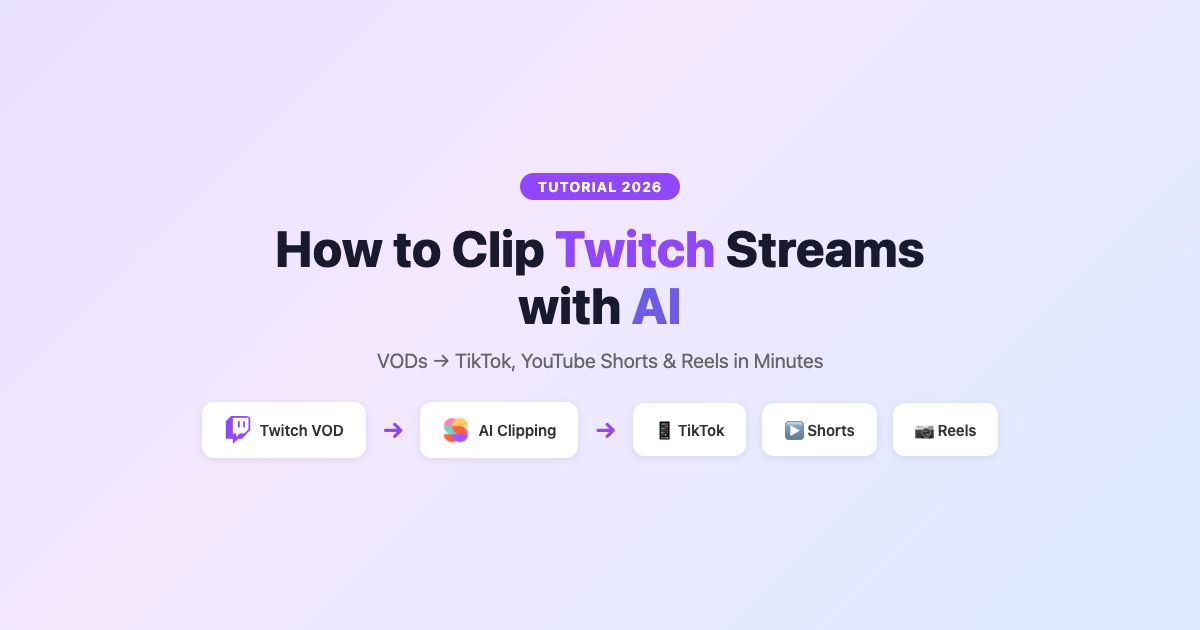
Το Twitch clipping έχει εξελιχθεί πολύ πέρα από το ενσωματωμένο κουμπί Clip. Το 2026, τα AI εργαλεία μπορούν να σαρώνουν αυτόματα τα VODs σας, να βρίσκουν τα καλύτερα highlights, να προσθέτουν υπότιτλους και να τα μορφοποιούν για TikTok, YouTube Shorts και Reels — χωρίς χειροκίνητη επεξεργασία.
Αυτός ο οδηγός καλύπτει τρεις μεθόδους για την κοπή Twitch streams: το ενσωματωμένο εργαλείο Twitch Clip, τους χειροκίνητους editors και το AI λογισμικό κοπής που κάνει τη δουλειά για εσάς.
TL;DR: Το ενσωματωμένο εργαλείο Clip του Twitch είναι μια χαρά για μεμονωμένες στιγμές. Αλλά αν θέλετε να μετατρέψετε πλήρη VODs σε πολλαπλά shorts με υπότιτλους και B-roll αυτόματα, χρησιμοποιήστε ένα AI εργαλείο κοπής. Το Ssemble σας επιτρέπει να ανεβάσετε ένα Twitch VOD και δημιουργεί clips με υπότιτλους, transitions, ηχητικά εφέ και προγραμματισμό — από $7.50/μήνα.
Μέθοδος 1: Το Ενσωματωμένο Εργαλείο Clip του Twitch
Ο απλούστερος τρόπος για να κόψετε Twitch streams — αλλά και ο πιο περιορισμένος.
Πώς να Δημιουργήσετε ένα Twitch Clip
- Ενώ παρακολουθείτε ένα live stream ή VOD, κάντε κλικ στο εικονίδιο Clip (🎬) στην κάτω δεξιά γωνία του player, ή πατήστε Alt + X
- Επιλέξτε έως 60 δευτερόλεπτα υλικού χρησιμοποιώντας τον clip editor
- Προσθέστε έναν τίτλο και κάντε κλικ στο Publish
- Το clip σας αποθηκεύεται στην ενότητα Clips του καναλιού με ένα κοινοποιήσιμο URL
Περιορισμοί των Twitch Clip
| Χαρακτηριστικό | Twitch Clips |
|---|---|
| Μέγιστη Διάρκεια | 60 δευτερόλεπτα |
| Μορφή | Μόνο οριζόντια (16:9) |
| Υπότιτλοι | ❌ Χωρίς αυτόματους υπότιτλους |
| Επεξεργασία | Μόνο κοπή — χωρίς εφέ, χωρίς B-roll |
| Κάθετη Μορφή | ❌ Δεν υποστηρίζεται (χωρίς 9:16) |
| Προγραμματισμός | ❌ Μόνο χειροκίνητη κοινοποίηση |
| Μαζική Κοπή | ❌ Ένα clip τη φορά |
Συμπέρασμα: Τα Twitch clips λειτουργούν για την κοινοποίηση μιας μεμονωμένης στιγμής με την κοινότητά σας. Δεν λειτουργούν για τη δημιουργία μιας cross-platform στρατηγικής περιεχομένου σύντομης μορφής — χωρίς κάθετη μορφή, χωρίς υπότιτλους, χωρίς μαζική επεξεργασία.
Μέθοδος 2: Λήψη VODs & Χειροκίνητη Επεξεργασία
Για περισσότερο έλεγχο, μπορείτε να κατεβάσετε Twitch VODs και να τα επεξεργαστείτε σε έναν παραδοσιακό video editor.
Πώς να Κατεβάσετε Twitch VODs
Τα δικά σας VODs:
- Πηγαίνετε στο Creator Dashboard σας → Content → Video Producer
- Κάντε κλικ στο μενού ⋯ σε οποιοδήποτε VOD → Download
VODs άλλων δημιουργών (αν επιτρέπεται):
- Χρησιμοποιήστε εργαλεία τρίτων όπως το TwitchLeecher ή το 4K Video Downloader
- Ελέγχετε πάντα πρώτα την πολιτική χρήσης περιεχομένου του δημιουργού
Ροή Εργασίας Χειροκίνητης Επεξεργασίας
- Κατεβάστε το VOD
- Εισαγάγετε σε έναν editor (CapCut, Premiere, DaVinci Resolve)
- Παρακολουθήστε το όλο και βρείτε τις στιγμές highlight
- Κόψτε clips, περικόψτε σε 9:16, προσθέστε υπότιτλους χειροκίνητα
- Εξαγάγετε και ανεβάστε σε TikTok/YouTube/Instagram
Απαιτούμενος χρόνος: 1-2 ώρες ανά VOD για 3-5 clips. Λειτουργεί αν έχετε ένα stream την εβδομάδα — δεν κλιμακώνεται πέρα από αυτό.
Μέθοδος 3: AI Κοπή (Συνιστάται)
Εδώ γίνεται ενδιαφέρον. Τα AI εργαλεία κοπής αναλύουν αυτόματα ολόκληρο το Twitch VOD σας και εξάγουν τις καλύτερες στιγμές — χωρίς χειροκίνητο ψάξιμο.
Πώς Λειτουργεί η AI Κοπή Twitch
- Ανεβάστε το αρχείο Twitch VOD σας (κατεβάστε το πρώτα από το Twitch — ή επικολλήστε ένα YouTube URL αν το περιεχόμενό σας είναι στο YouTube)
- Το AI αναλύει τον ήχο, το βίντεο και τα μοτίβα engagement του chat
- Ανιχνεύονται highlights — το εργαλείο εντοπίζει στιγμές hype, αστείες αντιδράσεις, clutch plays και βασικά σημεία συζήτησης
- Δημιουργούνται clips — κάθετα (9:16) shorts με αυτόματους υπότιτλους, μορφοποιημένα για κάθε πλατφόρμα
- Έλεγχος & δημοσίευση — επιλέξτε τα καλύτερα clips, προγραμματίστε τα σε TikTok, YouTube Shorts και Reels
Απαιτούμενος χρόνος: 2-5 λεπτά ανά VOD. Το AI αναλαμβάνει το βαρύ φορτίο.
Καλύτερα AI Εργαλεία για την Κοπή Twitch Streams
1. Ssemble — Καλύτερο Συνολικά για Twitch Clippers
Γιατί είναι το καλύτερο για Twitch:
- Τιμολόγηση ανά βίντεο — 1 credit = 1 VOD έως 20 λεπτά. Καμία έκπληξη ανά λεπτό σε μεγάλα streams. Για μεγαλύτερα VODs, χωρίστε σε τμήματα.
- B-roll & game overlays — αυτόματη εισαγωγή Pexels stock footage, game video overlays και meme hooks
- Ηχητικά εφέ & transitions — προσθέστε SFX που ενισχύουν το engagement αυτόματα
- Υπότιτλοι — 100+ γλώσσες, πολλαπλά animated styles
- Προγραμματισμός — δημοσιεύστε απευθείας σε TikTok, YouTube Shorts, Instagram Reels
- Πρόσβαση API — αυτοματοποιήστε ολόκληρη τη ροή κοπής σας (από $7.50/μήνα)
Τιμολόγηση: $7.50/μήνα (30 βίντεο) → $15/μήνα (60 βίντεο) → $30/μήνα (120 βίντεο)
Καλύτερη ροή εργασίας για Twitch: Λήψη VOD → Ανέβασμα στο Ssemble → Το AI δημιουργεί clips → Προσθήκη game overlay ή meme hook → Προγραμματισμός σε όλες τις πλατφόρμες
Δοκιμάστε το Ssemble →2. StreamLadder — Twitch-Focused Clip Formatter
Τι κάνει: Παίρνει υπάρχοντα Twitch clips (από το ενσωματωμένο εργαλείο) και τα αναμορφώνει για social media — προσθέτει υπότιτλους, περικόπτει σε κάθετο, εφαρμόζει templates.
Δυνατά σημεία: Δωρεάν επίπεδο, Twitch-native ενσωμάτωση, απλή ροή εργασίας Αδυναμίες: Δεν βρίσκει highlights αυτόματα (πρέπει ακόμα να επιλέξετε clips χειροκίνητα), περιορισμένα χαρακτηριστικά επεξεργασίας, χωρίς μαζική επεξεργασία
Τιμολόγηση: Δωρεάν (με υδατογράφημα) → $12/μήνα → $25/μήνα
Ιδανικό για: Streamers που ήδη χρησιμοποιούν Twitch clips και χρειάζονται απλώς μορφοποίηση.
3. Opus Clip — Εναλλακτικός AI Clipper
Τι κάνει: Ανεβάζετε VODs και το AI ανιχνεύει στιγμές highlight με Virality Score.
Δυνατά σημεία: Ισχυρή AI ανίχνευση, επιμελημένος editor Αδυναμίες: Η τιμολόγηση ανά λεπτό είναι επίπονη για μεγάλα Twitch VODs. Ένα stream 3 ωρών = 180 λεπτά credits. Στα $15/μήνα (150 λεπτά), δεν μπορείτε καν να επεξεργαστείτε ένα πλήρες stream.
Τιμολόγηση: $15/μήνα (150 λεπτά) → $29/μήνα (300 λεπτά)
Ιδανικό για: Δημιουργούς περιεχομένου σύντομης μορφής, όχι streamers με μεγάλα VODs.
Βήμα-Βήμα: Κοπή ενός Twitch Stream με το Ssemble
Να η ακριβής ροή εργασίας για τη μετατροπή ενός Twitch VOD σε TikTok/YouTube Shorts:
Βήμα 1: Κατεβάστε το Twitch VOD σας
Πηγαίνετε στο Creator Dashboard σας → Video Producer → Κατεβάστε το VOD που θέλετε να κόψετε.
Για μεγάλα streams (2+ ώρες), εξετάστε το ενδεχόμενο διαχωρισμού σε τμήματα 20 λεπτών για βέλτιστη AI επεξεργασία.
Βήμα 2: Ανεβάστε στο Ssemble
Πηγαίνετε στο app.ssemble.com, κάντε κλικ στο Create και ανεβάστε το αρχείο VOD σας. Το Ssemble υποστηρίζει εισαγωγή YouTube URL και άμεσο ανέβασμα αρχείων βίντεο (MP4, MOV, κ.λπ.). Επειδή τα URL των Twitch VOD δεν υποστηρίζονται απευθείας, θα χρειαστεί να ανεβάσετε το αρχείο που κατεβάσατε.
Βήμα 3: Αφήστε το AI να Βρει τα Highlights
Το AI του Ssemble θα:
- Μεταγράψει ολόκληρο το VOD
- Αναλύσει την ενέργεια, τις αλλαγές θέματος και τα μοτίβα engagement
- Βαθμολογήσει κάθε πιθανό clip με μια αξιολόγηση virality
- Δημιουργήσει 5-15 σύντομα clips (15-60 δευτερόλεπτα το καθένα)
Αυτό παίρνει 2-5 λεπτά ανάλογα με τη διάρκεια του βίντεο.
Βήμα 4: Προσαρμόστε τα Clips σας
Για κάθε clip, μπορείτε να:
- Επεξεργαστείτε υπότιτλους — αλλάξτε στυλ, γραμματοσειρά, θέση, χρώματα
- Προσθέσετε B-roll — εισαγάγετε stock footage από τη βιβλιοθήκη Pexels
- Προσθέσετε game overlays — βάλτε gameplay footage στο κάτω μέρος (στυλ Subway Surfers)
- Προσθέσετε meme hooks — intro clips που τραβούν την προσοχή
- Προσθέσετε ηχητικά εφέ — transitions, whooshes, impacts
- Προσθέσετε CTA overlays — "Follow for more" ή προσαρμοσμένο κείμενο
Βήμα 5: Προγραμματίστε & Δημοσιεύστε
Συνδέστε τους social λογαριασμούς σας και προγραμματίστε clips σε:
- TikTok
- YouTube Shorts
- Instagram Reels
Ορίστε βέλτιστες ώρες δημοσίευσης για κάθε πλατφόρμα, ή χρησιμοποιήστε το συνιστώμενο πρόγραμμα του Ssemble.
Βέλτιστες Πρακτικές για Clips Twitch Stream
🎯 Τι Κάνει ένα Καλό Twitch Clip
- Στιγμές hype — clutch plays, αντιδράσεις οργής, απροσδόκητα γεγονότα
- Αστείες στιγμές — αποτυχίες, περίεργες αλληλεπιδράσεις, chat trolling
- Επιδείξεις δεξιοτήτων — τρελά plays, speedrun strats, gameplay υψηλού επιπέδου
- Συναισθηματικές αντιδράσεις — γνήσια έκπληξη, χαρά, απογοήτευση
- Διδακτικές στιγμές — συμβουλές, εξηγήσεις, γνώση παιχνιδιού
📱 Μορφοποίηση για Κάθε Πλατφόρμα
| Πλατφόρμα | Ιδανική Διάρκεια | Μορφή | Συμβουλές |
|---|---|---|---|
| TikTok | 15-30 δευτ. | 9:16 κάθετο | Hook στα πρώτα 2 δευτ., τα trending sounds βοηθούν |
| YouTube Shorts | 30-60 δευτ. | 9:16 κάθετο | Δυνατός τίτλος, τελειώστε με CTA για εγγραφή |
| Instagram Reels | 15-30 δευτ. | 9:16 κάθετο | Εντυπωσιακό πρώτο καρέ, χρησιμοποιήστε hashtags |
| Twitter/X | 15-45 δευτ. | 16:9 ή 9:16 | Πλαίσιο στο κείμενο του tweet, quote-tweet για engagement |
⏰ Καλύτερες Ώρες Δημοσίευσης για Gaming Περιεχόμενο
- Καθημερινές: 4-6 μμ (μετά το σχολείο/δουλειά)
- Σαββατοκύριακα: 10 πμ - 12 μμ και 7-9 μμ
- Μετά από μεγάλα γεγονότα: Δημοσιεύστε αμέσως (τελικοί τουρνουά, ενημερώσεις παιχνιδιών, drama)
📈 Ανάπτυξη με Twitch Clips
Οι πιο επιτυχημένοι Twitch clippers ακολουθούν αυτόν τον τύπο:
- Stream → Clip → Δημοσίευση εντός 24 ωρών (η φρεσκάδα έχει σημασία)
- 5-10 clips ανά stream σε όλες τις πλατφόρμες
- Συνεπές πρόγραμμα — ίδιες ώρες δημοσίευσης καθημερινά
- Cross-promote — το TikTok οδηγεί σε Twitch follows, τα Shorts οδηγούν σε YouTube subs
- Αλληλεπιδράστε με τα σχόλια — ο αλγόριθμος ευνοεί το πρώιμο engagement
Twitch Clipping έναντι YouTube Clipping: Βασικές Διαφορές
| Πτυχή | Twitch VODs | YouTube Βίντεο |
|---|---|---|
| Τύπος περιεχομένου | Live, ακατέργαστο, μεγάλο (2-8 ώρες) | Προεπεξεργασμένο, δομημένο (10-60 λεπτά) |
| Πυκνότητα highlights | Χαμηλότερη (πολύς νεκρός χρόνος) | Υψηλότερη (ήδη επεξεργασμένο) |
| Δυσκολία AI κοπής | Δυσκολότερη (πρέπει να φιλτράρει τα γεμίσματα) | Ευκολότερη (πυκνότερο περιεχόμενο) |
| Καλύτερο εργαλείο | Ssemble (ανά βίντεο, χειρίζεται μεγάλο περιεχόμενο) | Ssemble, Opus Clip, Vizard |
| Δυναμική όγκου | 5-15 clips ανά stream | 5-10 clips ανά βίντεο |
Για το Twitch συγκεκριμένα, η τιμολόγηση ανά βίντεο (όπως το Ssemble) έχει μεγαλύτερη σημασία γιατί τα streams είναι σημαντικά μεγαλύτερα από τα τυπικά βίντεο YouTube. Τα εργαλεία ανά λεπτό γίνονται απαγορευτικά ακριβά.
Συχνές Ερωτήσεις
Πώς κόβετε στο Twitch;
Ο απλούστερος τρόπος είναι το ενσωματωμένο εργαλείο Clip του Twitch — κάντε κλικ στο εικονίδιο clip (🎬) ή πατήστε Alt+X ενώ παρακολουθείτε ένα stream, μετά επιλέξτε έως 60 δευτερόλεπτα. Για καλύτερα αποτελέσματα, κατεβάστε το VOD και χρησιμοποιήστε ένα AI εργαλείο κοπής όπως το Ssemble για να βρείτε και να μορφοποιήσετε αυτόματα τις καλύτερες στιγμές.
Μπορείτε να κόψετε Twitch streams αυτόματα;
Ναι — τα AI εργαλεία κοπής όπως το Ssemble μπορούν να αναλύσουν τα Twitch VODs σας και να ανιχνεύσουν αυτόματα τις καλύτερες στιγμές highlight. Ανεβάστε το αρχείο VOD σας, και το AI δημιουργεί clips με υπότιτλους, B-roll και κάθετη μορφοποίηση σε 2-5 λεπτά.
Ποιο είναι το καλύτερο εργαλείο για την κοπή Twitch streams;
Για AI κοπή, το Ssemble είναι η καλύτερη επιλογή — η τιμολόγηση ανά βίντεο ($7.50/μήνα για 30 βίντεο) σημαίνει ότι τα μεγάλα streams δεν κοστίζουν επιπλέον, και περιλαμβάνει B-roll, υπότιτλους, ηχητικά εφέ και προγραμματισμό. Το StreamLadder είναι καλό για τη μορφοποίηση υπαρχόντων Twitch clips. Το CapCut είναι η καλύτερη δωρεάν επιλογή για χειροκίνητη επεξεργασία.
Πόσο μεγάλο μπορεί να είναι ένα Twitch clip;
Τα ενσωματωμένα clips του Twitch περιορίζονται σε 60 δευτερόλεπτα το μέγιστο. Για μεγαλύτερα clips, κατεβάστε το VOD και χρησιμοποιήστε έναν εξωτερικό editor ή AI εργαλείο κοπής — τα περισσότερα AI εργαλεία δημιουργούν clips μεταξύ 15-60 δευτερολέπτων, που είναι βέλτιστο για πλατφόρμες σύντομης μορφής.
Μπορείτε να βγάλετε χρήματα από clips Twitch stream;
Ναι — τα Twitch clips που αναδημοσιεύονται ως TikToks, YouTube Shorts και Reels μπορούν να αυξήσουν το κοινό σας και να οδηγήσουν σε Twitch followers/subscribers. Ορισμένοι clippers τρέχουν επίσης υπηρεσίες clipping σε πλατφόρμες όπως το Whop, χρεώνοντας streamers για την κοπή και δημοσίευση του περιεχομένου τους. Δείτε τον οδηγό μας για το Whop clipping.
Μετατρέψτε Twitch VODs σε viral shorts
Το Ssemble βρίσκει αυτόματα highlights, προσθέτει υπότιτλους, B-roll και game overlays — μετά προγραμματίζει σε TikTok, YouTube Shorts και Reels. Από $7.50/μήνα.
Δοκιμάστε το Ssemble →
Εργαλεία Ssemble:
Σχετικά αναγνώσματα:
- 10 Καλύτερα AI Εργαλεία Κοπής το 2026
- 12 Καλύτερα Λογισμικά Κοπής για Δημιουργούς Βίντεο
- Καλύτερα AI Εργαλεία για Whop Clipping
- Καλύτερα Δωρεάν AI Εργαλεία Κοπής 2026
- Opus Clip Review 2026
- Καλύτεροι AI Podcast Clip Makers 2026
- Ssemble Twitch Clip Maker →
- AI Clip Maker →
- TikTok Clip Maker →
Τελευταία ενημέρωση Μάρτιος 2026. Ελέγχετε πάντα τις πολιτικές περιεχομένου των δημιουργών πριν κόψετε τα streams τους.
Ready to Start Clipping?
Transform long videos into engaging short-form clips with Ssemble's AI-powered tools.
Get Started
