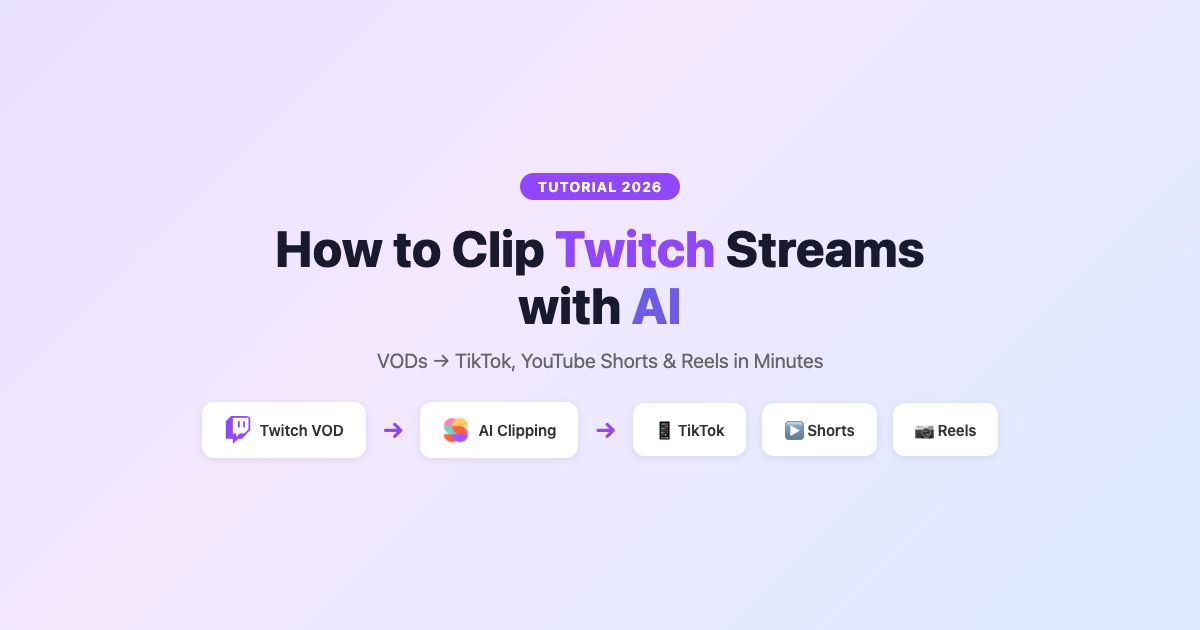
Twitch-Streams mit KI clippen 2026 (Komplette Anleitung)

Eric Lee
CEO and Founder of Ssemble
Das Clippen von Twitch hat sich weit über den integrierten Clip-Button hinaus entwickelt. Im Jahr 2026 können KI-Tools Ihre VODs automatisch scannen, die besten Highlights finden, Untertitel hinzufügen und sie für TikTok, YouTube Shorts und Reels formatieren — ganz ohne manuelle Bearbeitung.
Dieser Leitfaden behandelt drei Methoden zum Clippen von Twitch-Streams: das integrierte Twitch-Clip-Tool, manuelle Editoren und KI-gestützte Clipping-Software, die die Arbeit für Sie erledigt.
Kurzfassung: Das integrierte Clip-Tool von Twitch ist für einzelne Momente in Ordnung. Aber wenn Sie komplette VODs automatisch in mehrere Shorts mit Untertiteln und B-Roll verwandeln möchten, verwenden Sie ein KI-Clipping-Tool. Mit Ssemble können Sie ein Twitch-VOD hochladen und Clips mit Untertiteln, Übergängen, Soundeffekten und Planung generieren — ab $7.50/Monat.
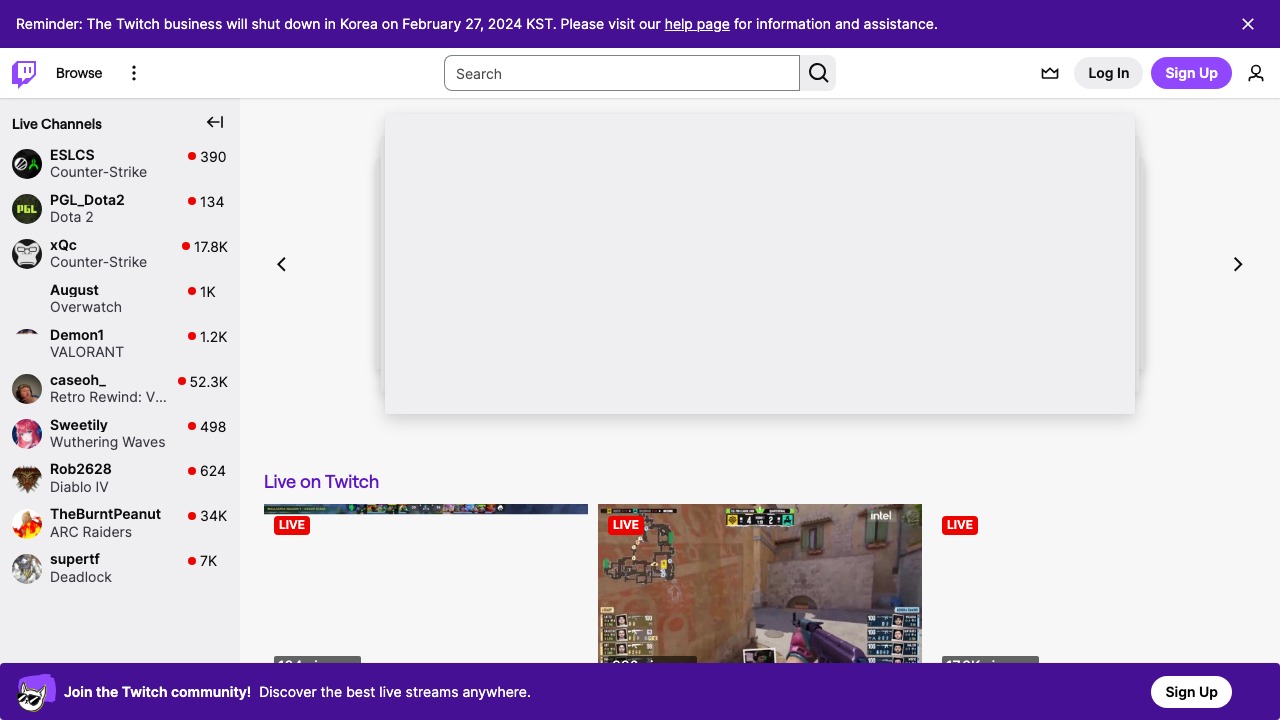
Methode 1: Twitchs integriertes Clip-Tool
Der einfachste Weg, Twitch-Streams zu clippen — aber auch der eingeschränkteste.
Wie man einen Twitch-Clip erstellt
- Während Sie einen Live-Stream oder ein VOD ansehen, klicken Sie auf das Clip-Symbol (🎬) unten rechts im Player oder drücken Sie Alt + X
- Wählen Sie bis zu 60 Sekunden Material mit dem Clip-Editor aus
- Fügen Sie einen Titel hinzu und klicken Sie auf Veröffentlichen
- Ihr Clip wird im Clips-Bereich des Kanals mit einer teilbaren URL gespeichert
Einschränkungen von Twitch-Clips
| Funktion | Twitch Clips |
|---|---|
| Maximale Länge | 60 Sekunden |
| Format | Nur Querformat (16:9) |
| Untertitel | ❌ Keine Auto-Untertitel |
| Bearbeitung | Nur Zuschneiden — keine Effekte, kein B-Roll |
| Hochformat | ❌ Nicht unterstützt (kein 9:16) |
| Planung | ❌ Nur manuelles Teilen |
| Batch-Clipping | ❌ Nur ein Clip nach dem anderen |
Fazit: Twitch-Clips funktionieren, um einen einzelnen Moment mit Ihrer Community zu teilen. Sie funktionieren nicht, um eine plattformübergreifende Kurzform-Content-Strategie aufzubauen — kein Hochformat, keine Untertitel, keine Batch-Verarbeitung.
Methode 2: VODs herunterladen & manuell bearbeiten
Für mehr Kontrolle können Sie Twitch-VODs herunterladen und sie in einem klassischen Videoeditor bearbeiten.
Wie man Twitch-VODs herunterlädt
Ihre eigenen VODs:
- Gehen Sie zu Ihrem Creator-Dashboard → Inhalt → Video-Producer
- Klicken Sie auf das ⋯-Menü bei einem beliebigen VOD → Herunterladen
VODs anderer Creator (falls erlaubt):
- Verwenden Sie Drittanbieter-Tools wie TwitchLeecher oder 4K Video Downloader
- Prüfen Sie immer zuerst die Content-Nutzungsrichtlinie des Creators
Manueller Bearbeitungs-Workflow
- VOD herunterladen
- In einen Editor importieren (CapCut, Premiere, DaVinci Resolve)
- Durchsehen und Highlight-Momente finden
- Clips schneiden, auf 9:16 zuschneiden, Untertitel manuell hinzufügen
- Exportieren und auf TikTok/YouTube/Instagram hochladen
Benötigte Zeit: 1-2 Stunden pro VOD für 3-5 Clips. Funktioniert, wenn Sie einen Stream pro Woche haben — skaliert darüber hinaus nicht.
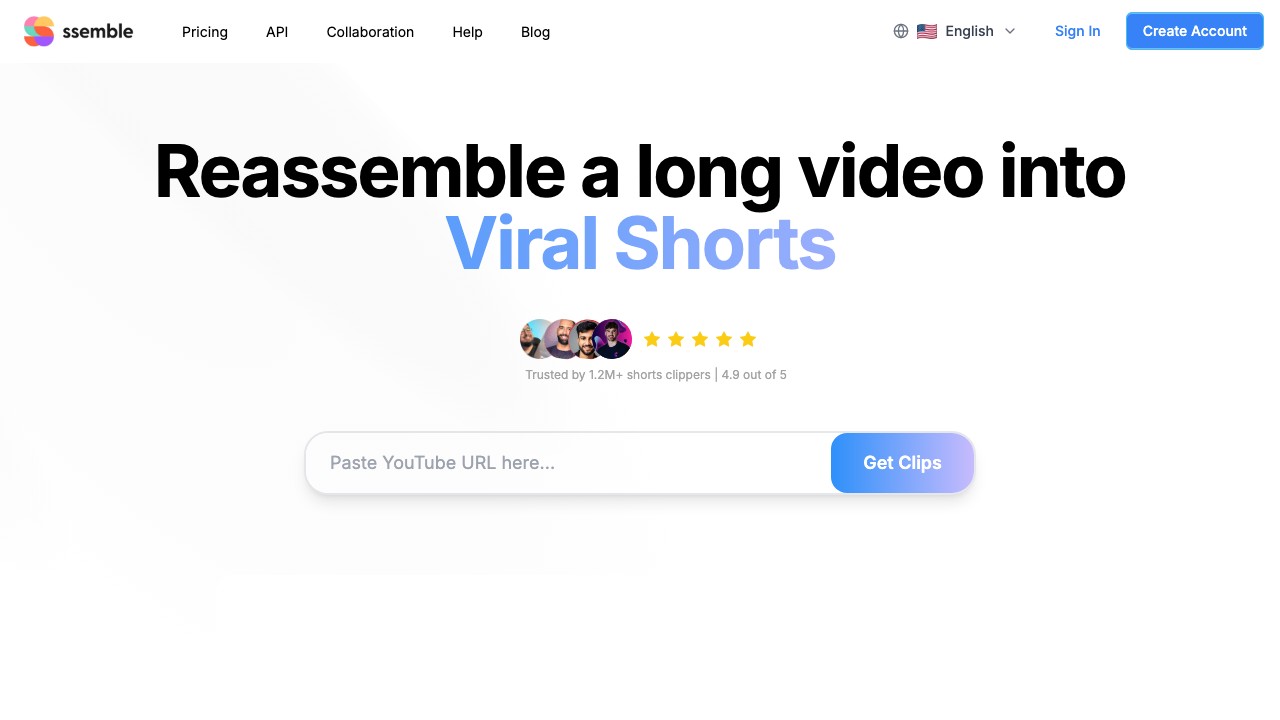
Methode 3: KI-gestütztes Clipping (Empfohlen)
Hier wird es interessant. KI-Clipping-Tools analysieren Ihr gesamtes Twitch-VOD automatisch und extrahieren die besten Momente — kein manuelles Scrubben erforderlich.
Wie KI-Twitch-Clipping funktioniert
- Laden Sie Ihre Twitch-VOD-Datei hoch (laden Sie sie zuerst von Twitch herunter — oder fügen Sie eine YouTube-URL ein, wenn Ihre Inhalte auf YouTube sind)
- KI analysiert die Audio-, Video- und Chat-Engagement-Muster
- Highlights erkannt — das Tool identifiziert Hype-Momente, lustige Reaktionen, Clutch-Plays und wichtige Gesprächspunkte
- Clips generiert — vertikale (9:16) Shorts mit Auto-Untertiteln, formatiert für jede Plattform
- Überprüfen & veröffentlichen — wählen Sie die besten Clips aus, planen Sie sie über TikTok, YouTube Shorts und Reels
Benötigte Zeit: 2-5 Minuten pro VOD. Die KI übernimmt die Schwerstarbeit.
Beste KI-Tools zum Clippen von Twitch-Streams
1. Ssemble — Insgesamt am besten für Twitch-Clipper
Warum es am besten für Twitch ist:
- Abrechnung pro Video — 1 Credit = 1 VOD bis zu 20 Minuten. Keine Überraschungen pro Minute bei langen Streams. Teilen Sie längere VODs in Segmente auf.
- B-Roll & Game-Overlays — automatisches Einfügen von Pexels-Stock-Material, Game-Video-Overlays und Meme-Hooks
- Soundeffekte & Übergänge — fügen Sie automatisch engagement-fördernde SFX hinzu
- Untertitel — 100+ Sprachen, mehrere animierte Stile
- Planung — direkt auf TikTok, YouTube Shorts, Instagram Reels veröffentlichen
- API-Zugang — automatisieren Sie Ihre gesamte Clipping-Pipeline (ab $7.50/Monat)
Preise: $7.50/Monat (30 Videos) → $15/Monat (60 Videos) → $30/Monat (120 Videos)
Bester Workflow für Twitch: VOD herunterladen → in Ssemble hochladen → KI generiert Clips → Game-Overlay oder Meme-Hook hinzufügen → plattformübergreifend planen
Ssemble testen →2. StreamLadder — Twitch-fokussierter Clip-Formatierer
Was es macht: Nimmt bestehende Twitch-Clips (vom integrierten Tool) und formatiert sie für soziale Medien neu — fügt Untertitel hinzu, schneidet auf Hochformat zu, wendet Vorlagen an.
Stärken: Kostenlose Stufe, Twitch-native Integration, einfacher Workflow Schwächen: Findet Highlights nicht automatisch (Sie wählen Clips weiterhin manuell aus), begrenzte Bearbeitungsfunktionen, keine Batch-Verarbeitung
Preise: Kostenlos (mit Wasserzeichen) → $12/Monat → $25/Monat
Am besten für: Streamer, die bereits Twitch-Clips verwenden und nur eine Formatierung benötigen.
3. Opus Clip — Alternativer KI-Clipper
Was es macht: VODs hochladen und KI erkennt Highlight-Momente mit Viralitäts-Score.
Stärken: Starke KI-Erkennung, ausgefeilter Editor Schwächen: Die Abrechnung pro Minute ist bei langen Twitch-VODs schmerzhaft. Ein 3-Stunden-Stream = 180 Minuten an Credits. Bei $15/Monat (150 Min) können Sie nicht einmal einen kompletten Stream verarbeiten.
Preise: $15/Monat (150 Min) → $29/Monat (300 Min)
Am besten für: Kurzform-Content-Creator, nicht Streamer mit langen VODs.
Schritt für Schritt: Einen Twitch-Stream mit Ssemble clippen
Hier ist der genaue Workflow, um ein Twitch-VOD in TikTok/YouTube Shorts zu verwandeln:
Schritt 1: Laden Sie Ihr Twitch-VOD herunter
Gehen Sie zu Ihrem Creator-Dashboard → Video-Producer → Laden Sie das VOD herunter, das Sie clippen möchten.
Erwägen Sie bei langen Streams (2+ Stunden), sie für eine optimale KI-Verarbeitung in 20-Minuten-Segmente aufzuteilen.
Schritt 2: In Ssemble hochladen
Gehen Sie zu app.ssemble.com, klicken Sie auf Create und laden Sie Ihre VOD-Datei hoch. Ssemble unterstützt YouTube-URL-Eingabe und direkte Video-Datei-Uploads (MP4, MOV usw.). Da Twitch-VOD-URLs nicht direkt unterstützt werden, müssen Sie die heruntergeladene Datei hochladen.
Schritt 3: Lassen Sie die KI die Highlights finden
Ssembles KI wird:
- Das gesamte VOD transkribieren
- Energie, Themenwechsel und Engagement-Muster analysieren
- Jeden potenziellen Clip mit einer Viralitäts-Bewertung versehen
- 5-15 kurze Clips generieren (je 15-60 Sekunden)
Dies dauert 2-5 Minuten je nach Videolänge.
Schritt 4: Passen Sie Ihre Clips an
Für jeden Clip können Sie:
- Untertitel bearbeiten — Stil, Schriftart, Position, Farben ändern
- B-Roll hinzufügen — Stock-Material aus der Pexels-Bibliothek einfügen
- Game-Overlays hinzufügen — Gameplay-Material am unteren Rand platzieren (Subway-Surfers-Stil)
- Meme-Hooks hinzufügen — aufmerksamkeitsstarke Intro-Clips
- Soundeffekte hinzufügen — Übergänge, Whooshes, Impacts
- CTA-Overlays hinzufügen — „Folgen für mehr" oder individueller Text
Schritt 5: Planen & veröffentlichen
Verbinden Sie Ihre Social-Accounts und planen Sie Clips über:
- TikTok
- YouTube Shorts
- Instagram Reels
Legen Sie optimale Posting-Zeiten für jede Plattform fest oder nutzen Sie den empfohlenen Zeitplan von Ssemble.
Best Practices für Twitch-Stream-Clips
🎯 Was einen guten Twitch-Clip ausmacht
- Hype-Momente — Clutch-Plays, Rage-Reaktionen, unerwartete Ereignisse
- Lustige Momente — Fails, seltsame Interaktionen, Chat-Trolling
- Skill-Showcases — verrückte Plays, Speedrun-Strats, hochklassiges Gameplay
- Emotionale Reaktionen — echte Überraschung, Freude, Frustration
- Lehrreiche Momente — Tipps, Erklärungen, Spielwissen
📱 Formatierung für jede Plattform
| Plattform | Ideale Länge | Format | Tipps |
|---|---|---|---|
| TikTok | 15-30 Sek | 9:16 vertikal | Hook in den ersten 2 Sek, trendende Sounds helfen |
| YouTube Shorts | 30-60 Sek | 9:16 vertikal | Starker Titel, mit CTA zum Abonnieren enden |
| Instagram Reels | 15-30 Sek | 9:16 vertikal | Blickfangender erster Frame, Hashtags verwenden |
| Twitter/X | 15-45 Sek | 16:9 oder 9:16 | Kontext im Tweet-Text, Quote-Tweet für Engagement |
⏰ Beste Posting-Zeiten für Gaming-Inhalte
- Wochentags: 16-18 Uhr (nach Schule/Arbeit)
- Wochenende: 10-12 Uhr und 19-21 Uhr
- Nach großen Ereignissen: Sofort posten (Turnierfinale, Spiel-Updates, Drama)
📈 Wachsen mit Twitch-Clips
Die erfolgreichsten Twitch-Clipper folgen dieser Formel:
- Stream → Clip → Post innerhalb von 24 Stunden (Aktualität zählt)
- 5-10 Clips pro Stream über Plattformen hinweg
- Konsequenter Zeitplan — täglich dieselben Posting-Zeiten
- Cross-Promotion — TikTok treibt Twitch-Follows, Shorts treiben YouTube-Abos
- Mit Kommentaren interagieren — der Algorithmus bevorzugt frühes Engagement
Twitch-Clipping vs. YouTube-Clipping: Wichtige Unterschiede
| Aspekt | Twitch-VODs | YouTube-Videos |
|---|---|---|
| Inhaltstyp | Live, ungeschnitten, lang (2-8 Stunden) | Vorbearbeitet, strukturiert (10-60 Min) |
| Highlight-Dichte | Niedriger (viel Leerlauf) | Höher (bereits bearbeitet) |
| KI-Clipping-Schwierigkeit | Schwieriger (muss Füllmaterial filtern) | Einfacher (dichtere Inhalte) |
| Bestes Tool | Ssemble (pro Video, meistert lange Inhalte) | Ssemble, Opus Clip, Vizard |
| Volumenpotenzial | 5-15 Clips pro Stream | 5-10 Clips pro Video |
Speziell für Twitch ist die Abrechnung pro Video (wie bei Ssemble) wichtiger, weil Streams deutlich länger sind als typische YouTube-Videos. Tools mit Abrechnung pro Minute werden untragbar teuer.
Häufig gestellte Fragen
Wie clippt man auf Twitch?
Der einfachste Weg ist Twitchs integriertes Clip-Tool — klicken Sie auf das Clip-Symbol (🎬) oder drücken Sie Alt+X, während Sie einen Stream ansehen, und wählen Sie dann bis zu 60 Sekunden aus. Für bessere Ergebnisse laden Sie das VOD herunter und verwenden ein KI-Clipping-Tool wie Ssemble, um die besten Momente automatisch zu finden und zu formatieren.
Kann man Twitch-Streams automatisch clippen?
Ja — KI-Clipping-Tools wie Ssemble können Ihre Twitch-VODs analysieren und automatisch die besten Highlight-Momente erkennen. Laden Sie Ihre VOD-Datei hoch, und die KI generiert in 2-5 Minuten Clips mit Untertiteln, B-Roll und vertikaler Formatierung.
Was ist das beste Tool zum Clippen von Twitch-Streams?
Für KI-gestütztes Clipping ist Ssemble die beste Option — die Abrechnung pro Video ($7.50/Monat für 30 Videos) bedeutet, dass lange Streams nicht extra kosten, und es umfasst B-Roll, Untertitel, Soundeffekte und Planung. StreamLadder ist gut zum Formatieren bestehender Twitch-Clips. CapCut ist die beste kostenlose Option für manuelle Bearbeitung.
Wie lang kann ein Twitch-Clip sein?
Twitchs integrierte Clips sind auf maximal 60 Sekunden begrenzt. Für längere Clips laden Sie das VOD herunter und verwenden einen externen Editor oder ein KI-Clipping-Tool — die meisten KI-Tools generieren Clips zwischen 15-60 Sekunden, was für Kurzform-Plattformen optimal ist.
Kann man mit Twitch-Stream-Clips Geld verdienen?
Ja — Twitch-Clips, die als TikToks, YouTube Shorts und Reels erneut gepostet werden, können Ihr Publikum vergrößern und Twitch-Follower/-Abonnenten bringen. Manche Clipper betreiben auch Clipping-Dienste auf Plattformen wie Whop und berechnen Streamern Gebühren für das Clippen und Posten ihrer Inhalte. Siehe unseren Leitfaden zum Whop-Clipping.
Verwandeln Sie Twitch-VODs in virale Shorts
Ssemble findet automatisch Highlights, fügt Untertitel, B-Roll und Game-Overlays hinzu — und plant sie dann über TikTok, YouTube Shorts und Reels. Ab $7.50/Monat.
Ssemble testen →
Ssemble Tools:
Verwandte Beiträge:
- 10 beste KI-Clipping-Tools in 2026
- 12 beste Clipping-Software für Videocreator
- Beste KI-Tools für Whop-Clipping
- Beste kostenlose KI-Clipping-Tools 2026
- Opus Clip Test 2026
- Beste KI-Podcast-Clip-Maker 2026
- Ssemble Twitch Clip Maker →
- AI Clip Maker →
- TikTok Clip Maker →
Zuletzt aktualisiert im März 2026. Prüfen Sie immer die Content-Richtlinien der Creator, bevor Sie deren Streams clippen.
Ready to Start Clipping?
Transform long videos into engaging short-form clips with Ssemble's AI-powered tools.
Get Started
