KI-Tool: Konferenzvorträge und Keynotes zu Shorts (2026)

Eric Lee
CEO and Founder of Ssemble
Das beste KI-Tool, um Konferenzvorträge und Keynotes 2026 in Shorts zu schneiden, ist Ssemble: Du fügst den YouTube- oder Vimeo-Link des Vortrags oder des kompletten Konferenz-Livestreams ein (oder lädst die Datei hoch), wählst den gewünschten Teil aus, und die KI schneidet die stärksten Momente in vertikale 9:16-Clips, die dem Sprecher folgen – mit bearbeitbaren Untertiteln, die du für TikTok, YouTube Shorts, Instagram Reels und X planen kannst. Das kostet etwa $0.40 für einen 30-minütigen Vortrag im Pro-Jahresplan. Descript eignet sich für Event-Teams, die zusätzlich die vollständigen Vorträge über das Transkript bearbeiten, OpusClip für Teams, die zuerst mit einer kostenlosen Version testen wollen, und Vizard für Teams, die in jedem Tarif eine API möchten.
Eine Konferenz produziert an ein oder zwei Tagen stundenlange Vorträge, und die meisten davon sehen sich nach dem Event nur ein paar hundert Leute an. Über kurze Clips erreichen die besten Ideen Menschen, die nicht im Saal waren. Schwierig ist, in jedem Vortrag diese 45 Sekunden zu finden – und zwar schnell genug, um sie zu posten, solange noch über das Event gesprochen wird.
TL;DR: Ssemble bietet das beste Preis-Leistungs-Verhältnis für Konferenzvorträge und Keynotes: Sprecher-Reframing auf 9:16, wortgenaue Untertitelbearbeitung (zum Korrigieren von Sprecher- und Produktnamen), Untertitel in 50+ Sprachen, dein Event-Logo, ein CTA-Overlay und geplantes Posten – für 1 Credit pro 20 Minuten Video (Pläne ab $6/mo bei jährlicher Abrechnung). Descript ist besser, wenn du auch bearbeitete Vorträge in voller Länge veröffentlichst. OpusClip hat eine kostenlose Version. Ssemble hat keinen kostenlosen Plan und keine Prompt-Suche – du kannst nicht „finde die Stelle, an der der CEO das neue Produkt ankündigt“ eingeben.
Welches KI-Tool ist das beste für Konferenzvorträge?
| Tool | Niedrigster Bezahlpreis (monatlich / jährlich pro Monat) | Wie die Nutzung gezählt wird | Kostenlose Version | Auto-Posting | Am besten für |
|---|---|---|---|---|---|
| Ssemble | $15 / $6 | 30 Credits, 1 Credit = bis zu 20 Min. Video | ❌ | ✅ | Viele aufgezeichnete Vorträge clippen |
| Descript | $24 / $16 | 600 Min. + AI 400 | ✅ 60 Min., 720p | Keine Angabe | Komplette Vorträge per Transkript bearbeiten |
| OpusClip | $15 Starter (nur monatlich) · Pro $29 / $14.50 | 150 / 300 Credits, 1 Credit = 1 Min. | ✅ 60 Credits, Wasserzeichen | ✅ Ab Starter | Erst testen, dann zahlen |
| Vizard | $29 / $14.50 | 600 Credits | ✅ 60 Credits, Wasserzeichen, 720p | Planung ab Creator | API in jedem Tarif |
| Klap | $29 / $14.50 | 100 fertige Clips | 1 Testvideo | ✅ Alle Pläne | Bezahlung pro fertigem Clip |
Warum passt Ssemble zu Konferenzvorträgen?
1. Komplette Livestreams, nicht nur einzelne Dateien
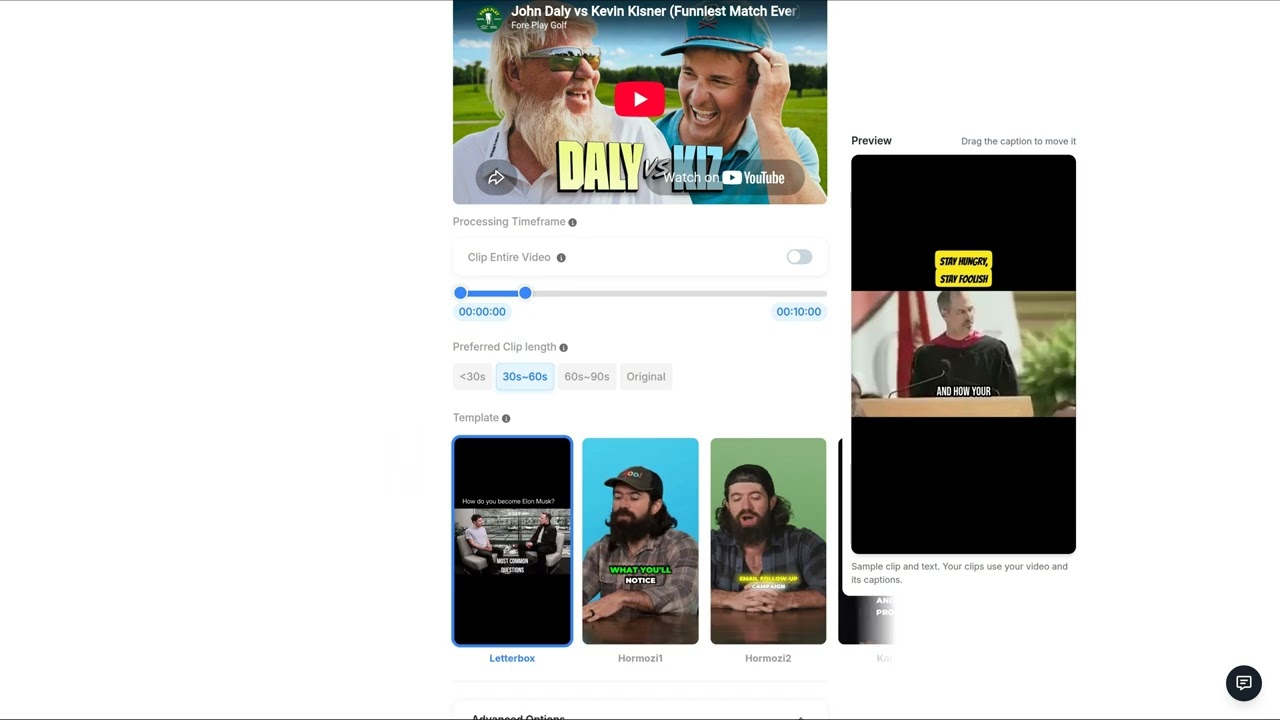
Viele Events streamen eine ganze Bühne auf YouTube und lassen die Aufzeichnung online. Ssemble akzeptiert YouTube-Links mit bis zu 48 Stunden Länge, und du wählst einen Teil von bis zu 5 Stunden zur Bearbeitung aus – zum Beispiel den Keynote-Block am Vormittag. Liegen deine Vorträge auf Vimeo, funktionieren Links mit bis zu 5 Stunden. Du kannst jeden Vortrag auch als Datei hochladen (MP4, MOV oder WebM) und den Teil auswählen, der hochgeladen werden soll.
2. Der Sprecher bleibt im Bild
Face Tracking bringt die weite Bühnenaufnahme ins vertikale 9:16-Format und folgt dem Sprecher, wenn er sich bewegt. Zeigt ein Sprecher auf eine Folie, liegt die Folie meist außerhalb des vertikalen Ausschnitts; passe den Bildausschnitt im Editor für die Clips, bei denen die Folie wichtig ist, manuell an. Bei Panels auf derselben Bühne folgt das Active-Speaker-Reframing der Person, die gerade spricht – siehe Paneldiskussionen clippen.
3. Untertitel, auf die du dich bei Namen und Fachbegriffen verlassen kannst
Konferenzvorträge sind voller Produktnamen, Firmennamen und Abkürzungen – genau dort gehen automatische Untertitel schief. Bearbeite jedes Wort der Untertitel, wähle eine Vorlage (Letterbox, Hormozi-Stil und mehr) und lege Wörter pro Untertitel und Position fest. Untertitel lassen sich in 50+ Sprachen übersetzen, während die Stimme des Sprechers erhalten bleibt – praktisch für internationale Events.
4. Clip-Länge, die zu einer Idee passt
Wähle unter 30s, 30–60s oder 60–90s. Ein einprägsamer Satz funktioniert unter 30s; ein vollständiges Argument aus einer Keynote braucht meist 60–90s. Jeder 20-minütige Abschnitt liefert bis zu 11 Clips, sortiert nach Viral Score.
5. Event-Branding und ein Grund zum Klicken
Aktiviere vor dem Generieren einen Hook-Titel, dein Event-Logo als Bild-Overlay, ein CTA-Overlay („Den ganzen Vortrag ansehen“ oder „Tickets fürs nächste Jahr sichern“) und einen Endscreen. Plane die Clips dann im Kalender für TikTok, YouTube Shorts, Instagram Reels und X.
Ehrliche Nachteile
- Kein kostenloser Plan und keine kostenlose Testphase. Nur kostenpflichtig, ab $15/month oder $6/month bei jährlicher Abrechnung.
- Keine Prompt-Suche. Du kannst nicht nach „dem Teil über Preise“ fragen; grenze stattdessen den Zeitraum ein.
- Kein gemeinsamer Team-Workspace und keine Seats. Wenn mehrere Leute im Event-Team clippen, teilen sie sich die Credits und Social-Media-Konten eines Accounts.
Wie clippst du einen Konferenzvortrag in Ssemble?
- Füge den YouTube- oder Vimeo-Link des Vortrags oder Livestreams ein oder lade die Datei hoch.
- Wähle den Zeitraum, der einen Vortrag abdeckt (überspringe Einlaufmusik, Intros und Pausen).
- Belasse den Videotyp auf der Standardeinstellung (Talking).
- Wähle eine Clip-Länge – 30–60s für Highlights, 60–90s für vollständige Ideen.
- Wähle eine Untertitelvorlage; aktiviere bei Bedarf einen Hook-Titel, dein Event-Logo, ein CTA-Overlay oder einen Endscreen.
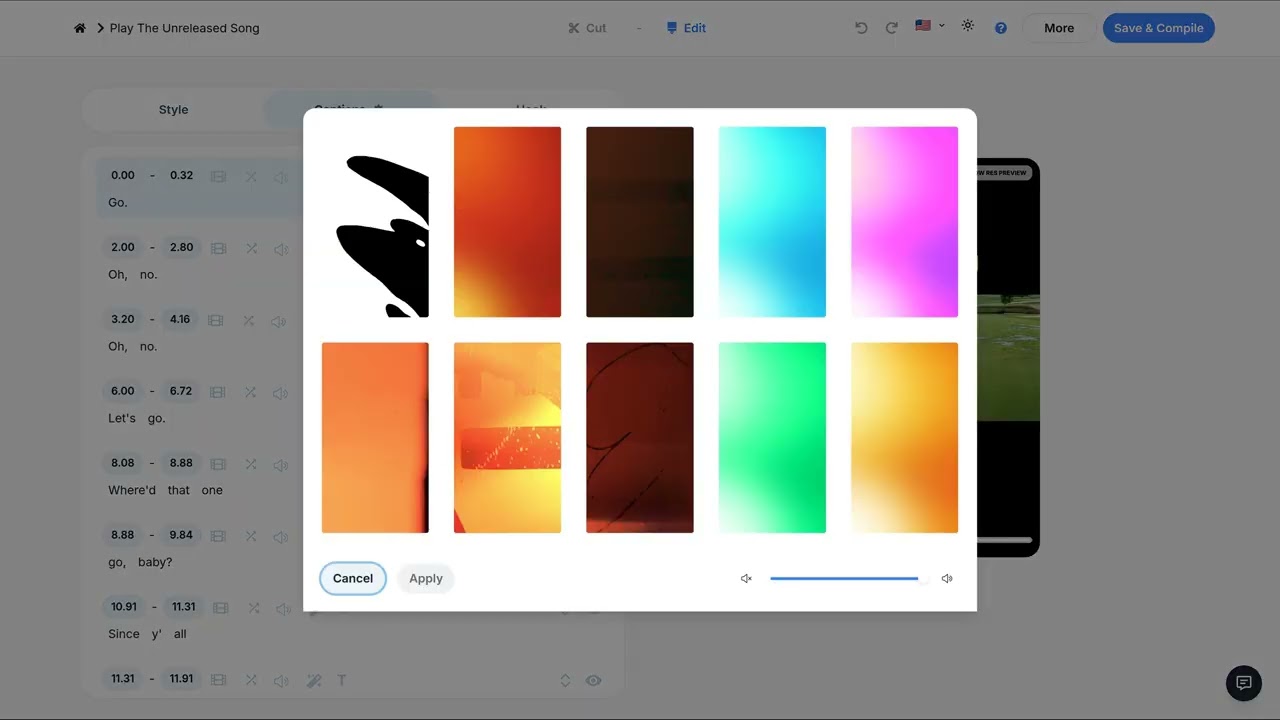
- Korrigiere im Editor Namen in den Untertiteln, kürze und passe den Ausschnitt an, wo Folien wichtig sind. B-Roll, Soundeffekte, Übergänge und Zoom fügst du hier bei Bedarf manuell hinzu.
- Plane die Clips für TikTok, YouTube Shorts, Instagram Reels oder X.
Was kostet es, eine ganze Konferenz zu clippen?
Beispiel: 20 Vorträge à 30 Minuten (600 Minuten). Bei Ssemble kostet ein 30-minütiger Vortrag 2 Credits, weil Credits pro 20-Minuten-Fenster gezählt werden. Schätze die Anzahl der Clips mit dem Rechner für Videolänge zu Clips.
| Tool und Plan | Pro 30-Min.-Vortrag | 20 Vorträge |
|---|---|---|
| Ssemble Pro ($6/mo jährlich, 30 Credits) | 2 Credits ≈ $0.40 | 40 Credits – mehr als die 30 enthaltenen |
| Ssemble Expert ($12/mo jährlich, 70 Credits) | 2 Credits ≈ $0.34 | 40 von 70 Credits |
| OpusClip Pro ($14.50/mo jährlich, 300 Credits) | 30 Credits ≈ $1.45 | 600 Credits – mehr als die 300 enthaltenen |
| Descript ($16/mo jährlich, 600 Min.) | 30 Min. ≈ $0.80 | 600 von 600 Min. |
Für ein Event pro Jahr bietet Expert außerdem 3 Social-Media-Konten – zum Beispiel TikTok, Instagram und YouTube des Events. Größere Events mit mehreren Bühnen passen zu Business (150 Credits). Alle Limits findest du unter Ssemble-Limits.
Welche Alternativen lohnen einen Blick?
Descript
In erster Linie ein Editor: Du bearbeitest jeden Vortrag, indem du sein Transkript bearbeitest, entfernst Füllwörter und Pausen und ziehst dann Clips heraus. Die bessere Wahl, wenn du auch gestraffte Vorträge in voller Länge veröffentlichst. Siehe Ssemble vs Descript.
OpusClip
Der bekannteste KI-Clipper, mit einer kostenlosen Version (60 Credits, Wasserzeichen, Exporte werden 3 Tage aufbewahrt). Abgerechnet wird pro Minute, daher verbraucht eine ganze Konferenz die Credits schnell. Siehe OpusClip-Preise.
Vizard
Creator kostet $29/month oder $14.50/month bei jährlicher Abrechnung mit 600 Credits, und die API ist in allen Tarifen enthalten (mit Rate Limit). Einen Blick wert, wenn dein Team das Clippen für viele Events per Skript automatisieren möchte.
Wann solltest du etwas anderes wählen?
- Du willst zuerst kostenlos testen: Descript, OpusClip und Vizard haben kostenlose Versionen; Ssemble nicht.
- Du bearbeitest und veröffentlichst auch jeden kompletten Vortrag: Descript.
- Deine Vorträge bestehen überwiegend aus Folien mit einem kleinen Sprecherbild: Ein vertikaler Ausschnitt verliert die Folie so oder so; du passt die meisten Ausschnitte manuell an oder lässt diese Vorträge im Querformat.
- Du brauchst einen gemeinsamen Workspace für ein großes Event-Team: Ssemble hat keine Team-Seats.
Häufig gestellte Fragen
Was ist das beste KI-Tool, um Konferenzvorträge in Shorts zu schneiden?
Ssemble bietet 2026 das beste Preis-Leistungs-Verhältnis: Es bringt den Sprecher ins 9:16-Format, lässt dich Untertitel Wort für Wort bearbeiten und in 50+ Sprachen übersetzen und plant Clips für TikTok, Shorts, Reels und X – für etwa $0.40 pro 30-minütigem Vortrag mit Pro bei jährlicher Abrechnung. Descript, OpusClip und Vizard sind die wichtigsten Alternativen.
Kann ich einen ganztägigen Konferenz-Livestream clippen?
Ja. Ssemble akzeptiert YouTube-Links mit bis zu 48 Stunden Länge und lässt dich einen Teil von bis zu 5 Stunden zum Clippen auswählen. Credits werden pro 20 Minuten verarbeitetem Video gezählt, daher hältst du die Kosten niedrig, wenn du jeweils einen Vortrag auswählst.
Was passiert mit den Folien in einem vertikalen Clip?
Das Face Tracking von Ssemble hält den Sprecher im 9:16-Bild, daher wird eine Folie neben dem Sprecher meist abgeschnitten. Für Clips, bei denen die Folie wichtig ist, kannst du den Bildausschnitt im Editor manuell anpassen.
Können Keynote-Clips in anderen Sprachen untertitelt werden?
Ja. Ssemble übersetzt Untertitel in 50+ Sprachen und behält die Originalstimme des Sprechers bei. Audio wird nicht synchronisiert, und Stimmen werden nicht geklont.
Gibt es ein kostenloses Tool zum Clippen von Konferenzvorträgen?
Descript (60 Minuten), OpusClip (60 Credits) und Vizard (60 Credits) haben kostenlose Versionen mit Einschränkungen wie Wasserzeichen oder 720p. Ssemble hat keinen kostenlosen Plan; es beginnt bei $15/month oder $6/month bei jährlicher Abrechnung, ohne Wasserzeichen.
Mach aus jedem Vortrag Clips
Sprecher-Reframing, bearbeitbare Untertitel in 50+ Sprachen und geplantes Posten. Pläne ab $6/month bei jährlicher Abrechnung.
Ssemble-Pläne ansehen →
📚 Weiterführende Anleitungen
Preise geprüft am November 24, 2026. Ssemble ist unser Produkt; die Preise der Wettbewerber stammen von deren offiziellen Preisseiten. Prüfe sie immer auf der Website des jeweiligen Tools.
Ready to Start Clipping?
Transform long videos into engaging short-form clips with Ssemble's AI-powered tools.
Get Started