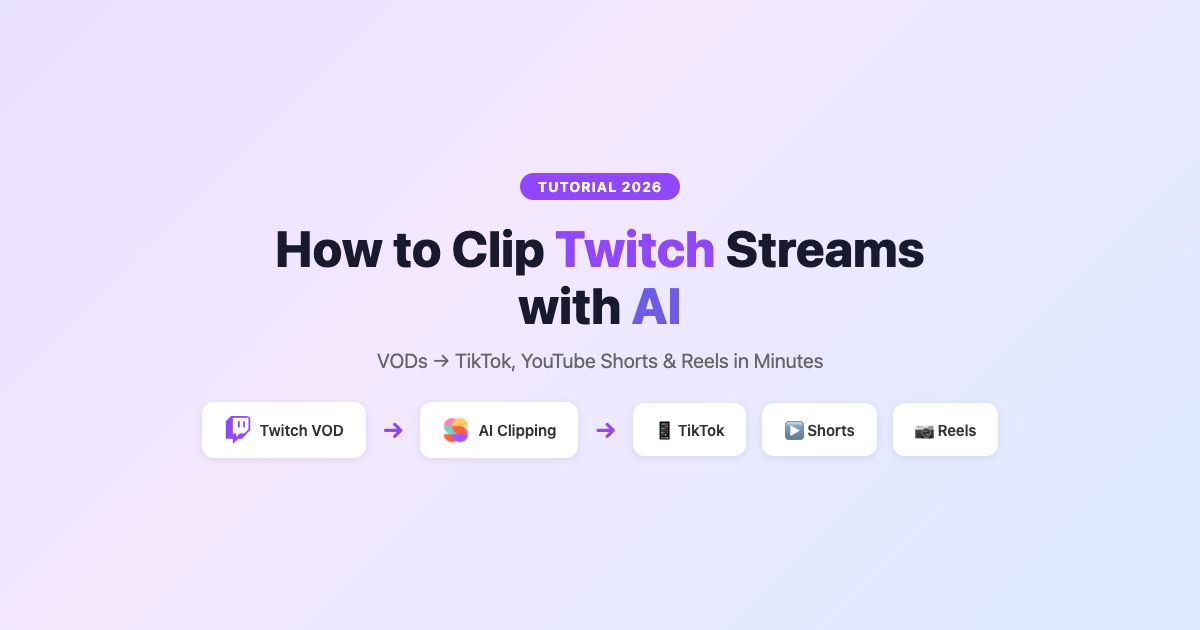
Sådan klipper du Twitch-streams med AI i 2026 (komplet guide)

Eric Lee
CEO and Founder of Ssemble
Twitch-klipning har udviklet sig langt ud over den indbyggede Clip-knap. I 2026 kan AI-værktøjer automatisk scanne dine VOD'er, finde de bedste højdepunkter, tilføje undertekster og formatere dem til TikTok, YouTube Shorts og Reels — uden manuel redigering.
Denne guide dækker tre metoder til at klippe Twitch-streams: det indbyggede Twitch Clip-værktøj, manuelle editorer og AI-drevet klipningssoftware, der gør arbejdet for dig.
Kort fortalt: Twitchs indbyggede Clip-værktøj er fint til enkeltstående øjeblikke. Men hvis du vil forvandle hele VOD'er til flere shorts med undertekster og B-roll automatisk, så brug et AI-klipningsværktøj. Ssemble lader dig uploade en Twitch-VOD og genererer klip med undertekster, overgange, lydeffekter og planlægning — fra $7.50/md.
Metode 1: Twitchs indbyggede Clip-værktøj
Den enkleste måde at klippe Twitch-streams på — men også den mest begrænsede.
Sådan opretter du et Twitch-klip
- Mens du ser en live-stream eller VOD, klik på Clip-ikonet (🎬) nederst til højre i afspilleren, eller tryk på Alt + X
- Vælg op til 60 sekunder af optagelser ved hjælp af klip-editoren
- Tilføj en titel og klik på Publish
- Dit klip gemmes i kanalens Clips-sektion med en delbar URL
Twitch Clip-begrænsninger
| Funktion | Twitch Clips |
|---|---|
| Maks. længde | 60 sekunder |
| Format | Kun landskab (16:9) |
| Undertekster | ❌ Ingen auto-undertekster |
| Redigering | Kun trim — ingen effekter, ingen B-roll |
| Lodret format | ❌ Ikke understøttet (ingen 9:16) |
| Planlægning | ❌ Kun manuel deling |
| Batch-klipning | ❌ Ét klip ad gangen |
Bundlinje: Twitch-klip fungerer til at dele et enkelt øjeblik med dit community. De fungerer ikke til at bygge en strategi for kortformsindhold på tværs af platforme — intet lodret format, ingen undertekster, ingen batch-behandling.
Metode 2: Download VOD'er og redigér manuelt
For mere kontrol kan du downloade Twitch-VOD'er og redigere dem i en traditionel video-editor.
Sådan downloader du Twitch-VOD'er
Dine egne VOD'er:
- Gå til dit Creator Dashboard → Content → Video Producer
- Klik på ⋯-menuen på en hvilken som helst VOD → Download
Andre creatorers VOD'er (hvis tilladt):
- Brug tredjepartsværktøjer som TwitchLeecher eller 4K Video Downloader
- Tjek altid creatorens politik for indholdsbrug først
Manuelt redigerings-workflow
- Download VOD
- Importér til en editor (CapCut, Premiere, DaVinci Resolve)
- Se igennem og find højdepunktsøjeblikke
- Klip klippene, beskær til 9:16, tilføj undertekster manuelt
- Eksportér og upload til TikTok/YouTube/Instagram
Tidsforbrug: 1-2 timer pr. VOD for 3-5 klip. Fungerer, hvis du har én stream om ugen — skalerer ikke ud over det.
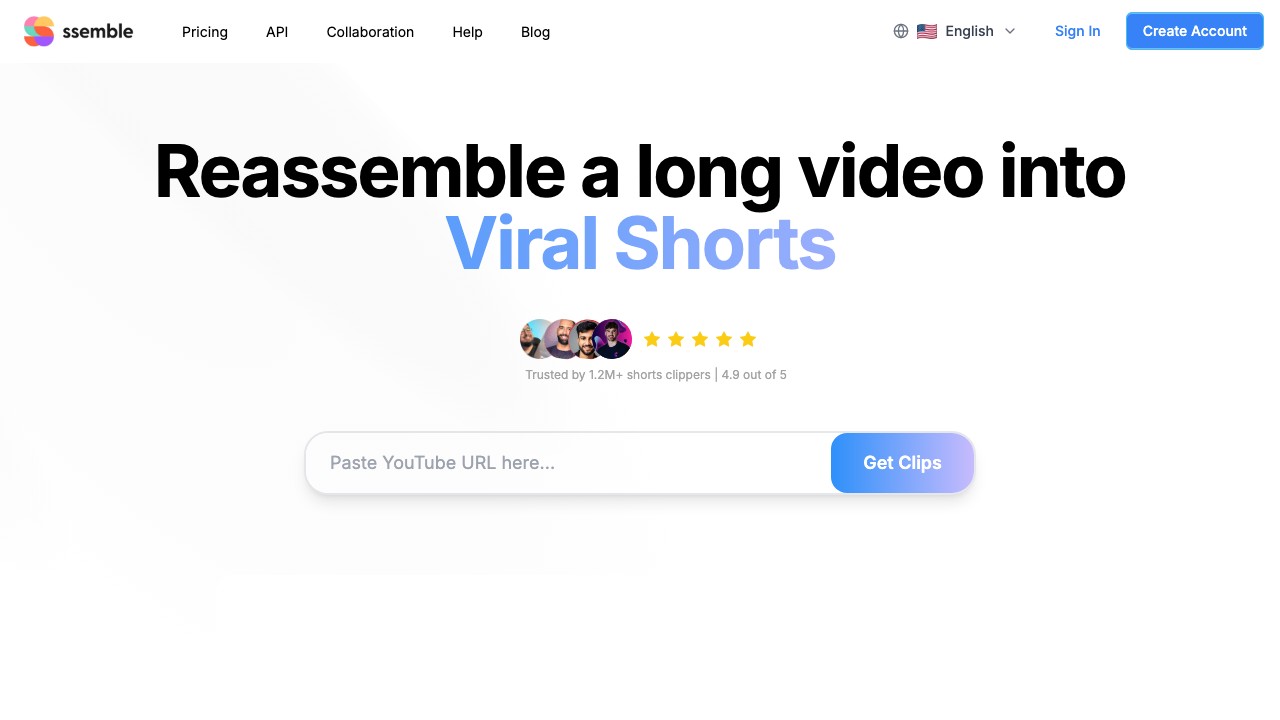
Metode 3: AI-drevet klipning (anbefalet)
Det er her, det bliver interessant. AI-klipningsværktøjer analyserer hele din Twitch-VOD automatisk og udtrækker de bedste øjeblikke — ingen manuel spoling påkrævet.
Sådan fungerer AI Twitch-klipning
- Upload din Twitch-VOD-fil (download fra Twitch først — eller indsæt en YouTube-URL, hvis dit indhold er på YouTube)
- AI analyserer lyden, videoen og chat-engagementsmønstre
- Højdepunkter detekteres — værktøjet identificerer hype-øjeblikke, sjove reaktioner, clutch plays og vigtige talepunkter
- Klip genereres — lodrette (9:16) shorts med auto-undertekster, formateret til hver platform
- Gennemgå og udgiv — vælg de bedste klip, planlæg dem på tværs af TikTok, YouTube Shorts og Reels
Tidsforbrug: 2-5 minutter pr. VOD. AI'en gør det tunge arbejde.
Bedste AI-værktøjer til klipning af Twitch-streams
1. Ssemble — Bedst samlet set for Twitch-clippere
Hvorfor det er bedst til Twitch:
- Prissætning pr. video — 1 kredit = 1 VOD op til 20 minutter. Ingen overraskelser pr. minut på lange streams. For længere VOD'er, del op i segmenter.
- B-roll og game-overlays — auto-indsæt Pexels stock-optagelser, game video-overlays og meme-hooks
- Lydeffekter og overgange — tilføj engagementsboostende SFX automatisk
- Undertekster — 100+ sprog, flere animerede stilarter
- Planlægning — udgiv direkte til TikTok, YouTube Shorts, Instagram Reels
- API-adgang — automatiser hele din klipnings-pipeline (fra $7.50/md)
Priser: $7.50/md (30 videoer) → $15/md (60 videoer) → $30/md (120 videoer)
Bedste workflow til Twitch: Download VOD → Upload til Ssemble → AI genererer klip → Tilføj game-overlay eller meme-hook → Planlæg på tværs af platforme
Prøv Ssemble →2. StreamLadder — Twitch-fokuseret klipformatering
Hvad det gør: Tager eksisterende Twitch-klip (fra det indbyggede værktøj) og reformaterer dem til sociale medier — tilføjer undertekster, beskærer til lodret, anvender skabeloner.
Styrker: Gratis niveau, Twitch-native integration, simpelt workflow Svagheder: Finder ikke højdepunkter automatisk (du vælger stadig klip manuelt), begrænsede redigeringsfunktioner, ingen batch-behandling
Priser: Gratis (med vandmærke) → $12/md → $25/md
Bedst til: Streamere, der allerede bruger Twitch-klip og bare har brug for formatering.
3. Opus Clip — Alternativ AI-clipper
Hvad det gør: Upload VOD'er, og AI'en detekterer højdepunktsøjeblikke med viralitetsscore.
Styrker: Stærk AI-detektering, poleret editor Svagheder: Prissætning pr. minut er smertefuld for lange Twitch-VOD'er. En 3-timers stream = 180 minutters kreditter. Ved $15/md (150 min) kan du ikke engang behandle én hel stream.
Priser: $15/md (150 min) → $29/md (300 min)
Bedst til: Creators af kortformsindhold, ikke streamere med lange VOD'er.
Trin-for-trin: Klipning af en Twitch-stream med Ssemble
Her er det præcise workflow til at forvandle en Twitch-VOD til TikTok/YouTube Shorts:
Trin 1: Download din Twitch-VOD
Gå til dit Creator Dashboard → Video Producer → Download den VOD, du vil klippe.
For lange streams (2+ timer), overvej at dele op i 20-minutters segmenter for optimal AI-behandling.
Trin 2: Upload til Ssemble
Gå til app.ssemble.com, klik på Create, og upload din VOD-fil. Ssemble understøtter YouTube-URL-input og direkte upload af videofiler (MP4, MOV osv.). Da Twitch-VOD-URL'er ikke understøttes direkte, skal du uploade den downloadede fil.
Trin 3: Lad AI finde højdepunkterne
Ssembles AI vil:
- Transskribere hele VOD'en
- Analysere energi, emneskift og engagementsmønstre
- Score hvert potentielt klip med en viralitetsvurdering
- Generere 5-15 korte klip (15-60 sekunder hver)
Dette tager 2-5 minutter afhængigt af videolængden.
Trin 4: Tilpas dine klip
For hvert klip kan du:
- Redigere undertekster — ændre stil, skrifttype, position, farver
- Tilføje B-roll — indsæt stock-optagelser fra Pexels-biblioteket
- Tilføje game-overlays — placér gameplay-optagelser i bunden (Subway Surfers-stil)
- Tilføje meme-hooks — opmærksomhedsfangende intro-klip
- Tilføje lydeffekter — overgange, whooshes, impacts
- Tilføje CTA-overlays — "Follow for more" eller tilpasset tekst
Trin 5: Planlæg og udgiv
Forbind dine sociale konti og planlæg klip på tværs af:
- TikTok
- YouTube Shorts
- Instagram Reels
Indstil optimale posting-tidspunkter for hver platform, eller brug Ssembles anbefalede tidsplan.
Bedste praksis for Twitch-stream-klip
🎯 Hvad der gør et godt Twitch-klip
- Hype-øjeblikke — clutch plays, rage-reaktioner, uventede hændelser
- Sjove øjeblikke — fejl, mærkelige interaktioner, chat-trolling
- Færdighedsopvisninger — vanvittige plays, speedrun-strats, gameplay på højt niveau
- Følelsesmæssige reaktioner — ægte overraskelse, glæde, frustration
- Lærerige øjeblikke — tips, forklaringer, spilviden
📱 Formatering for hver platform
| Platform | Ideel længde | Format | Tips |
|---|---|---|---|
| TikTok | 15-30 sek | 9:16 lodret | Hook i de første 2 sek, trending lyde hjælper |
| YouTube Shorts | 30-60 sek | 9:16 lodret | Stærk titel, afslut med CTA om at abonnere |
| Instagram Reels | 15-30 sek | 9:16 lodret | Iøjnefaldende første frame, brug hashtags |
| Twitter/X | 15-45 sek | 16:9 eller 9:16 | Kontekst i tweet-teksten, quote-tweet for engagement |
⏰ Bedste posting-tidspunkter for gaming-indhold
- Hverdage: 16-18 (efter skole/arbejde)
- Weekender: 10-12 og 19-21
- Efter store begivenheder: Post med det samme (turneringsfinaler, spilopdateringer, drama)
📈 Vækst med Twitch-klip
De mest succesfulde Twitch-clippere følger denne formel:
- Stream → Klip → Post inden for 24 timer (friskhed betyder noget)
- 5-10 klip pr. stream på tværs af platforme
- Konsekvent tidsplan — samme posting-tidspunkter dagligt
- Kryds-promovér — TikTok driver Twitch-follows, Shorts driver YouTube-subs
- Engagér dig med kommentarer — algoritmen favoriserer tidligt engagement
Twitch-klipning vs YouTube-klipning: Vigtige forskelle
| Aspekt | Twitch-VOD'er | YouTube-videoer |
|---|---|---|
| Indholdstype | Live, uredigeret, lang (2-8 timer) | Forhåndsredigeret, struktureret (10-60 min) |
| Højdepunktstæthed | Lavere (masser af død tid) | Højere (allerede redigeret) |
| AI-klipningssværhedsgrad | Sværere (skal filtrere fyld fra) | Lettere (tættere indhold) |
| Bedste værktøj | Ssemble (pr. video, håndterer langt indhold) | Ssemble, Opus Clip, Vizard |
| Volumenpotentiale | 5-15 klip pr. stream | 5-10 klip pr. video |
For Twitch specifikt betyder prissætning pr. video (som Ssemble) mere, fordi streams er markant længere end typiske YouTube-videoer. Værktøjer pr. minut bliver uoverkommeligt dyre.
Ofte stillede spørgsmål
Hvordan klipper man på Twitch?
Den enkleste måde er Twitchs indbyggede Clip-værktøj — klik på clip-ikonet (🎬) eller tryk på Alt+X, mens du ser en stream, og vælg derefter op til 60 sekunder. For bedre resultater kan du downloade VOD'en og bruge et AI-klipningsværktøj som Ssemble til automatisk at finde og formatere de bedste øjeblikke.
Kan man klippe Twitch-streams automatisk?
Ja — AI-klipningsværktøjer som Ssemble kan analysere dine Twitch-VOD'er og automatisk detektere de bedste højdepunktsøjeblikke. Upload din VOD-fil, og AI'en genererer klip med undertekster, B-roll og lodret formatering på 2-5 minutter.
Hvad er det bedste værktøj til at klippe Twitch-streams?
Til AI-drevet klipning er Ssemble den bedste mulighed — prissætning pr. video ($7.50/md for 30 videoer) betyder, at lange streams ikke koster ekstra, og det inkluderer B-roll, undertekster, lydeffekter og planlægning. StreamLadder er god til at formatere eksisterende Twitch-klip. CapCut er den bedste gratis mulighed til manuel redigering.
Hvor langt kan et Twitch-klip være?
Twitchs indbyggede klip er begrænset til maksimalt 60 sekunder. For længere klip kan du downloade VOD'en og bruge en ekstern editor eller et AI-klipningsværktøj — de fleste AI-værktøjer genererer klip på mellem 15-60 sekunder, hvilket er optimalt for kortformsplatforme.
Kan man tjene penge på Twitch-stream-klip?
Ja — Twitch-klip, der genudgives som TikToks, YouTube Shorts og Reels, kan få din målgruppe til at vokse og drive Twitch-followers/abonnenter. Nogle clippere driver også klipningstjenester på platforme som Whop og opkræver streamere for at klippe og poste deres indhold. Se vores guide til Whop-klipning.
Forvandl Twitch-VOD'er til virale shorts
Ssemble finder automatisk højdepunkter, tilføjer undertekster, B-roll og game-overlays — og planlægger derefter på tværs af TikTok, YouTube Shorts og Reels. Fra $7.50/md.
Prøv Ssemble →
Ssemble-værktøjer:
Relaterede læsninger:
- 10 bedste AI-klipværktøjer i 2026
- 12 bedste klipprogrammer for videocreators
- Bedste AI-værktøjer til Whop-klipning
- Bedste gratis AI-klipværktøjer 2026
- Opus Clip-anmeldelse 2026
- Bedste AI-podcast-klipmakere 2026
- Ssemble Twitch Clip Maker →
- AI Clip Maker →
- TikTok Clip Maker →
Sidst opdateret marts 2026. Tjek altid creatorernes indholdspolitikker, før du klipper deres streams.
Ready to Start Clipping?
Transform long videos into engaging short-form clips with Ssemble's AI-powered tools.
Get Started
