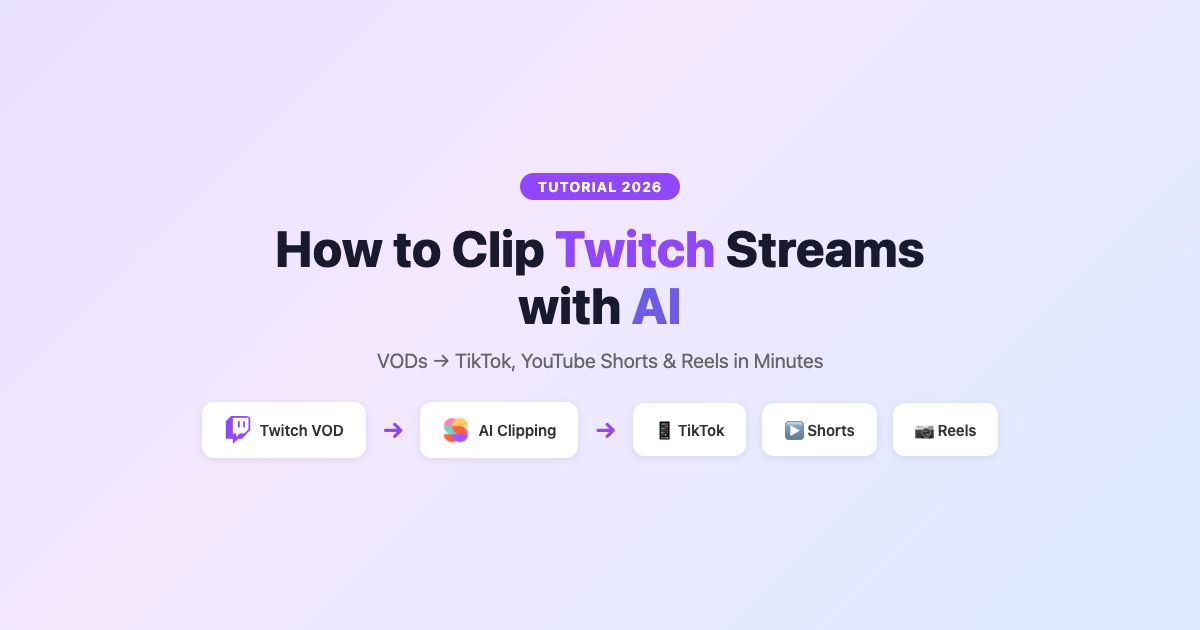
Jak stříhat Twitch streamy pomocí AI v roce 2026 (kompletní průvodce)

Eric Lee
CEO and Founder of Ssemble
Stříhání Twitche se posunulo daleko za vestavěné tlačítko Clip. V roce 2026 dokážou AI nástroje automaticky projít vaše VOD, najít nejlepší sestřihy, přidat titulky a naformátovat je pro TikTok, YouTube Shorts a Reels — bez ručního střihu.
Tento průvodce pokrývá tři metody stříhání Twitch streamů: vestavěný nástroj Twitch Clip, ruční editory a stříhací software s podporou AI, který za vás udělá práci.
Ve zkratce: Vestavěný nástroj Twitch Clip je fajn na jednorázové momenty. Ale pokud chcete proměnit celá VOD na několik shorts s titulky a B-rollem automaticky, použijte AI stříhací nástroj. Ssemble vám umožní nahrát Twitch VOD a vygeneruje klipy s titulky, přechody, zvukovými efekty a plánováním — od 7,50 $/měs.
Metoda 1: Vestavěný nástroj Twitch Clip
Nejjednodušší způsob, jak stříhat Twitch streamy — ale také ten nejvíce omezený.
Jak vytvořit Twitch klip
- Během sledování živého streamu nebo VOD klikněte na ikonu Clip (🎬) v pravém dolním rohu přehrávače nebo stiskněte Alt + X
- Vyberte až 60 sekund záznamu pomocí editoru klipů
- Přidejte název a klikněte na Publish
- Váš klip se uloží do sekce Clips daného kanálu se sdílitelnou URL
Omezení Twitch klipů
| Funkce | Twitch Clips |
|---|---|
| Max. délka | 60 sekund |
| Formát | Pouze na šířku (16:9) |
| Titulky | ❌ Žádné automatické titulky |
| Střih | Pouze ořez — žádné efekty, žádný B-roll |
| Vertikální formát | ❌ Nepodporováno (žádné 9:16) |
| Plánování | ❌ Pouze ruční sdílení |
| Dávkové stříhání | ❌ Jeden klip po druhém |
Závěrem: Twitch klipy fungují pro sdílení jediného momentu s vaší komunitou. Nefungují pro budování cross-platformní strategie krátkovideo obsahu — žádný vertikální formát, žádné titulky, žádné dávkové zpracování.
Metoda 2: Stáhnout VOD a stříhat ručně
Pro větší kontrolu si můžete stáhnout Twitch VOD a upravit je v tradičním video editoru.
Jak stáhnout Twitch VOD
Vlastní VOD:
- Přejděte do svého Creator Dashboard → Content → Video Producer
- Klikněte na nabídku ⋯ u libovolného VOD → Download
VOD jiných tvůrců (pokud je to povoleno):
- Použijte nástroje třetích stran jako TwitchLeecher nebo 4K Video Downloader
- Vždy si nejdřív ověřte pravidla tvůrce pro použití obsahu
Workflow ručního střihu
- Stáhněte VOD
- Naimportujte do editoru (CapCut, Premiere, DaVinci Resolve)
- Projděte záznam a najděte momenty sestřihů
- Vystříhejte klipy, ořežte na 9:16, ručně přidejte titulky
- Exportujte a nahrajte na TikTok/YouTube/Instagram
Potřebný čas: 1–2 hodiny na VOD pro 3–5 klipů. Funguje, pokud máte jeden stream týdně — dál to neškáluje.
Metoda 3: Stříhání s podporou AI (doporučeno)
Tady to začíná být zajímavé. AI stříhací nástroje automaticky analyzují celé vaše Twitch VOD a vytáhnou nejlepší momenty — bez ručního procházení.
Jak funguje AI stříhání Twitche
- Nahrajte svůj Twitch VOD soubor (nejdřív stáhněte z Twitche — nebo vložte YouTube URL, pokud je váš obsah na YouTube)
- AI analyzuje zvuk, video a vzorce zapojení chatu
- Detekovány sestřihy — nástroj identifikuje momenty hype, vtipné reakce, klíčové zápisy a hlavní témata
- Vygenerovány klipy — vertikální (9:16) shorts s automatickými titulky, naformátované pro každou platformu
- Zkontrolujte a publikujte — vyberte nejlepší klipy, naplánujte je na TikTok, YouTube Shorts a Reels
Potřebný čas: 2–5 minut na VOD. AI odvede tu těžkou práci.
Nejlepší AI nástroje na stříhání Twitch streamů
1. Ssemble — Celkově nejlepší pro Twitch clippery
Proč je nejlepší pro Twitch:
- Cena za video — 1 kredit = 1 VOD do 20 minut. Žádná překvapení účtovaná za minutu u dlouhých streamů. Delší VOD rozdělte na segmenty.
- B-roll a herní překryvy — automaticky vloží stock záběry Pexels, herní video překryvy a meme hooky
- Zvukové efekty a přechody — automaticky přidejte SFX zvyšující zapojení
- Titulky — 100+ jazyků, více animovaných stylů
- Plánování — publikujte přímo na TikTok, YouTube Shorts, Instagram Reels
- Přístup k API — automatizujte celý svůj stříhací proces (od 7,50 $/měs)
Ceny: 7,50 $/měs (30 videí) → 15 $/měs (60 videí) → 30 $/měs (120 videí)
Nejlepší workflow pro Twitch: Stáhnout VOD → Nahrát do Ssemble → AI vygeneruje klipy → Přidat herní překryv nebo meme hook → Naplánovat napříč platformami
Vyzkoušejte Ssemble →2. StreamLadder — Formátovač klipů zaměřený na Twitch
Co dělá: Bere existující Twitch klipy (z vestavěného nástroje) a přeformátuje je pro sociální sítě — přidá titulky, ořeže na vertikál, aplikuje šablony.
Silné stránky: Bezplatná úroveň, nativní integrace s Twitchem, jednoduchý workflow Slabé stránky: Nehledá sestřihy automaticky (klipy stále vybíráte ručně), omezené editační funkce, žádné dávkové zpracování
Ceny: Zdarma (s vodoznakem) → 12 $/měs → 25 $/měs
Nejlepší pro: Streamery, kteří už používají Twitch klipy a jen potřebují formátování.
3. Opus Clip — Alternativní AI clipper
Co dělá: Nahrajete VOD a AI detekuje momenty sestřihů se skóre virálnosti.
Silné stránky: Silná AI detekce, vyleštěný editor Slabé stránky: Účtování za minutu je u dlouhých Twitch VOD bolestivé. 3hodinový stream = 180 minut kreditů. Za 15 $/měs (150 min) nezpracujete ani jeden celý stream.
Ceny: 15 $/měs (150 min) → 29 $/měs (300 min)
Nejlepší pro: Tvůrce krátkovideo obsahu, ne streamery s dlouhými VOD.
Krok za krokem: Stříhání Twitch streamu se Ssemble
Zde je přesný workflow pro proměnu Twitch VOD na TikTok/YouTube Shorts:
Krok 1: Stáhněte si Twitch VOD
Přejděte do svého Creator Dashboard → Video Producer → Stáhněte VOD, které chcete stříhat.
U dlouhých streamů (2+ hodiny) zvažte rozdělení na 20minutové segmenty pro optimální zpracování AI.
Krok 2: Nahrajte do Ssemble
Přejděte na app.ssemble.com, klikněte na Create a nahrajte svůj VOD soubor. Ssemble podporuje vstup přes YouTube URL a přímé nahrání video souborů (MP4, MOV atd.). Protože Twitch VOD URL nejsou podporovány přímo, budete muset nahrát stažený soubor.
Krok 3: Nechte AI najít sestřihy
AI Ssemble:
- Přepíše celé VOD
- Analyzuje energii, změny témat a vzorce zapojení
- Ohodnotí každý potenciální klip skóre virálnosti
- Vygeneruje 5–15 krátkých klipů (15–60 sekund každý)
Tohle zabere 2–5 minut podle délky videa.
Krok 4: Přizpůsobte si klipy
U každého klipu můžete:
- Upravit titulky — změnit styl, font, pozici, barvy
- Přidat B-roll — vložit stock záběry z knihovny Pexels
- Přidat herní překryvy — umístit záběry z hraní dolů (styl Subway Surfers)
- Přidat meme hooky — poutavé úvodní klipy
- Přidat zvukové efekty — přechody, whooshe, nárazy
- Přidat CTA překryvy — „Follow for more“ nebo vlastní text
Krok 5: Naplánujte a publikujte
Propojte své sociální účty a naplánujte klipy napříč:
- TikTok
- YouTube Shorts
- Instagram Reels
Nastavte optimální časy publikování pro každou platformu, nebo použijte doporučený rozvrh Ssemble.
Osvědčené postupy pro klipy z Twitch streamů
🎯 Co dělá dobrý Twitch klip
- Momenty hype — klíčové zápisy, rage reakce, nečekané události
- Vtipné momenty — fails, podivné interakce, trollování v chatu
- Ukázky dovedností — šílené zápisy, speedrun strategie, hraní na vysoké úrovni
- Emocionální reakce — upřímné překvapení, radost, frustrace
- Poučné momenty — tipy, vysvětlení, herní znalosti
📱 Formátování pro každou platformu
| Platforma | Ideální délka | Formát | Tipy |
|---|---|---|---|
| TikTok | 15–30 s | 9:16 vertikálně | Hook v prvních 2 s, trendující zvuky pomáhají |
| YouTube Shorts | 30–60 s | 9:16 vertikálně | Silný název, zakončete CTA k odběru |
| Instagram Reels | 15–30 s | 9:16 vertikálně | Poutavý první snímek, použijte hashtagy |
| Twitter/X | 15–45 s | 16:9 nebo 9:16 | Kontext v textu tweetu, quote-tweet pro zapojení |
⏰ Nejlepší časy publikování pro herní obsah
- Všední dny: 16–18 h (po škole/práci)
- Víkendy: 10–12 h a 19–21 h
- Po velkých událostech: Publikujte ihned (finále turnajů, aktualizace her, drama)
📈 Růst s Twitch klipy
Nejúspěšnější Twitch clippeři se řídí tímto vzorcem:
- Stream → Klip → Publikovat do 24 hodin (na čerstvosti záleží)
- 5–10 klipů na stream napříč platformami
- Konzistentní rozvrh — stejné časy publikování denně
- Cross-promujte — TikTok přivádí Twitch odběry, Shorts přivádí YouTube odběry
- Zapojte se do komentářů — algoritmus zvýhodňuje rané zapojení
Stříhání Twitche vs stříhání YouTube: Klíčové rozdíly
| Aspekt | Twitch VOD | YouTube videa |
|---|---|---|
| Typ obsahu | Živý, neupravený, dlouhý (2–8 hodin) | Předstříhaný, strukturovaný (10–60 min) |
| Hustota sestřihů | Nižší (spousta hluchých míst) | Vyšší (už upraveno) |
| Obtížnost AI stříhání | Vyšší (musí odfiltrovat výplň) | Nižší (hustší obsah) |
| Nejlepší nástroj | Ssemble (za video, zvládá dlouhý obsah) | Ssemble, Opus Clip, Vizard |
| Potenciál objemu | 5–15 klipů na stream | 5–10 klipů na video |
Konkrétně u Twitche záleží na ceně za video (jako u Ssemble) více, protože streamy jsou výrazně delší než typická YouTube videa. Nástroje účtované za minutu se stávají neúnosně drahými.
Často kladené otázky
Jak se stříhá na Twitchi?
Nejjednodušší způsob je vestavěný nástroj Twitch Clip — klikněte na ikonu klipu (🎬) nebo stiskněte Alt+X během sledování streamu, poté vyberte až 60 sekund. Pro lepší výsledky stáhněte VOD a použijte AI stříhací nástroj jako Ssemble, který automaticky najde a naformátuje nejlepší momenty.
Dají se Twitch streamy stříhat automaticky?
Ano — AI stříhací nástroje jako Ssemble dokážou analyzovat vaše Twitch VOD a automaticky detekovat nejlepší momenty sestřihů. Nahrajte svůj VOD soubor a AI vygeneruje klipy s titulky, B-rollem a vertikálním formátováním za 2–5 minut.
Jaký je nejlepší nástroj na stříhání Twitch streamů?
Pro stříhání s podporou AI je nejlepší volbou Ssemble — cena za video (7,50 $/měs za 30 videí) znamená, že dlouhé streamy nestojí navíc, a zahrnuje B-roll, titulky, zvukové efekty a plánování. StreamLadder je dobrý na formátování existujících Twitch klipů. CapCut je nejlepší bezplatná volba pro ruční střih.
Jak dlouhý může být Twitch klip?
Vestavěné Twitch klipy jsou omezeny na maximálně 60 sekund. Pro delší klipy stáhněte VOD a použijte externí editor nebo AI stříhací nástroj — většina AI nástrojů generuje klipy mezi 15–60 sekundami, což je optimální pro krátkovideo platformy.
Dá se z Twitch klipů vydělat?
Ano — Twitch klipy publikované znovu jako TikToky, YouTube Shorts a Reels mohou rozšířit vaše publikum a přivést Twitch odběratele/předplatitele. Někteří clippeři také provozují clippingové služby na platformách jako Whop a účtují streamerům za stříhání a publikování jejich obsahu. Podívejte se na našeho průvodce Whop clippingem.
Proměňte Twitch VOD na virální shorts
Ssemble automaticky najde sestřihy, přidá titulky, B-roll a herní překryvy — a pak je naplánuje napříč TikTokem, YouTube Shorts a Reels. Od 7,50 $/měs.
Vyzkoušejte Ssemble →
Nástroje Ssemble:
Související články:
- 10 nejlepších AI stříhacích nástrojů v roce 2026
- 12 nejlepších stříhacích programů pro tvůrce videí
- Nejlepší AI nástroje na Whop clipping
- Nejlepší bezplatné AI stříhací nástroje 2026
- Recenze Opus Clip 2026
- Nejlepší AI nástroje na stříhání podcastů 2026
- Ssemble Twitch Clip Maker →
- AI Clip Maker →
- TikTok Clip Maker →
Naposledy aktualizováno v březnu 2026. Před stříháním streamů vždy zkontrolujte pravidla tvůrců pro obsah.
Ready to Start Clipping?
Transform long videos into engaging short-form clips with Ssemble's AI-powered tools.
Get Started
