AI-tool om techtutorials in Shorts om te zetten (2026)

Eric Lee
CEO and Founder of Ssemble
De beste AI-tool om software- en techtutorials in 2026 om te zetten in shorts is Ssemble, zolang je je tutorials inspreekt: plak de YouTube- of Vimeo-link (of upload de opname), en de AI kiest de duidelijkste uitleg, knipt die in verticale 9:16-clips met ondertitels die je woord voor woord kunt corrigeren — inclusief functienamen, commando's en producttermen — en plant ze in voor TikTok, YouTube Shorts, Instagram Reels en X, voor ongeveer $0.40 per tutorial van 25 minuten met het Pro-jaarabonnement. Descript past bij creators die ook de volledige tutorial via het transcript bewerken, OpusClip past bij mensen die eerst een gratis versie willen uitproberen, en Vizard past bij teams die op elk abonnement een API willen.
Tutorials hebben een probleem dat andere praatvideo's niet hebben: het belangrijkste staat vaak op het scherm, niet op je gezicht. Een verticale uitsnede van een breedbeeld-code-editor is moeilijk te lezen. AI is goed in het vinden van momenten die het posten waard zijn; je moet nog steeds per clip zelf bepalen welk deel van het scherm je laat zien.
TL;DR: Ssemble biedt de beste prijs-kwaliteitverhouding voor ingesproken techtutorials: highlights gekozen op basis van wat je uitlegt, 1 credit per 20 minuten video, ondertitels woord voor woord bewerken voor technische termen, ondertitels in 50+ talen en ingepland posten (abonnementen vanaf $6/mo bij jaarlijkse betaling). Reken erop dat je bij clips met veel scherminhoud de uitsnede handmatig instelt. Descript is beter voor het bewerken van de volledige tutorial; OpusClip heeft een gratis versie. Ssemble heeft geen gratis abonnement en geen zoekfunctie via prompts — je kunt niet typen "zoek waar ik useEffect uitleg".
Welke AI-tool is het beste voor techtutorials?
| Tool | Laagste betaalde prijs (maandelijks / jaarlijks per maand) | Hoe gebruik wordt geteld | Gratis versie | Automatisch posten | Het beste voor |
|---|---|---|---|---|---|
| Ssemble | $15 / $6 | 30 credits, 1 credit = tot 20 min video | ❌ | ✅ | Ingesproken tutorials en dev-streams |
| Descript | $24 / $16 | 600 min + AI 400 | ✅ 60 min, 720p | Niet vermeld | De volledige tutorial bewerken |
| OpusClip | $15 Starter (alleen maandelijks) · Pro $29 / $14.50 | 150 / 300 credits, 1 credit = 1 min | ✅ 60 credits, watermerk | ✅ Vanaf Starter | Uitproberen voordat je betaalt |
| Vizard | $29 / $14.50 | 600 credits | ✅ 60 credits, watermerk, 720p | Inplannen bij Creator | API op elk abonnement |
| Klap | $29 / $14.50 | 100 output-clips | 1 proefvideo | ✅ Alle abonnementen | Betalen per afgeronde clip |
Waarom past Ssemble bij techtutorials?
1. Het kiest de uitleg, niet het typen
Ssemble vindt highlights op basis van spraak, dus de momenten die het kiest zijn die waarop je iets uitlegt — een tip, een veelgemaakte fout, het "waarom" achter een stap. Lange stukken stil typen geven het weinig om uit te kiezen. Het knipt tot 11 clips per deel van 20 minuten, gerangschikt op viral score.
2. Ondertitels die technische termen goed spellen
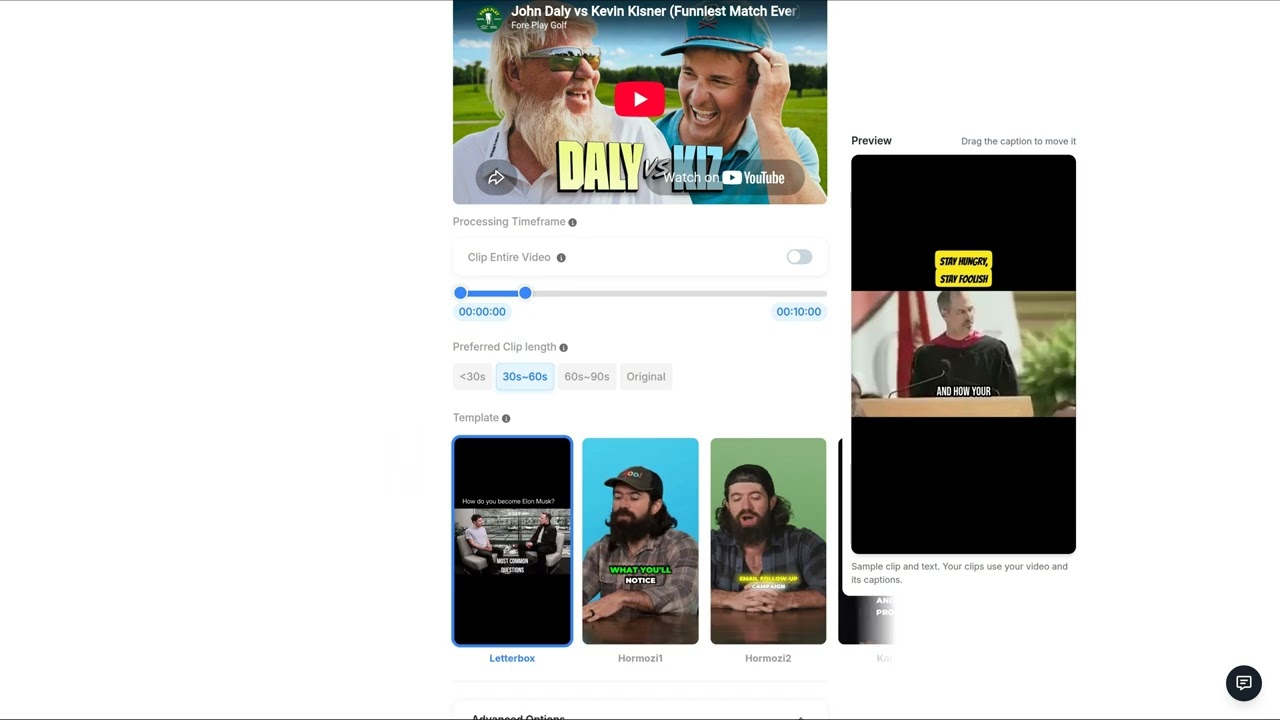
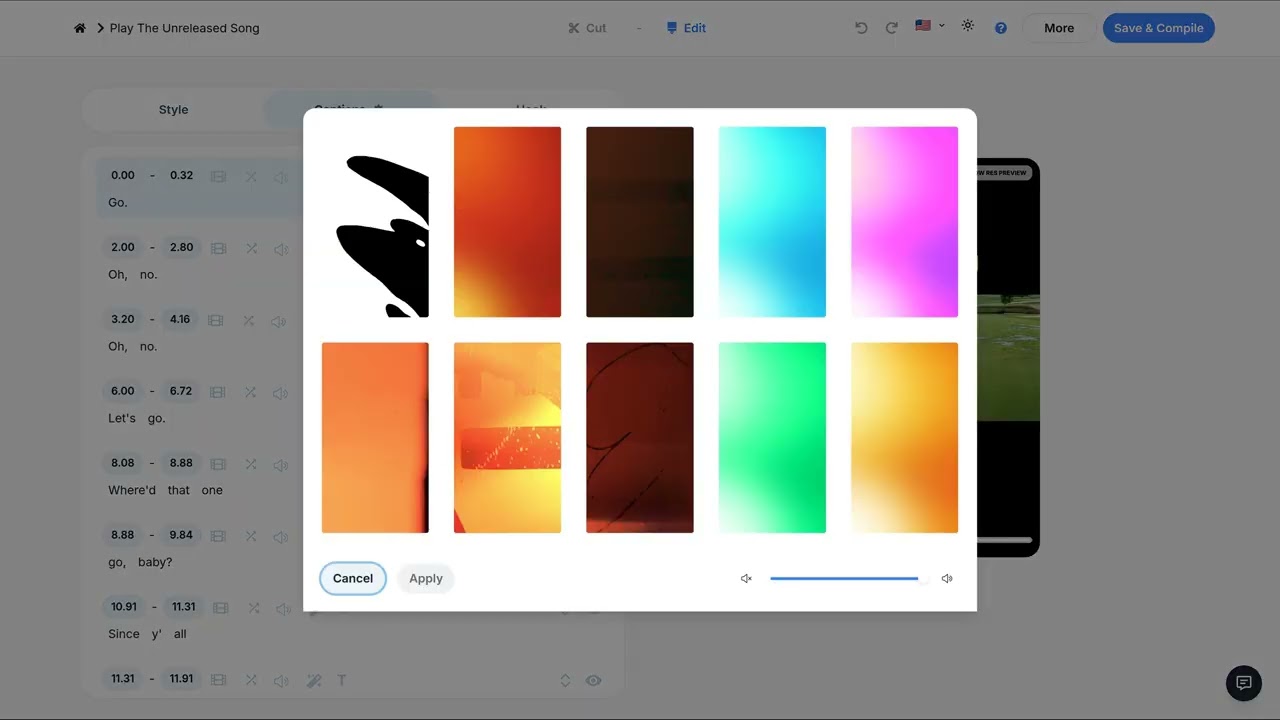
"Kubernetes", "useState", "npm install" en productnamen zijn precies waar automatische ondertitels de mist in gaan. Bewerk elk woord van de ondertitels, kies een template en stel het aantal woorden per ondertitel en de positie in — zet ondertitels weg van het deel van het scherm dat je laat zien. Ondertitels kunnen worden vertaald naar 50+ talen, waarbij je eigen stem behouden blijft.
3. Schermopnames vragen om een keuze voor de uitsnede
Face tracking houdt je facecam in het verticale 9:16-beeld. Gaat de clip over wat er op het scherm staat, pas de reframe-uitsnede dan handmatig in de editor aan naar het paneel, de terminal of de knop die ertoe doet. Heeft je opname een facecam in een hoek, dan kun je ook het videotype Game proberen, dat de facecam bovenaan zet en de rest van het scherm eronder — het is gemaakt voor gameplay, dus controleer het resultaat eerst op een paar clips. Inzoomen op code maakt het beter leesbaar; zoom voeg je handmatig toe in de editor.
4. Cliplengtes voor één tip
Kies onder 30s voor een sneltoets, 30–60s voor één concept of 60–90s voor een korte walkthrough. Tutorials passen zelden in minder dan 30s, tenzij de tip heel klein is.
5. Een weg terug naar de volledige tutorial
Zet vóór het genereren een hook-titel ("Stop met for-loops zo schrijven"), je logo, een CTA-overlay ("Volledige tutorial op YouTube") en een eindscherm aan. Publiceer je op YouTube, dan knipt Channel Automation na het instellen elke nieuwe upload en post het volgens een schema.
Eerlijke afwegingen
- Geen gratis abonnement of gratis proefperiode. Alleen betaald, vanaf $15/month of $6/month bij jaarlijkse betaling.
- Geen zoekfunctie via prompts. Je kunt niet om een specifiek onderwerp vragen; beperk in plaats daarvan het tijdsbereik.
- Clips met veel scherminhoud vragen handwerk. Reken erop dat je zelf de uitsnede instelt en zoom toevoegt waar de code belangrijk is.
- Stille schermopnames geven de AI weinig om uit te kiezen.
Hoe knip je een techtutorial in Ssemble?
- Plak de YouTube- of Vimeo-link, of upload de opname (MP4, MOV of WebM).
- Kies bij een lange tutorial of codeerstream het tijdsbereik dat je wilt.
- Kies het standaard videotype (praten).
- Kies een cliplengte — 30–60s past bij de meeste losse concepten.
- Kies een ondertiteltemplate en -positie; zet een hook-titel, logo, CTA-overlay of eindscherm aan.
- Verbeter in de editor technische termen in de ondertitels, stel de uitsnede in op het belangrijke deel van het scherm en voeg handmatig zoom toe waar code leesbaar moet zijn.
- Plan in voor TikTok, YouTube Shorts, Instagram Reels of X.
Wat kost het om clips te maken voor een tutorialkanaal?
Voorbeeld: acht tutorials van 25 minuten per maand. Bij Ssemble kost een tutorial van 25 minuten 2 credits, omdat credits per blok van 20 minuten worden geteld. Schat het aantal clips met de calculator voor videolengte naar clips.
| Tool en abonnement | Per tutorial van 25 min | Acht tutorials per maand |
|---|---|---|
| Ssemble Pro ($6/mo jaarlijks, 30 credits) | 2 credits ≈ $0.40 | 16 van 30 credits |
| OpusClip Pro ($14.50/mo jaarlijks, 300 credits) | 25 credits ≈ $1.21 | 200 van 300 credits |
| Descript ($16/mo jaarlijks, 600 min) | 25 min ≈ $0.67 | 200 van 600 min |
| Klap Basic ($14.50/mo jaarlijks, 100 output-clips) | Per clip geteld | 100 clips in totaal |
Tutorials van 20 minuten of korter kosten elk 1 credit, dus door alleen het deel te kiezen dat je nodig hebt (en lange intro's over te slaan) houd je de kosten laag. Alle limieten staan op Ssemble-limieten. Ssemble heeft ook een API (vanaf Pro) en een MCP-server als je het knippen wilt automatiseren met scripts.
Welke alternatieven zijn het bekijken waard?
Descript
In de eerste plaats een editor: bewerk de hele tutorial door het transcript te bewerken, verwijder stopwoorden en fouten en haal daarna clips eruit. De betere keuze als je ook de volledige video afwerkt. Zie Ssemble vs Descript.
OpusClip
De bekendste AI-clipper, met een gratis versie (60 credits, watermerk, exports blijven 3 dagen bewaard). Zie OpusClip-prijzen.
Vizard
Creator kost $29/month of $14.50/month bij jaarlijkse betaling, met 600 credits, en de API zit op alle abonnementen (met rate limits). Geschikt voor bedrijven met developer tools die het knippen met scripts willen automatiseren.
Wanneer kies je beter iets anders?
- Je tutorials zijn stille schermopnames: AI-clippers kiezen momenten op basis van spraak; een handmatige editor past beter.
- Je wilt eerst gratis uitproberen: Descript, OpusClip en Vizard hebben gratis versies; Ssemble niet.
- Je clips hebben code op volledig scherm nodig in verticaal formaat: je snijdt hoe dan ook handmatig bij; sommige creators houden codeclips horizontaal.
- Je bewerkt ook de volledige tutorial: Descript.
Veelgestelde vragen
Wat is de beste AI-tool om techtutorials om te zetten in shorts?
Voor ingesproken tutorials biedt Ssemble in 2026 de beste prijs-kwaliteitverhouding: een tutorial van 25 minuten kost 2 credits (ongeveer $0.40 met Pro bij jaarlijkse betaling), ondertitels kunnen woord voor woord worden bewerkt voor technische termen en clips worden ingepland voor TikTok, Shorts, Reels en X. Descript, OpusClip en Vizard zijn de belangrijkste alternatieven.
Is code leesbaar in een verticale clip?
Alleen als je uitsnijdt naar het deel dat ertoe doet. De face tracking van Ssemble houdt standaard je facecam in beeld; in de editor kun je de reframe-uitsnede aanpassen naar de code of terminal en handmatig zoom toevoegen.
Werkt AI-clipping op stille schermopnames?
Niet goed. Ssemble vindt highlights op basis van wat er gezegd wordt, dus tutorials zonder gesproken uitleg geven het weinig om uit te kiezen. Ingesproken tutorials werken veel beter.
Kan ik tutorialclips automatiseren?
Ja. Channel Automation van Ssemble knipt na het instellen elke nieuwe YouTube-upload en post volgens een schema, en er is een API (vanaf Pro) en een MCP-server voor eigen workflows.
Is er een gratis tool voor tutorialclips?
Descript (60 minuten), OpusClip (60 credits) en Vizard (60 credits) hebben gratis versies met beperkingen. Ssemble heeft geen gratis abonnement; het begint bij $15/month of $6/month bij jaarlijkse betaling, zonder watermerk.
Zet je tutorials om in clips
Highlights uit je uitleg, bewerkbare ondertitels en ingepland posten. Abonnementen vanaf $6/month bij jaarlijkse betaling.
Bekijk de abonnementen van Ssemble →
📚 Gerelateerde gidsen
Prijzen gecontroleerd op November 24, 2026. Ssemble is ons product; de prijzen van concurrenten komen van hun officiële prijspagina's. Controleer ze altijd op de website van elke tool.
Ready to Start Clipping?
Transform long videos into engaging short-form clips with Ssemble's AI-powered tools.
Get Started