Tool IA per trasformare tutorial tech in Shorts (2026)

Eric Lee
CEO and Founder of Ssemble
Il miglior strumento di AI per trasformare tutorial di software e tecnologia in short nel 2026 è Ssemble, a patto che nei tuoi tutorial tu parli: incolli il link di YouTube o Vimeo (o carichi la registrazione) e l'AI sceglie le spiegazioni più chiare, le taglia in clip verticali 9:16 con sottotitoli che puoi correggere parola per parola, nomi di funzioni, comandi e termini di prodotto inclusi, e le programma su TikTok, YouTube Shorts, Instagram Reels e X, per circa $0.40 per un tutorial di 25 minuti con il piano Pro annuale. Descript è adatto ai creator che montano anche il tutorial completo tramite trascrizione, OpusClip a chi vuole prima provare un piano gratuito e Vizard ai team che vogliono un'API su ogni piano.
I tutorial hanno un problema che gli altri video parlati non hanno: la cosa importante spesso è sullo schermo, non sul tuo viso. Un ritaglio verticale di un editor di codice in formato widescreen è difficile da leggere. L'AI è brava a trovare i momenti che vale la pena pubblicare; dovrai comunque decidere tu, clip per clip, quale parte dello schermo mostrare.
In breve: Ssemble offre il miglior rapporto qualità-prezzo per i tutorial tecnici narrati: momenti salienti scelti in base a ciò che spieghi, 1 credito ogni 20 minuti di video, modifica dei sottotitoli parola per parola per i termini tecnici, sottotitoli in oltre 50 lingue e pubblicazione programmata (piani da $6/mese con fatturazione annuale). Mettiti in conto di impostare a mano il ritaglio nelle clip in cui conta lo schermo. Descript è migliore per montare il tutorial completo; OpusClip ha un piano gratuito. Ssemble non ha un piano gratuito né la ricerca tramite prompt: non puoi scrivere "trova il punto in cui spiego useEffect".
Qual è il miglior strumento di AI per i tutorial tecnici?
| Strumento | Prezzo a pagamento più basso (mensile / annuale al mese) | Come si conta l'utilizzo | Piano gratuito | Pubblicazione automatica | Ideale per |
|---|---|---|---|---|---|
| Ssemble | $15 / $6 | 30 crediti, 1 credito = fino a 20 min di video | ❌ | ✅ | Tutorial narrati e live di sviluppo |
| Descript | $24 / $16 | 600 min + AI 400 | ✅ 60 min, 720p | Non indicato | Montare il tutorial completo |
| OpusClip | $15 Starter (solo mensile) · Pro $29 / $14.50 | 150 / 300 crediti, 1 credito = 1 min | ✅ 60 crediti, watermark | ✅ Da Starter | Provare prima di pagare |
| Vizard | $29 / $14.50 | 600 crediti | ✅ 60 crediti, watermark, 720p | Programmazione su Creator | API su ogni piano |
| Klap | $29 / $14.50 | 100 clip generate | 1 video di prova | ✅ Tutti i piani | Pagare per clip finita |
Perché Ssemble è adatto ai tutorial tecnici?
1. Sceglie le spiegazioni, non la digitazione
Ssemble individua i momenti salienti dal parlato, quindi sceglie quelli in cui spieghi qualcosa: un consiglio, un errore comune, il "perché" dietro un passaggio. Lunghi tratti di digitazione in silenzio gli offrono poco da scegliere. Taglia fino a 11 clip per ogni parte di 20 minuti, ordinate per punteggio di viralità.
2. Sottotitoli che scrivono bene i termini tecnici
"Kubernetes", "useState", "npm install" e i nomi dei prodotti sono i punti in cui i sottotitoli automatici sbagliano. Modifica ogni parola dei sottotitoli, scegli un template e imposta il numero di parole per sottotitolo e la posizione, spostando i sottotitoli lontano dalla parte di schermo che stai mostrando. I sottotitoli possono essere tradotti in oltre 50 lingue mantenendo la tua voce.
3. Le registrazioni dello schermo richiedono una scelta sul ritaglio
Il face tracking mantiene la tua webcam nell'inquadratura verticale 9:16. Se la clip riguarda ciò che c'è sullo schermo, regola a mano il ritaglio nell'editor sul pannello, sul terminale o sul pulsante che conta. Se nella registrazione c'è una webcam in un angolo, puoi anche provare il tipo di video Game, che mette la webcam in alto e il resto dello schermo sotto: è pensato per il gameplay, quindi controlla prima il risultato su qualche clip. Lo zoom sul codice migliora la leggibilità; si aggiunge a mano nell'editor.
4. Durate delle clip per un singolo consiglio
Scegli meno di 30s per una scorciatoia, 30–60s per un concetto, o 60–90s per una breve procedura guidata. I tutorial raramente stanno sotto i 30s, a meno che il consiglio non sia davvero piccolo.
5. Un modo per riportare al tutorial completo
Prima di generare, attiva un titolo di aggancio ("Smetti di scrivere i cicli for così"), il tuo logo, un overlay CTA ("Tutorial completo su YouTube") e una schermata finale. Se pubblichi su YouTube, Channel Automation, una volta configurato, crea clip da ogni nuovo caricamento e le pubblica secondo un calendario.
Compromessi onesti
- Nessun piano gratuito né prova gratuita. Solo a pagamento, da $15/mese o $6/mese con fatturazione annuale.
- Nessuna ricerca tramite prompt. Non puoi chiedere un argomento specifico; restringi invece l'intervallo di tempo.
- Le clip in cui conta lo schermo richiedono lavoro manuale. Mettiti in conto di impostare il ritaglio e aggiungere lo zoom da solo dove il codice è importante.
- Le registrazioni dello schermo senza voce offrono all'AI poco da scegliere.
Come si creano clip da un tutorial tecnico in Ssemble?
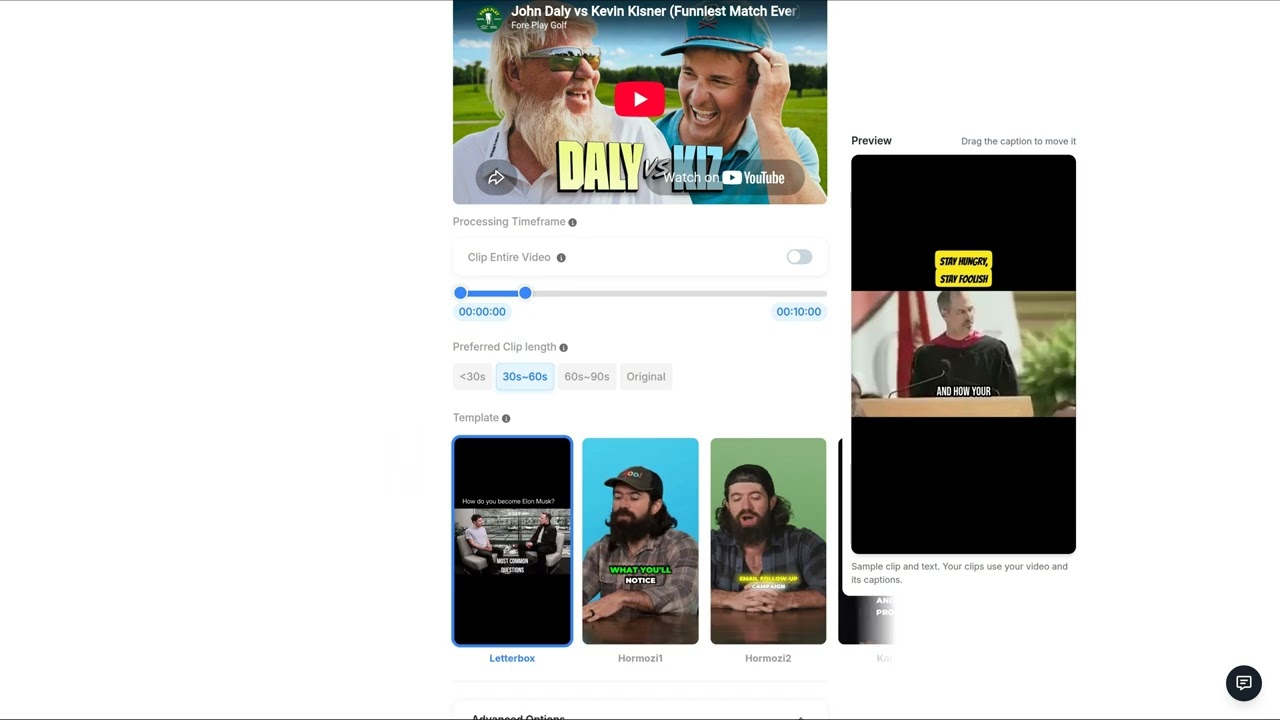
- Incolla il link di YouTube o Vimeo, oppure carica la registrazione (MP4, MOV o WebM).
- Per un tutorial lungo o una live di programmazione, scegli l'intervallo di tempo che ti interessa.
- Scegli il tipo di video predefinito (parlato).
- Scegli una durata delle clip: 30–60s va bene per la maggior parte dei singoli concetti.
- Scegli un template e una posizione per i sottotitoli; attiva un titolo di aggancio, il logo, l'overlay CTA o la schermata finale.
- Nell'editor, correggi i termini tecnici nei sottotitoli, imposta il ritaglio sulla parte importante dello schermo e aggiungi lo zoom a mano dove il codice deve essere leggibile.
- Programma la pubblicazione su TikTok, YouTube Shorts, Instagram Reels o X.
Quanto costa creare clip per un canale di tutorial?
Esempio: otto tutorial da 25 minuti al mese. Su Ssemble un tutorial da 25 minuti costa 2 crediti, perché i crediti si contano per blocchi di 20 minuti. Stima il numero di clip con il calcolatore da durata del video a clip.
| Strumento e piano | Per tutorial da 25 min | Otto tutorial al mese |
|---|---|---|
| Ssemble Pro ($6/mese annuale, 30 crediti) | 2 crediti ≈ $0.40 | 16 crediti su 30 |
| OpusClip Pro ($14.50/mese annuale, 300 crediti) | 25 crediti ≈ $1.21 | 200 crediti su 300 |
| Descript ($16/mese annuale, 600 min) | 25 min ≈ $0.67 | 200 min su 600 |
| Klap Basic ($14.50/mese annuale, 100 clip generate) | Conteggiato per clip | 100 clip in totale |
I tutorial di 20 minuti o meno costano 1 credito ciascuno, quindi selezionare solo la parte che ti serve (saltando le introduzioni lunghe) contiene i costi. Tutti i limiti sono in limiti di Ssemble. Ssemble ha anche un'API (da Pro) e un server MCP se vuoi automatizzare la creazione di clip con degli script.
Quali alternative vale la pena considerare?
Descript
Prima di tutto un editor: monti l'intero tutorial modificandone la trascrizione, elimini intercalari ed errori, poi estrai le clip. È la scelta migliore se rifinisci anche il video integrale. Vedi Ssemble vs Descript.
OpusClip
Lo strumento di clipping con AI più conosciuto, con un piano gratuito (60 crediti, watermark, esportazioni conservate per 3 giorni). Vedi prezzi di OpusClip.
Vizard
Creator costa $29/mese o $14.50/mese con fatturazione annuale, con 600 crediti, e l'API è disponibile su tutti i piani (con limiti di frequenza). Adatto alle aziende di strumenti per sviluppatori che vogliono automatizzare la creazione di clip con degli script.
Quando conviene scegliere altro?
- I tuoi tutorial sono registrazioni dello schermo senza voce: gli strumenti di clipping con AI scelgono i momenti dal parlato; un editor manuale è più adatto.
- Vuoi prima provare gratis: Descript, OpusClip e Vizard hanno piani gratuiti; Ssemble no.
- Le tue clip richiedono il codice a schermo intero in verticale: dovrai ritagliare a mano in ogni caso; alcuni creator lasciano le clip di codice in orizzontale.
- Monti anche il tutorial integrale: Descript.
Domande frequenti
Qual è il miglior strumento di AI per trasformare i tutorial tecnici in short?
Per i tutorial narrati, Ssemble offre il miglior rapporto qualità-prezzo nel 2026: un tutorial da 25 minuti costa 2 crediti (circa $0.40 con Pro a fatturazione annuale), i sottotitoli si possono modificare parola per parola per i termini tecnici e le clip vengono programmate su TikTok, Shorts, Reels e X. Descript, OpusClip e Vizard sono le principali alternative.
Il codice sarà leggibile in una clip verticale?
Solo se ritagli sulla parte che conta. Il face tracking di Ssemble mantiene di default la tua webcam nell'inquadratura; nell'editor puoi regolare il ritaglio sul codice o sul terminale e aggiungere lo zoom a mano.
Il clipping con AI funziona sulle registrazioni dello schermo senza voce?
Non bene. Ssemble individua i momenti salienti da ciò che viene detto, quindi i tutorial senza narrazione gli offrono poco da scegliere. I tutorial narrati funzionano molto meglio.
Posso automatizzare le clip dei tutorial?
Sì. Channel Automation di Ssemble, una volta configurato, crea clip da ogni nuovo caricamento su YouTube e le pubblica secondo un calendario; ci sono inoltre un'API (da Pro) e un server MCP per flussi di lavoro personalizzati.
Esiste uno strumento gratuito per le clip dei tutorial?
Descript (60 minuti), OpusClip (60 crediti) e Vizard (60 crediti) hanno piani gratuiti con limiti. Ssemble non ha un piano gratuito; parte da $15/mese o $6/mese con fatturazione annuale, senza watermark.
Trasforma i tuoi tutorial in clip
Momenti salienti dalle tue spiegazioni, sottotitoli modificabili e pubblicazione programmata. Piani da $6/mese con fatturazione annuale.
Scopri i piani di Ssemble →
📚 Guide correlate
- Strumento di AI per trasformare lezioni e corsi online in clip
- Il miglior strumento di AI per trasformare i webinar in clip brevi
- Il miglior strumento di AI per convertire video orizzontali in verticali
- Il miglior strumento di clipping con AI dotato di API
- Calcolatore da durata del video a clip
- Limiti di Ssemble
Prezzi verificati il November 24, 2026. Ssemble è il nostro prodotto; i prezzi dei concorrenti provengono dalle loro pagine ufficiali dei prezzi. Verifica sempre sul sito di ciascuno strumento.
Ready to Start Clipping?
Transform long videos into engaging short-form clips with Ssemble's AI-powered tools.
Get Started