AI-eszköz tech oktatóvideók Shorts-szá alakításához (2026)

Eric Lee
CEO and Founder of Ssemble
2026-ban a szoftveres és technológiai oktatóvideók rövid videókká alakítására a legjobb AI-eszköz a Ssemble, feltéve, hogy beszélsz is az oktatóvideóidban: beilleszted a YouTube- vagy Vimeo-linket (vagy feltöltöd a felvételt), az AI kiválasztja a legérthetőbb magyarázatokat, függőleges 9:16-os klipekre vágja őket, szóról szóra javítható feliratokkal (a függvénynevekkel, parancsokkal és termékkifejezésekkel együtt), majd ütemezve közzéteszi őket TikTokon, YouTube Shortsban, Instagram Reelsben és X-en, a Pro éves csomaggal nagyjából $0.40-ért egy 25 perces oktatóvideónként. A Descript azoknak való, akik a teljes oktatóvideót is az átirat alapján szerkesztik, az OpusClip azoknak, akik előbb egy ingyenes csomaggal szeretnék kipróbálni, a Vizard pedig azoknak a csapatoknak, amelyek minden csomagban API-t szeretnének.
Az oktatóvideóknak van egy gondja, amely más beszélős videóknál nincs meg: a lényeg gyakran a képernyőn látszik, nem az arcodon. Egy szélesvásznú kódszerkesztő függőleges kivágása nehezen olvasható. Az AI jól megtalálja a közzétételre érdemes pillanatokat, de klipenként neked kell eldöntened, hogy a képernyő melyik részét mutatod.
Röviden: Narrált technológiai oktatóvideókhoz a Ssemble kínálja a legjobb ár-érték arányt: a kiemeléseket abból választja, amit elmagyarázol, 20 perc videó 1 kredit, a feliratok szóról szóra szerkeszthetők a szakkifejezésekhez, a feliratok 50+ nyelven érhetők el, és van ütemezett közzététel (csomagok $6/hó-tól, éves számlázással). A képernyőközpontú klipeknél számíts rá, hogy a kivágást kézzel kell beállítanod. A teljes oktatóvideó szerkesztéséhez a Descript jobb, az OpusClip pedig ingyenes csomagot is kínál. A Ssemble-nek nincs ingyenes csomagja és promptos keresése sem: nem írhatod be, hogy „keresd meg, hol magyarázom el a useEffectet”.
Melyik AI-eszköz a legjobb technológiai oktatóvideókhoz?
| Eszköz | Legalacsonyabb fizetős ár (havi / éves, havonta) | Hogyan számolja a használatot | Ingyenes csomag | Automatikus közzététel | Kinek ajánlott |
|---|---|---|---|---|---|
| Ssemble | $15 / $6 | 30 kredit, 1 kredit = legfeljebb 20 perc videó | ❌ | ✅ | Narrált oktatóvideók és fejlesztői streamek |
| Descript | $24 / $16 | 600 perc + AI 400 | ✅ 60 perc, 720p | Nincs feltüntetve | A teljes oktatóvideó szerkesztése |
| OpusClip | $15 Starter (csak havi) · Pro $29 / $14.50 | 150 / 300 kredit, 1 kredit = 1 perc | ✅ 60 kredit, vízjel | ✅ Starter csomagtól | Kipróbálás fizetés előtt |
| Vizard | $29 / $14.50 | 600 kredit | ✅ 60 kredit, vízjel, 720p | Ütemezés a Creator csomagban | API minden csomagban |
| Klap | $29 / $14.50 | 100 kész klip | 1 próbavideó | ✅ Minden csomagban | Fizetés kész klipenként |
Miért illik a Ssemble a technológiai oktatóvideókhoz?
1. A magyarázatokat választja ki, nem a gépelést
A Ssemble a beszéd alapján találja meg a kiemeléseket, így azokat a pillanatokat választja, amikor elmagyarázol valamit: egy tippet, egy gyakori hibát vagy egy lépés mögötti „miértet”. A hosszú, néma gépelés alatt kevés a kiválasztható anyag. 20 perces részenként legfeljebb 11 klipet vág, virális pontszám szerint rangsorolva.
2. Feliratok, amelyek helyesen írják a szakkifejezéseket
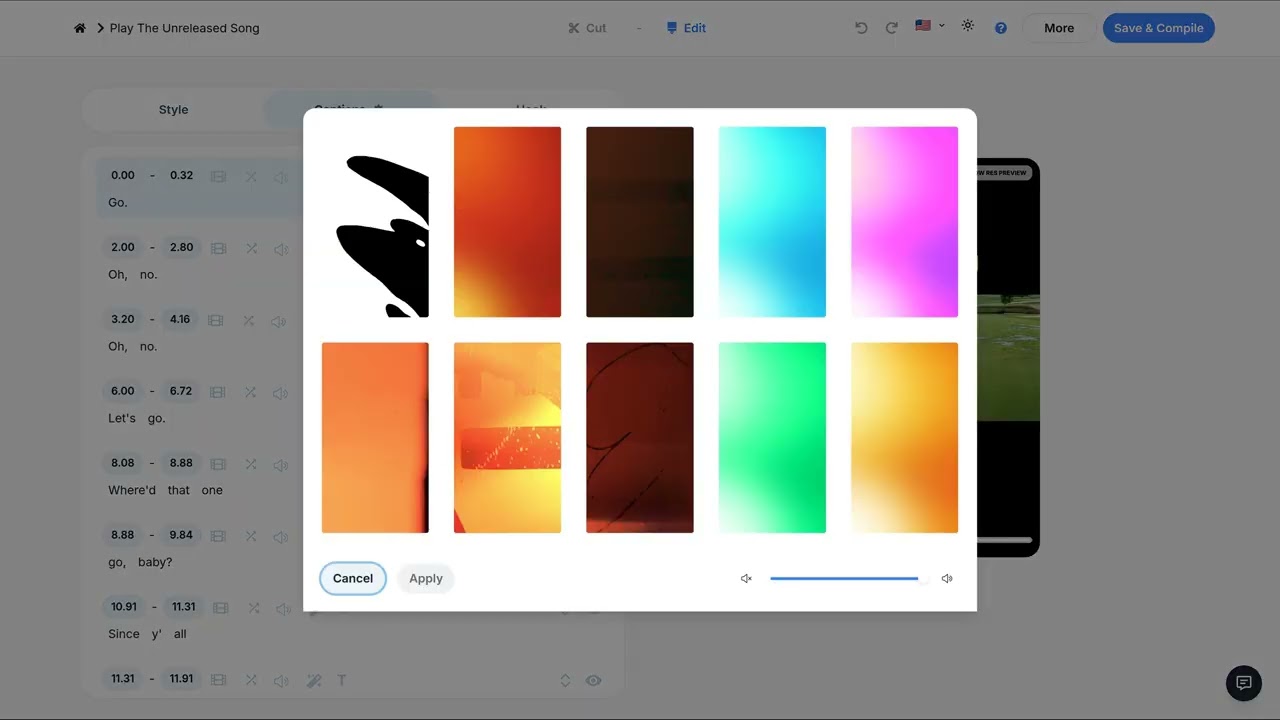
A „Kubernetes”, a „useState”, az „npm install” és a terméknevek azok, amelyeknél az automatikus feliratok hibáznak. A felirat minden szavát szerkesztheted, választhatsz sablont, és beállíthatod a feliratonkénti szavak számát és a feliratok helyét. Így a feliratokat elviheted a képernyőnek arról a részéről, amelyet éppen mutatsz. A feliratok 50+ nyelvre fordíthatók, a hangod megtartásával.
3. A képernyőfelvételeknél döntened kell a kivágásról
Az arckövetés a függőleges 9:16-os képkockában tartja a webkamerás képedet. Ha a klip arról szól, ami a képernyőn látszik, a szerkesztőben kézzel állítsd az újrakeretezési kivágást arra a panelre, terminálra vagy gombra, amelyik számít. Ha a felvételed sarkában webkamerás kép van, kipróbálhatod a Game videótípust is: ez felülre teszi a webkamerás képet, alá pedig a képernyő többi részét. Mivel játékmenetekhez készült, előbb néhány klipen ellenőrizd az eredményt. A kódra való ránagyítás javítja az olvashatóságot; a nagyítást a szerkesztőben kézzel kell hozzáadni.
4. Kliphosszak egy-egy tipphez
Egy billentyűparancshoz válaszd a 30 mp alatti hosszt, egy fogalomhoz a 30–60 mp-et, egy rövid bemutatóhoz pedig a 60–90 mp-et. Az oktatóvideók részletei ritkán férnek bele 30 mp-be, hacsak nem nagyon apró a tipp.
5. Út vissza a teljes oktatóvideóhoz
Generálás előtt kapcsold be a horogcímet („Ne így írd a for ciklusokat”), a logódat, egy CTA-fedvényt („A teljes oktatóvideó a YouTube-on”) és egy záróképernyőt. Ha a YouTube-on publikálsz, a Channel Automation a beállítás után minden új feltöltésedből klipeket készít, és ütemezetten közzéteszi őket.
Őszintén a kompromisszumokról
- Nincs ingyenes csomag és ingyenes próbaidőszak. Csak fizetős, $15/hónaptól, vagy éves számlázással $6/hónaptól.
- Nincs promptos keresés. Nem kérhetsz konkrét témát; helyette szűkítsd az időtartományt.
- A képernyőközpontú klipek kézi munkát igényelnek. Számíts rá, hogy ahol a kód számít, a kivágást és a nagyítást magadnak kell beállítanod.
- A néma képernyőfelvételekből az AI kevés pillanatot tud kiválasztani.
Hogyan vágsz klipeket egy technológiai oktatóvideóból a Ssemble-ben?
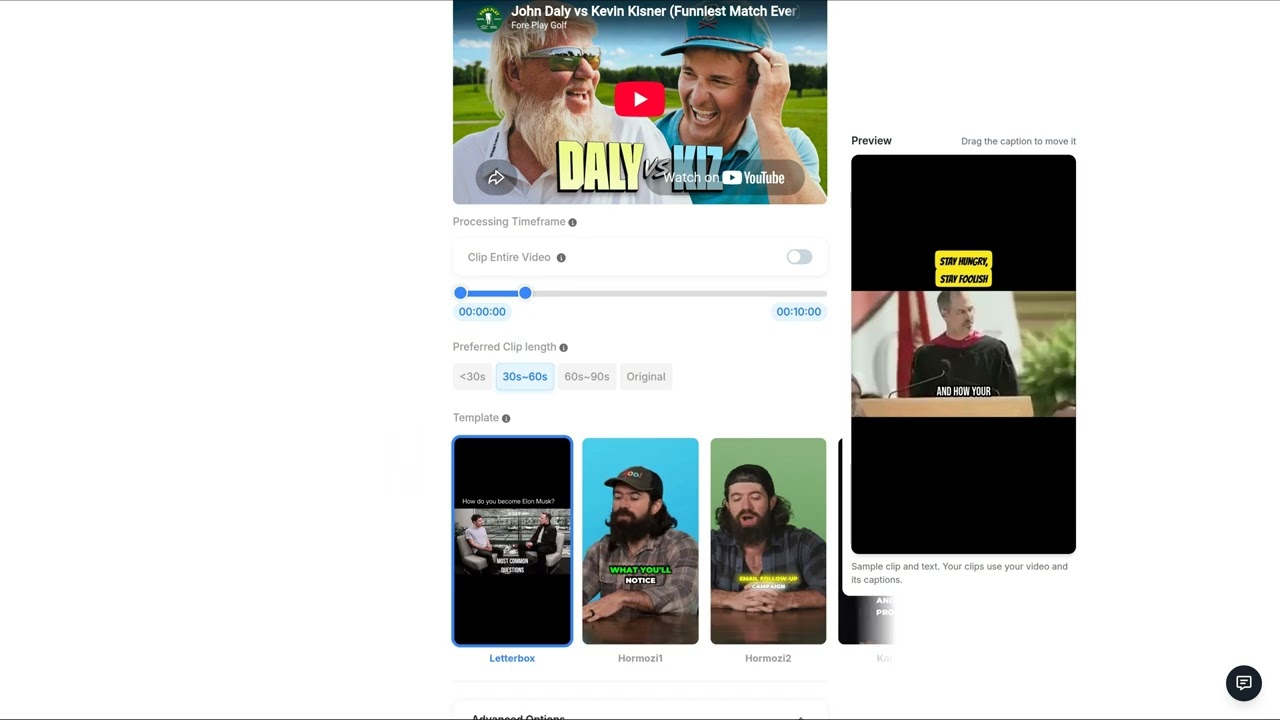
- Illeszd be a YouTube- vagy Vimeo-linket, vagy töltsd fel a felvételt (MP4, MOV vagy WebM).
- Hosszú oktatóvideónál vagy kódolós streamnél válaszd ki a kívánt időtartományt.
- Válaszd az alapértelmezett (beszélős) videótípust.
- Válassz kliphosszt; a legtöbb egyedi fogalomhoz a 30–60 mp illik.
- Válassz feliratsablont és pozíciót; kapcsold be a horogcímet, a logót, a CTA-fedvényt vagy a záróképernyőt.
- A szerkesztőben javítsd a szakkifejezéseket a feliratokban, állítsd a kivágást a képernyő fontos részére, és ahol a kódnak olvashatónak kell lennie, adj hozzá kézzel nagyítást.
- Ütemezd a közzétételt TikTokra, YouTube Shortsra, Instagram Reelsre vagy X-re.
Mennyibe kerül egy oktatócsatorna klipekre vágása?
Példa: havonta nyolc 25 perces oktatóvideó. A Ssemble-ben egy 25 perces oktatóvideó 2 kredit, mert a krediteket 20 perces szakaszonként számolja. A klipek számát a videóhossz–klipszám kalkulátorral becsülheted meg.
| Eszköz és csomag | 25 perces oktatóvideónként | Havi nyolc oktatóvideó |
|---|---|---|
| Ssemble Pro ($6/hó éves számlázással, 30 kredit) | 2 kredit ≈ $0.40 | 16 a 30 kreditből |
| OpusClip Pro ($14.50/hó éves számlázással, 300 kredit) | 25 kredit ≈ $1.21 | 200 a 300 kreditből |
| Descript ($16/hó éves számlázással, 600 perc) | 25 perc ≈ $0.67 | 200 a 600 percből |
| Klap Basic ($14.50/hó éves számlázással, 100 kész klip) | Klipenként számolva | Összesen 100 klip |
A legfeljebb 20 perces oktatóvideók egyenként 1 kreditbe kerülnek, így ha csak a szükséges részt választod ki (és kihagyod a hosszú bevezetőket), alacsonyan tarthatod a költségeket. Az összes korlát a Ssemble korlátai oldalon található. Ha szkriptből szeretnéd vezérelni a klipvágást, a Ssemble API-t (Pro csomagtól) és MCP szervert is kínál.
Mely alternatívákat érdemes megnézni?
Descript
Elsősorban szerkesztő: a teljes oktatóvideót az átirat szerkesztésével alakíthatod, eltávolíthatod a töltelékszavakat és a hibákat, majd kivághatod a klipeket. Akkor jobb választás, ha a teljes hosszúságú videót is csiszolod. Lásd: Ssemble vs Descript.
OpusClip
A legismertebb AI-klipvágó, ingyenes csomaggal (60 kredit, vízjel, az exportok 3 napig maradnak meg). Lásd: OpusClip árak.
Vizard
A Creator csomag $29/hónap, vagy éves számlázással $14.50/hónap, 600 kredittel, az API pedig minden csomagban elérhető (korlátozott lekérési számmal). Fejlesztőieszköz-cégeknek való, amelyek szkriptből szeretnék vezérelni a klipvágást.
Mikor válassz inkább mást?
- Az oktatóvideóid néma képernyőfelvételek: az AI-klipvágók a beszéd alapján választanak pillanatokat; egy kézi szerkesztő jobban illik hozzád.
- Előbb ingyen szeretnéd kipróbálni: a Descript, az OpusClip és a Vizard kínál ingyenes csomagot, a Ssemble nem.
- A klipjeidben teljes képernyős kódnak kell látszania függőlegesen: a kivágást így is, úgy is kézzel kell elvégezned; egyes alkotók a kódos klipeket vízszintesen hagyják.
- A teljes hosszúságú oktatóvideót is szerkeszted: Descript.
Gyakran ismételt kérdések
Melyik a legjobb AI-eszköz technológiai oktatóvideók rövid videókká alakítására?
Narrált oktatóvideókhoz 2026-ban a Ssemble kínálja a legjobb ár-érték arányt: egy 25 perces oktatóvideó 2 kredit (Pro csomaggal, éves számlázással kb. $0.40), a feliratok szóról szóra szerkeszthetők a szakkifejezésekhez, a klipek pedig ütemezve kerülnek ki TikTokra, Shortsra, Reelsre és X-re. A fő alternatívák a Descript, az OpusClip és a Vizard.
Olvasható lesz a kód egy függőleges klipben?
Csak akkor, ha a lényeges részre vágod ki. A Ssemble arckövetése alapértelmezés szerint a webkamerás képedet tartja a képkockában; a szerkesztőben az újrakeretezési kivágást a kódra vagy a terminálra állíthatod, és kézzel nagyítást adhatsz hozzá.
Működik az AI-klipvágás néma képernyőfelvételeken?
Nem igazán. A Ssemble az elhangzottak alapján találja meg a kiemeléseket, így a narráció nélküli oktatóvideókban kevés a kiválasztható pillanat. A narrált oktatóvideókkal sokkal jobban működik.
Automatizálhatom az oktatóvideós klipeket?
Igen. A Ssemble Channel Automation funkciója a beállítás után minden új YouTube-feltöltésből klipeket készít, és ütemezetten közzéteszi őket; egyedi munkafolyamatokhoz pedig van API (Pro csomagtól) és MCP szerver.
Van ingyenes eszköz oktatóvideós klipekhez?
A Descript (60 perc), az OpusClip (60 kredit) és a Vizard (60 kredit) korlátozott ingyenes csomagot kínál. A Ssemble-nek nincs ingyenes csomagja; $15/hónaptól, vagy éves számlázással $6/hónaptól indul, vízjel nélkül.
Alakítsd klipekké az oktatóvideóidat
Kiemelések a magyarázataidból, szerkeszthető feliratok és ütemezett közzététel. Csomagok $6/hónaptól, éves számlázással.
Ssemble csomagok megtekintése →
📚 Kapcsolódó útmutatók
Az árakat 2026. november 24-én ellenőriztük. A Ssemble a saját termékünk; a versenytársak árai a hivatalos árazási oldalaikról származnak. Mindig ellenőrizd az árakat az egyes eszközök weboldalán.
Ready to Start Clipping?
Transform long videos into engaging short-form clips with Ssemble's AI-powered tools.
Get Started