KI-Tool: Tech-Tutorials in Shorts verwandeln (2026)

Eric Lee
CEO and Founder of Ssemble
Das beste KI-Tool, um Software- und Tech-Tutorials 2026 in Shorts zu verwandeln, ist Ssemble – vorausgesetzt, Sie kommentieren Ihre Tutorials: Fügen Sie den YouTube- oder Vimeo-Link ein (oder laden Sie die Aufnahme hoch), und die KI wählt die klarsten Erklärungen aus. Sie schneidet sie in vertikale 9:16-Clips mit Untertiteln, die Sie Wort für Wort korrigieren können – inklusive Funktionsnamen, Befehlen und Produktbegriffen – und plant sie für TikTok, YouTube Shorts, Instagram Reels und X ein. Das kostet etwa $0.40 pro 25-minütigem Tutorial im Pro-Jahresplan. Descript eignet sich für Creator, die zusätzlich das komplette Tutorial über das Transkript bearbeiten. OpusClip passt zu allen, die zuerst einen kostenlosen Plan testen möchten, und Vizard zu Teams, die in jedem Plan eine API wollen.
Tutorials haben ein Problem, das andere Talking-Videos nicht haben: Das Wichtige ist oft auf dem Bildschirm zu sehen, nicht in Ihrem Gesicht. Ein vertikaler Ausschnitt aus einem Code-Editor im Breitbildformat ist schwer lesbar. KI findet zuverlässig die Momente, die sich zum Posten lohnen. Welchen Teil des Bildschirms Sie zeigen, müssen Sie trotzdem Clip für Clip selbst entscheiden.
Kurzfassung: Ssemble bietet das beste Preis-Leistungs-Verhältnis für kommentierte Tech-Tutorials: Highlights auf Basis Ihrer Erklärungen, 1 Credit pro 20 Minuten Video, Wort-für-Wort-Bearbeitung der Untertitel für Fachbegriffe, Untertitel in über 50 Sprachen und geplantes Posten (Pläne ab $6/Monat bei jährlicher Abrechnung). Bei bildschirmlastigen Clips müssen Sie den Ausschnitt meist von Hand festlegen. Descript ist besser für die Bearbeitung des kompletten Tutorials, OpusClip hat einen kostenlosen Plan. Ssemble hat keinen kostenlosen Plan und keine Prompt-Suche – Sie können nicht „finde die Stelle, an der ich useEffect erkläre“ eingeben.
Welches KI-Tool ist am besten für Tech-Tutorials?
| Tool | Günstigster Bezahlpreis (monatlich / jährlich pro Monat) | Wie die Nutzung gezählt wird | Kostenloser Plan | Auto-Posting | Am besten für |
|---|---|---|---|---|---|
| Ssemble | $15 / $6 | 30 Credits, 1 Credit = bis zu 20 Min. Video | ❌ | ✅ | Kommentierte Tutorials und Dev-Streams |
| Descript | $24 / $16 | 600 Min. + AI 400 | ✅ 60 Min., 720p | Keine Angabe | Bearbeitung des kompletten Tutorials |
| OpusClip | $15 Starter (nur monatlich) · Pro $29 / $14.50 | 150 / 300 Credits, 1 Credit = 1 Min. | ✅ 60 Credits, Wasserzeichen | ✅ Ab Starter | Testen vor dem Bezahlen |
| Vizard | $29 / $14.50 | 600 Credits | ✅ 60 Credits, Wasserzeichen, 720p | Planung ab Creator | API in jedem Plan |
| Klap | $29 / $14.50 | 100 fertige Clips | 1 Testvideo | ✅ Alle Pläne | Bezahlung pro fertigem Clip |
Warum passt Ssemble zu Tech-Tutorials?
1. Es wählt die Erklärungen aus, nicht das Tippen
Ssemble findet Highlights anhand des Gesprochenen. Die ausgewählten Momente sind also die, in denen Sie etwas erklären – einen Tipp, einen häufigen Fehler, das „Warum“ hinter einem Schritt. Lange Passagen, in denen Sie schweigend tippen, bieten wenig Auswahl. Pro 20-minütigem Abschnitt schneidet Ssemble bis zu 11 Clips, sortiert nach Viral-Score.
2. Untertitel, die Fachbegriffe richtig schreiben
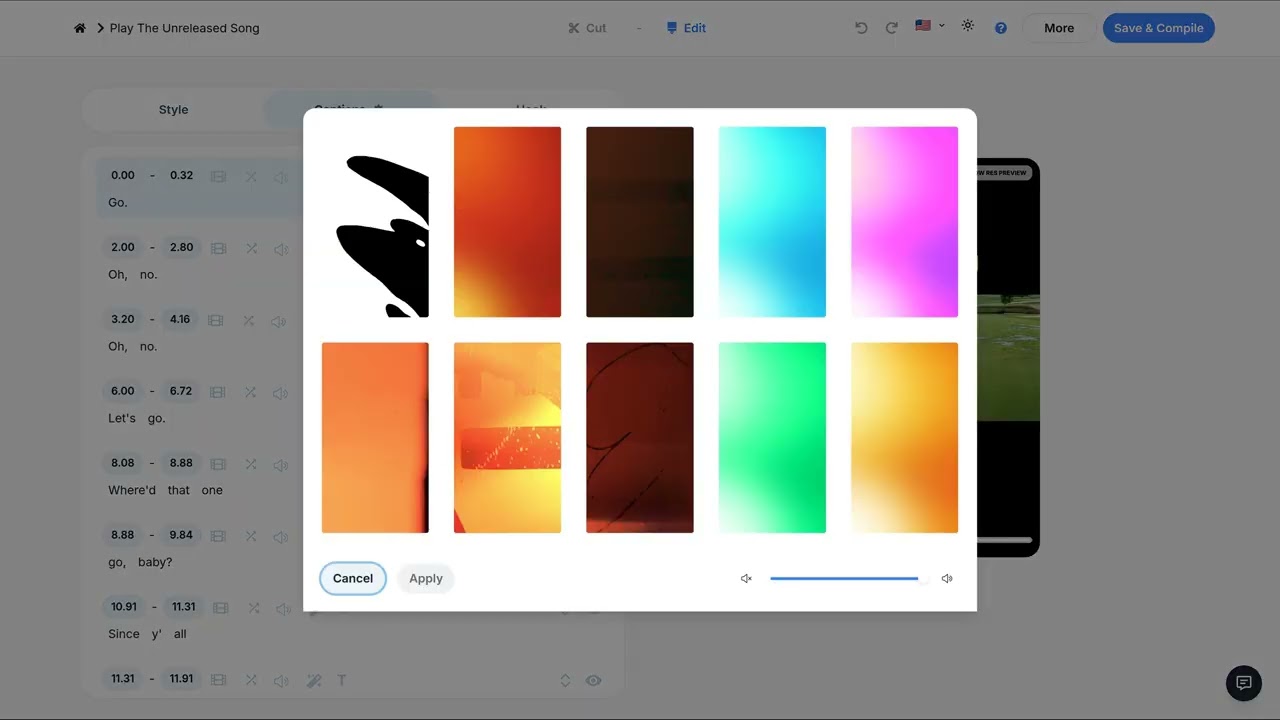
„Kubernetes“, „useState“, „npm install“ und Produktnamen sind genau die Stellen, an denen automatische Untertitel danebenliegen. Bearbeiten Sie jedes Wort, wählen Sie eine Vorlage und legen Sie Wörter pro Untertitel sowie die Position fest – schieben Sie die Untertitel weg von dem Bildschirmbereich, den Sie zeigen. Untertitel lassen sich in über 50 Sprachen übersetzen, wobei Ihre Stimme erhalten bleibt.
3. Bildschirmaufnahmen erfordern eine Entscheidung zum Ausschnitt
Face Tracking hält Ihre Facecam im vertikalen 9:16-Bild. Geht es im Clip um das, was auf dem Bildschirm passiert, passen Sie den Reframe-Ausschnitt im Editor von Hand auf das relevante Panel, Terminal oder den Button an. Hat Ihre Aufnahme eine Facecam in einer Ecke, können Sie auch den Videotyp Game ausprobieren: Er setzt die Facecam nach oben und den Rest des Bildschirms darunter. Da er für Gameplay gedacht ist, prüfen Sie das Ergebnis zuerst an ein paar Clips. Ein Zoom auf den Code verbessert die Lesbarkeit. Den Zoom fügen Sie im Editor von Hand hinzu.
4. Clip-Längen für einen einzelnen Tipp
Wählen Sie unter 30 s für einen Shortcut, 30–60 s für ein Konzept oder 60–90 s für einen kurzen Walkthrough. Tutorials passen selten in unter 30 s, es sei denn, der Tipp ist sehr klein.
5. Ein Weg zurück zum vollständigen Tutorial
Aktivieren Sie vor dem Generieren einen Hook-Titel („Schreib for-Schleifen nicht mehr so“), Ihr Logo, ein CTA-Overlay („Ganzes Tutorial auf YouTube“) und einen Endscreen. Wenn Sie auf YouTube veröffentlichen, schneidet Channel Automation nach der Einrichtung jeden neuen Upload und postet nach Zeitplan.
Ehrliche Kompromisse
- Kein kostenloser Plan und keine kostenlose Testphase. Nur kostenpflichtig, ab $15/Monat oder $6/Monat bei jährlicher Abrechnung.
- Keine Prompt-Suche. Sie können nicht nach einem bestimmten Thema fragen. Grenzen Sie stattdessen den Zeitraum ein.
- Bildschirmlastige Clips brauchen Handarbeit. Rechnen Sie damit, den Ausschnitt selbst festzulegen und dort Zoom hinzuzufügen, wo der Code wichtig ist.
- Stumme Bildschirmaufnahmen bieten der KI wenig Auswahl.
Wie schneidet man ein Tech-Tutorial in Ssemble?
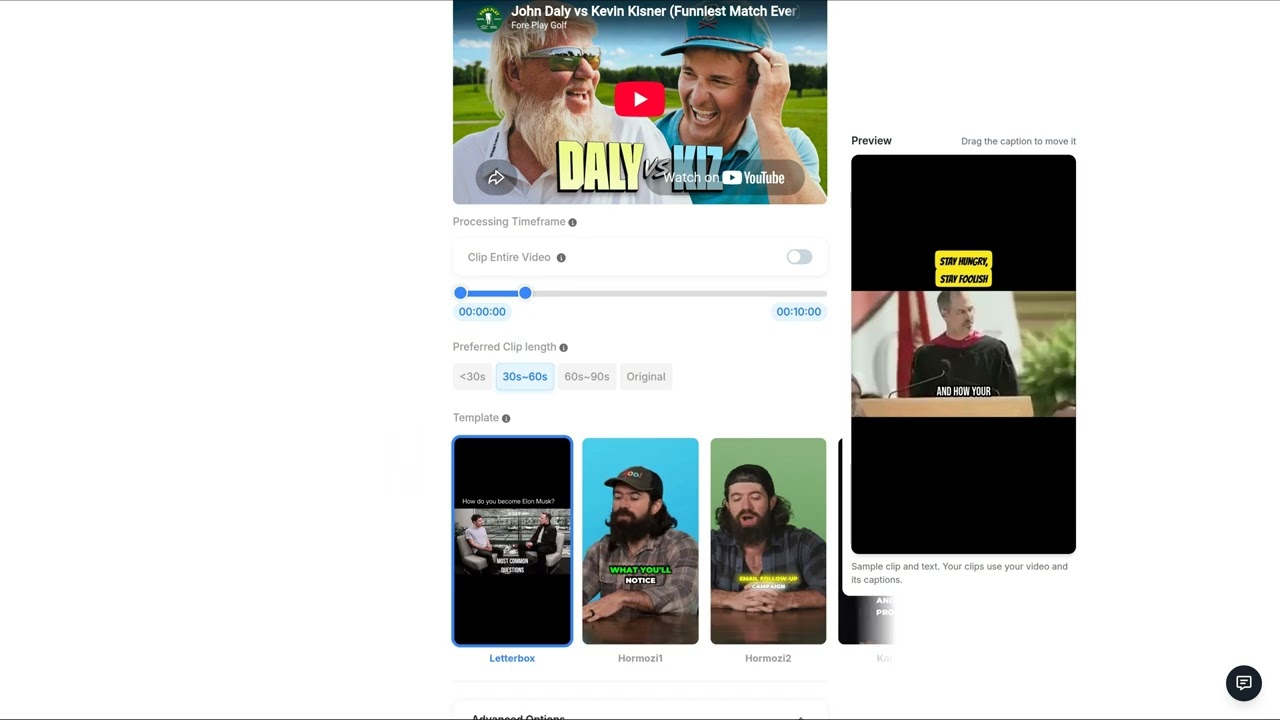
- Fügen Sie den YouTube- oder Vimeo-Link ein oder laden Sie die Aufnahme hoch (MP4, MOV oder WebM).
- Wählen Sie bei einem langen Tutorial oder einem Coding-Stream den gewünschten Zeitraum aus.
- Wählen Sie den Standard-Videotyp (Talking).
- Wählen Sie eine Clip-Länge – 30–60 s passen für die meisten einzelnen Konzepte.
- Wählen Sie eine Untertitel-Vorlage und -Position. Aktivieren Sie einen Hook-Titel, ein Logo, ein CTA-Overlay oder einen Endscreen.
- Korrigieren Sie im Editor die Fachbegriffe in den Untertiteln, legen Sie den Ausschnitt auf den wichtigen Bildschirmbereich und fügen Sie von Hand Zoom hinzu, wo Code lesbar sein muss.
- Planen Sie die Clips für TikTok, YouTube Shorts, Instagram Reels oder X ein.
Was kostet es, einen Tutorial-Kanal zu clippen?
Beispiel: acht 25-minütige Tutorials pro Monat. Bei Ssemble kostet ein 25-minütiges Tutorial 2 Credits, da Credits pro 20-Minuten-Fenster gezählt werden. Die Anzahl der Clips können Sie mit dem Rechner für Videolänge zu Clips abschätzen.
| Tool und Plan | Pro 25-Min.-Tutorial | Acht Tutorials pro Monat |
|---|---|---|
| Ssemble Pro ($6/Monat jährlich, 30 Credits) | 2 Credits ≈ $0.40 | 16 von 30 Credits |
| OpusClip Pro ($14.50/Monat jährlich, 300 Credits) | 25 Credits ≈ $1.21 | 200 von 300 Credits |
| Descript ($16/Monat jährlich, 600 Min.) | 25 Min. ≈ $0.67 | 200 von 600 Min. |
| Klap Basic ($14.50/Monat jährlich, 100 fertige Clips) | Pro Clip gezählt | 100 Clips insgesamt |
Tutorials von 20 Minuten oder weniger kosten jeweils 1 Credit. Wenn Sie nur den benötigten Teil auswählen (und lange Intros überspringen), bleiben die Kosten niedrig. Alle Obergrenzen finden Sie unter Ssemble-Limits. Ssemble bietet außerdem eine API (ab Pro) und einen MCP-Server, falls Sie das Clippen per Skript steuern möchten.
Welche Alternativen sind einen Blick wert?
Descript
In erster Linie ein Editor: Sie bearbeiten das gesamte Tutorial über das Transkript, entfernen Füllwörter und Fehler und ziehen dann Clips heraus. Die bessere Wahl, wenn Sie auch das vollständige Video aufpolieren. Siehe Ssemble vs Descript.
OpusClip
Der bekannteste KI-Clipper, mit kostenlosem Plan (60 Credits, Wasserzeichen, Exporte werden 3 Tage gespeichert). Siehe OpusClip-Preise.
Vizard
Creator kostet $29/Monat oder $14.50/Monat jährlich mit 600 Credits, und die API ist in allen Plänen enthalten (mit Rate-Limit). Passend für Unternehmen mit Entwickler-Tools, die das Clippen per Skript steuern wollen.
Wann sollten Sie etwas anderes wählen?
- Ihre Tutorials sind stumme Bildschirmaufnahmen: KI-Clipper wählen Momente anhand des Gesprochenen aus. Ein manueller Editor passt besser.
- Sie möchten zuerst kostenlos testen: Descript, OpusClip und Vizard haben kostenlose Pläne, Ssemble nicht.
- Ihre Clips brauchen Vollbild-Code im Hochformat: Sie werden in jedem Fall von Hand zuschneiden. Manche Creator lassen Code-Clips im Querformat.
- Sie bearbeiten auch das vollständige Tutorial: Descript.
Häufig gestellte Fragen
Was ist das beste KI-Tool, um Tech-Tutorials in Shorts zu verwandeln?
Für kommentierte Tutorials bietet Ssemble 2026 das beste Preis-Leistungs-Verhältnis: Ein 25-minütiges Tutorial kostet 2 Credits (etwa $0.40 bei Pro mit jährlicher Abrechnung), Untertitel lassen sich für Fachbegriffe Wort für Wort bearbeiten, und Clips werden für TikTok, Shorts, Reels und X eingeplant. Descript, OpusClip und Vizard sind die wichtigsten Alternativen.
Ist Code in einem vertikalen Clip lesbar?
Nur, wenn Sie auf den relevanten Teil zuschneiden. Das Face Tracking von Ssemble hält standardmäßig Ihre Facecam im Bild. Im Editor können Sie den Reframe-Ausschnitt auf den Code oder das Terminal anpassen und von Hand Zoom hinzufügen.
Funktioniert KI-Clipping bei stummen Bildschirmaufnahmen?
Nicht gut. Ssemble findet Highlights anhand des Gesagten, daher bieten Tutorials ohne Kommentar wenig Auswahl. Kommentierte Tutorials funktionieren deutlich besser.
Kann ich Tutorial-Clips automatisieren?
Ja. Channel Automation von Ssemble schneidet nach der Einrichtung jeden neuen YouTube-Upload und postet nach Zeitplan. Für eigene Workflows gibt es außerdem eine API (ab Pro) und einen MCP-Server.
Gibt es ein kostenloses Tool für Tutorial-Clips?
Descript (60 Minuten), OpusClip (60 Credits) und Vizard (60 Credits) haben kostenlose Pläne mit Einschränkungen. Ssemble hat keinen kostenlosen Plan. Es beginnt bei $15/Monat oder $6/Monat bei jährlicher Abrechnung, ohne Wasserzeichen.
Machen Sie aus Ihren Tutorials Clips
Highlights aus Ihren Erklärungen, bearbeitbare Untertitel und geplantes Posten. Pläne ab $6/Monat bei jährlicher Abrechnung.
Ssemble-Pläne ansehen →
📚 Verwandte Ratgeber
Preise geprüft am November 24, 2026. Ssemble ist unser Produkt. Die Preise der Wettbewerber stammen von deren offiziellen Preisseiten. Prüfen Sie die Angaben immer auf der Website des jeweiligen Tools.
Ready to Start Clipping?
Transform long videos into engaging short-form clips with Ssemble's AI-powered tools.
Get Started