
KI-Tool: News- und Kommentarvideos zu Shorts schneiden (2026)

Eric Lee
CEO and Founder of Ssemble
Das beste KI-Tool, um News- und Kommentarvideos 2026 in Shorts zu schneiden, ist Ssemble: Du verbindest deinen YouTube-Kanal einmal mit Channel Automation, und jeder neue Upload und jeder Livestream wird in vertikale 9:16-Shorts mit Untertiteln geschnitten und nach Zeitplan auf TikTok, YouTube Shorts, Instagram Reels und X veröffentlicht – etwa $0.40 für eine 30-minütige Sendung im Pro-Jahresplan. OpusClip passt zu Kanälen, die zuerst eine kostenlose Stufe testen wollen, Vizard zu Teams, die auf jeder Stufe eine API wollen, und Descript zu Sendungen, die auch die ganze Folge per Transkript bearbeiten.
News- und Kommentarkanäle veröffentlichen häufig, und ein Clip verliert an Wert, sobald sich die Nachrichtenlage weiterentwickelt. Deshalb zählt der Workflow mehr als jede einzelne Funktion: Je weniger du pro Folge tun musst, desto mehr deiner Sendungen werden tatsächlich geschnitten.
Kurz gesagt: Ssemble passt zu täglichen oder wöchentlichen News- und Kommentarformaten: Channel Automation schneidet nach der Einrichtung jeden neuen YouTube-Upload (Livestreams nach ihrem Ende), mit Untertiteln, die du Wort für Wort bearbeiten und in über 50 Sprachen übersetzen kannst, für 1 Credit pro 20 Minuten Video (Pläne ab $6/Monat bei jährlicher Abrechnung). OpusClip hat eine kostenlose Stufe; Vizard bietet auf jeder Stufe eine API. Ssemble hat keinen kostenlosen Plan und keine Prompt-Suche – du kannst nicht „Finde, was ich über die Wahl gesagt habe“ eintippen.
Welches KI-Tool ist das beste für News- und Kommentarkanäle?
| Tool | Günstigster Bezahlpreis (monatlich / jährlich pro Monat) | Wie die Nutzung gezählt wird | Kostenlose Stufe | Auto-Posting | Am besten für |
|---|---|---|---|---|---|
| Ssemble | $15 / $6 | 30 Credits, 1 Credit = bis zu 20 Min. Video | ❌ | ✅ | Automatisches Clippen jeder neuen Folge |
| OpusClip | $15 Starter (nur monatlich) · Pro $29 / $14.50 | 150 / 300 Credits, 1 Credit = 1 Min. | ✅ 60 Credits, Wasserzeichen | ✅ Ab Starter | Testen vor dem Bezahlen |
| Vizard | $29 / $14.50 | 600 Credits | ✅ 60 Credits, Wasserzeichen, 720p | Planung ab Creator | API auf jeder Stufe |
| Klap | $29 / $14.50 | 100 fertige Clips | 1 Testvideo | ✅ Alle Pläne | Bezahlung pro fertigem Clip |
| Descript | $24 / $16 | 600 Min. + AI 400 | ✅ 60 Min., 720p | Nicht angegeben | Bearbeitung der ganzen Folge |
Warum passt Ssemble zu News und Kommentar?
1. Neue Folgen werden geschnitten, ohne dass du die App öffnest
Mit Channel Automation (Bezahlpläne) fügst du einmal die URL deines YouTube-Kanals ein. Jeder neue Upload nach der Einrichtung wird geschnitten und nach Zeitplan veröffentlicht, bis zu 21 Clips pro Woche und Automation. Livestreams werden nach ihrem Ende verarbeitet. Ältere Uploads werden nicht nachträglich bearbeitet – deren Links fügst du von Hand ein. Siehe den Channel Automation-Leitfaden.
2. Auch lange Livestreams funktionieren
Viele Kommentarformate sind stundenlang live. Links von YouTube, Kick und Twitch dürfen bis zu 48 Stunden lang sein, und du wählst einen Abschnitt von bis zu 5 Stunden zum Schneiden aus. Bei Channel Automation werden Streams, die länger als 5 Stunden sind, aus dem besten 2-Stunden-Fenster geschnitten, das anhand von Kommentaren, Untertiteln, „Am häufigsten wiedergegeben“ und Chat ausgewählt wird.
3. Untertitel mit den richtigen Namen
Nachrichten bedeuten Namen von Personen, Orten und Organisationen, und ein falscher Name im Untertitel kostet Glaubwürdigkeit. Bearbeite jedes Wort im Untertitel, wähle eine Vorlage (Letterbox, Hormozi-Stil und mehr) und lege Wörter pro Untertitel und Position fest. Übersetze Untertitel in über 50 Sprachen, um Zuschauer außerhalb deines Heimatlandes zu erreichen – deine Originalstimme bleibt erhalten.
4. Moderatoren und Gäste bleiben im Bild
Gesichtserkennung und Reframing auf den aktiven Sprecher folgen der Person, die gerade spricht, sodass ein Setup mit Moderator und Gast auch in 9:16 funktioniert. Wenn dein Format hauptsächlich einen Bildschirm mit Artikeln oder einem anderen Video zeigt, lies Reaction- und Kommentarvideos schneiden, um zu erfahren, wie du mit dem Bildausschnitt umgehst.
5. Hooks und ein Weg zurück zur ganzen Sendung
Aktiviere vor dem Generieren einen Hook-Titel, ein CTA-Overlay („Ganze Folge auf YouTube“) und einen Abspann, oder lege sie in den Einstellungen jeder Automation fest.
Ehrliche Kompromisse
- Kein kostenloser Plan und keine kostenlose Testphase. Nur kostenpflichtig, ab $15/Monat oder $6/Monat bei jährlicher Abrechnung.
- Keine Prompt-Suche. Du kannst nicht nach einer bestimmten Meldung fragen; grenze stattdessen den Zeitraum ein.
- 21 Clips pro Woche und Automation. Eine tägliche Sendung, die mehr Clips will, braucht zusätzlich manuelle Durchläufe.
- Für Fremdmaterial bist du selbst verantwortlich. Wenn du Clips anderer Medien zeigst, prüfe vor dem Veröffentlichen die Regeln jeder Plattform.
Wie schneidest du eine Nachrichtensendung in Ssemble?
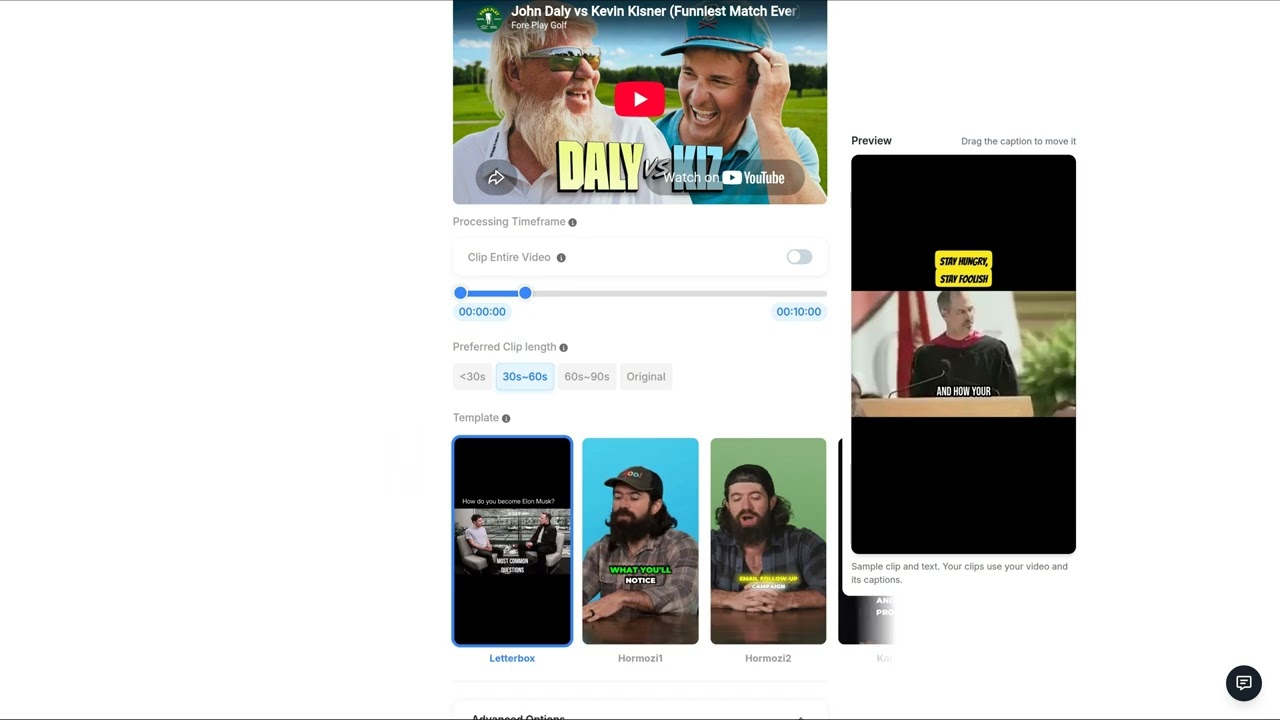
- Füge den Link von YouTube, Kick oder Twitch ein oder lade die Datei hoch – oder richte Channel Automation mit deiner Kanal-URL ein.
- Wähle bei langen Sendungen den Zeitraum aus (Intros und Werbeeinblendungen überspringen).
- Lass den Videotyp auf der Standardeinstellung (Sprechen).
- Wähle eine Cliplänge – 30–60s für eine Meldung, 60–90s für eine vollständige Einschätzung.
- Wähle eine Untertitelvorlage; aktiviere einen Hook-Titel, dein Logo, ein CTA-Overlay oder einen Abspann.
- Korrigiere im Editor Namen in den Untertiteln, kürze und passe den Bildausschnitt an. B-Roll, Soundeffekte, Übergänge und Zoom fügst du hier bei Bedarf von Hand hinzu.
- Plane die Veröffentlichung auf TikTok, YouTube Shorts, Instagram Reels oder X.
Was kostet es, eine tägliche Nachrichtensendung zu schneiden?
Beispiel: eine 30-minütige Sendung an jedem Wochentag und samstags, etwa 26 pro Monat (780 Minuten). Bei Ssemble kostet eine 30-minütige Sendung 2 Credits. Schätze die Anzahl der Clips mit dem Rechner für Videolänge zu Clips.
| Tool und Plan | Pro 30-Min.-Sendung | 26 Sendungen pro Monat |
|---|---|---|
| Ssemble Pro ($6/Monat jährlich, 30 Credits) | 2 Credits ≈ $0.40 | 52 Credits – mehr als die 30 enthaltenen |
| Ssemble Expert ($12/Monat jährlich, 70 Credits) | 2 Credits ≈ $0.34 | 52 von 70 Credits |
| OpusClip Pro ($14.50/Monat jährlich, 300 Credits) | 30 Credits ≈ $1.45 | 780 Credits – mehr als die 300 enthaltenen |
| Descript ($16/Monat jährlich, 600 Min.) | 30 Min. ≈ $0.80 | 780 Min. – mehr als die 600 enthaltenen |
Eine wöchentliche 60-minütige Kommentarsendung kostet 3 Credits, vier pro Monat (12 Credits) passen also in Pro. Expert erlaubt außerdem 3 Social-Media-Konten und 3 automatisierte Kanäle. Alle Grenzen findest du unter Ssemble-Limits.
Welche Alternativen lohnen einen Blick?
OpusClip
Beliebt, mit einer kostenlosen Stufe (60 Credits, Wasserzeichen, Exporte werden 3 Tage gespeichert). Die Abrechnung pro Minute summiert sich bei einer täglichen Sendung schnell. Siehe OpusClip-Preise.
Vizard
Creator kostet $29/Monat oder $14.50/Monat jährlich mit 600 Credits, und die API ist auf allen Stufen verfügbar (mit Ratenbegrenzung). Passend für Redaktionen, die ihre eigene Pipeline aufbauen wollen.
Descript
Bearbeite die Folge, indem du ihr Transkript bearbeitest, und ziehe dann Clips heraus. Gut, wenn du auch eine gestraffte ganze Folge oder einen Podcast veröffentlichst. Siehe Ssemble vs Descript.
Wann solltest du etwas anderes wählen?
- Du willst zuerst kostenlos testen: OpusClip, Vizard und Descript haben kostenlose Stufen; Ssemble nicht.
- Du willst deine eigene Clipping-Pipeline aufbauen: Die API von Vizard gibt es auf jeder Stufe; die API von Ssemble beginnt bei Pro.
- Du brauchst einen gemeinsamen Arbeitsbereich für eine Redaktion: Ssemble hat keine Team-Plätze.
- Du willst immer eine bestimmte Meldung geschnitten haben: Es gibt keine Prompt-Suche; setze den Zeitraum auf dieses Segment.
Häufig gestellte Fragen
Was ist das beste KI-Tool, um News- und Kommentarvideos zu schneiden?
Ssemble bietet 2026 das beste Preis-Leistungs-Verhältnis: Channel Automation schneidet jeden neuen YouTube-Upload und veröffentlicht nach Zeitplan, Untertitel lassen sich bearbeiten und in über 50 Sprachen übersetzen, und eine 30-minütige Sendung kostet 2 Credits, etwa $0.40 bei Pro mit jährlicher Abrechnung. OpusClip, Vizard und Descript sind die wichtigsten Alternativen.
Können neue Folgen automatisch geschnitten werden?
Ja. Die Channel Automation von Ssemble beobachtet deinen YouTube-Kanal und schneidet jeden neuen Upload nach der Einrichtung, Livestreams werden nach ihrem Ende verarbeitet, bis zu 21 Clips pro Woche und Automation. Ältere Uploads werden nicht nachträglich bearbeitet.
Kann ich einen langen Live-Nachrichtenstream schneiden?
Ja. Ssemble akzeptiert Links von YouTube, Kick und Twitch mit bis zu 48 Stunden Länge und lässt dich einen Abschnitt von bis zu 5 Stunden auswählen. Credits werden pro 20 verarbeiteten Minuten berechnet.
Kann ich Namen in den Untertiteln korrigieren?
Ja. Im Editor von Ssemble kannst du jedes Wort im Untertitel bearbeiten, sodass falsch erkannte Namen von Personen und Orten vor dem Veröffentlichen korrigiert werden können.
Gibt es ein kostenloses Tool für News-Clips?
OpusClip (60 Credits), Vizard (60 Credits) und Descript (60 Minuten) haben kostenlose Stufen mit Einschränkungen. Ssemble hat keinen kostenlosen Plan; es beginnt bei $15/Monat oder $6/Monat bei jährlicher Abrechnung, ohne Wasserzeichen.
Jede Folge schneiden, ohne einen Editor zu öffnen
Channel Automation, bearbeitbare Untertitel in über 50 Sprachen und geplante Veröffentlichung. Pläne ab $6/Monat bei jährlicher Abrechnung.
Ssemble-Pläne ansehen →
📚 Verwandte Leitfäden
Preise geprüft am November 24, 2026. Ssemble ist unser Produkt; die Preise der Wettbewerber stammen von deren offiziellen Preisseiten. Prüfe sie immer auf der Website des jeweiligen Tools.
Ready to Start Clipping?
Transform long videos into engaging short-form clips with Ssemble's AI-powered tools.
Get Started