Unerwünschte Bereiche entfernen & auf das Wesentliche fokussieren
Präzises Video-Zuschneide-Tool mit KI-gestützter smarter Erkennung. Entferne Ablenkungen, optimiere für jede Plattform und hebe deine Kerninhalte mit pixelgenauer Genauigkeit hervor. Ab $7.50/Monat.
Smarte Zuschnitterkennung. Mehrere Seitenverhältnisse. Pixelgenaue Präzision.
Arten des Video-Zuschnitts
Unterschiedliche Zuschneidetechniken für unterschiedliche Inhaltsanforderungen.
Motivfokussierter Zuschnitt
Entferne ablenkende Hintergründe und zoome auf das Hauptmotiv
Hochkant-Videos, Produktdemos, Interview-Clips
Plattform-Optimierung
Schneide auf die perfekten Maße für Social-Media-Plattformen zu
TikTok 9:16, Instagram 1:1, YouTube 16:9
Inhalts-Bereinigung
Entferne unerwünschte Elemente, Logos oder visuelles Durcheinander
Wasserzeichen-Entfernung, Randbereinigung, Objektentfernung
Multi-Winkel-Extraktion
Extrahiere verschiedene Perspektiven aus Weitwinkelaufnahmen
Konferenzvorträge, Sportaufnahmen, Überwachungsclips
So funktioniert der Video-Zuschnitt
Professionelle Zuschneideergebnisse in drei einfachen Schritten.
Hochladen & Vorschau
Lade dein Video hoch und sieh es in unserer Zuschneide-Oberfläche. Die gesamte Video-Timeline steht für eine präzise Bildauswahl zur Verfügung.
Zuschneidebereich auswählen
Ziehe, um deinen Zuschneidebereich auszuwählen, oder wähle aus smarten KI-Vorschlägen. Die Echtzeit-Vorschau zeigt genau, was enthalten sein wird.
Anpassen & Exportieren
Feinjustiere die Positionierung, wende Seitenverhältnis-Voreinstellungen an und exportiere dann dein perfekt zugeschnittenes Video, optimiert für deine Zielplattform.
Fortschrittliche Zuschneidefunktionen
Professionelle Tools für präzisen Video-Zuschnitt und Optimierung.
Präzisions-Zuschnitt
Bildgenauer Zuschnitt mit pixelgenauer Präzision. Wähle exakt aus, was du behalten möchtest, und entferne alles andere mit chirurgischer Genauigkeit.
Smarte Zuschnitterkennung
Die KI schlägt automatisch optimale Zuschneidebereiche vor, indem sie Gesichter, Text und wichtige Motive erkennt. Erhalte professionelle Ergebnisse mit einem Klick.
Seitenverhältnis-Voreinstellungen
Schnelle Voreinstellungen für 1:1 (Instagram), 9:16 (TikTok), 16:9 (YouTube), 4:5 (Facebook) und benutzerdefinierte Verhältnisse. Jedes Mal die perfekten Maße.
Echtzeit-Vorschau
Sieh genau, wie dein zugeschnittenes Video vor der Verarbeitung aussehen wird. Passe Zuschneidebereiche mit Live-Vorschau an, um das perfekte Bild zu erhalten.
Mehrfach-Zuschnitt
Schneide mehrere Abschnitte aus demselben Video in einem Arbeitsgang zu. Extrahiere verschiedene Winkel oder Motive aus einem einzigen Quellvideo.
Stapelverarbeitung
Wende dieselben Zuschneide-Einstellungen gleichzeitig auf mehrere Videos an. Perfekt für Content-Serien oder konsistentes Branding über Videos hinweg.
Benutzerdefinierte Maße
Lege exakte Pixelmaße fest oder nutze prozentbasiertes Zuschneiden. Volle Kontrolle über Ausgabegröße und Positionierung.
Zuschnitt-Vorlagen
Speichere häufig genutzte Zuschneide-Einstellungen als Vorlagen. Wende deinen charakteristischen Zuschneidestil sofort auf all deine Inhalte an.
Perfekte Seitenverhältnisse für jede Plattform
1:1
Instagram Feed
1080×1080
9:16
TikTok, Reels
1080×1920
16:9
YouTube, Breitbild
1920×1080
4:5
Facebook, LinkedIn
1080×1350
21:9
Cinematic
2560×1080
Benutzerdefiniert
Beliebige Größe
Deine Wahl
Perfekt für jeden Videotyp
Podcast-Videoclips
Schneide weite Interview-Setups zu, um auf die Sprecher zu fokussieren
Produktvorführungen
Entferne störendes Beiwerk im Hintergrund und hebe Produkte hervor
Gaming-Inhalte
Schneide Gameplay-Aufnahmen zu, um UI-Elemente zu entfernen oder auf die Action zu fokussieren
Tutorial-Videos
Schneide Bildschirmaufnahmen zu, um nur relevante Oberflächenbereiche zu zeigen
Event-Highlights
Extrahiere Schlüsselmomente aus weiten Event-Aufnahmen
Social-Media-Stories
Perfekter Zuschnitt für Instagram- und Facebook-Stories
Erlebe den Video-Zuschnitt in Aktion
Sieh, wie einfach es ist, Videos mit Präzision und professionellen Ergebnissen zuzuschneiden.
So funktioniert's
Sieh, wie einfach es ist, mit KI in wenigen Klicks virale Clips zu erstellen
Trusted by teams at leading companies and institutions
Funktionen
Alles, was du brauchst, um virale Clips zu erstellen
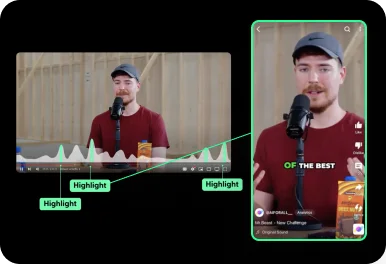
Automatische Kuratierung
Die KI erkennt automatisch virale Momente in deinem Video und verwandelt sie in kurze Clips.
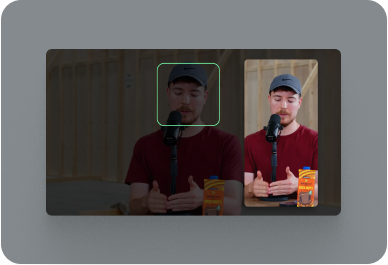
Gesichtserkennung
Die KI erkennt Gesichter in deinem Video und hält sie im vertikalen Format zentriert.
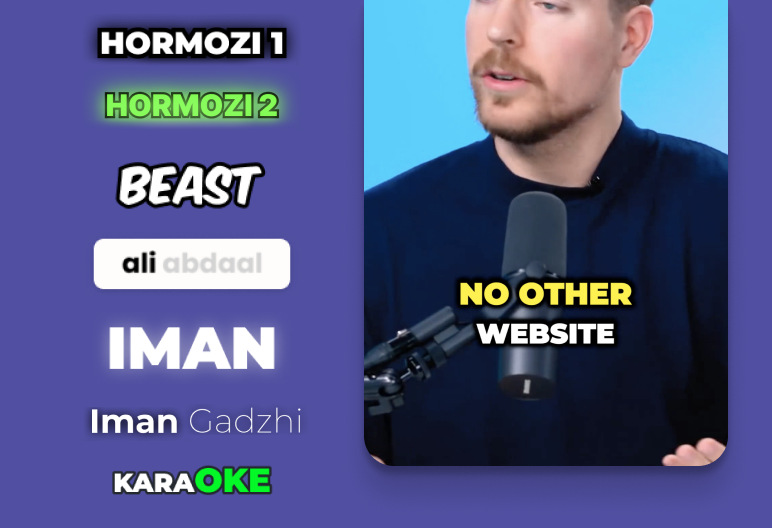
Automatische Untertitel
Die KI hört sich dein Video an und fügt automatisch Untertitel hinzu.
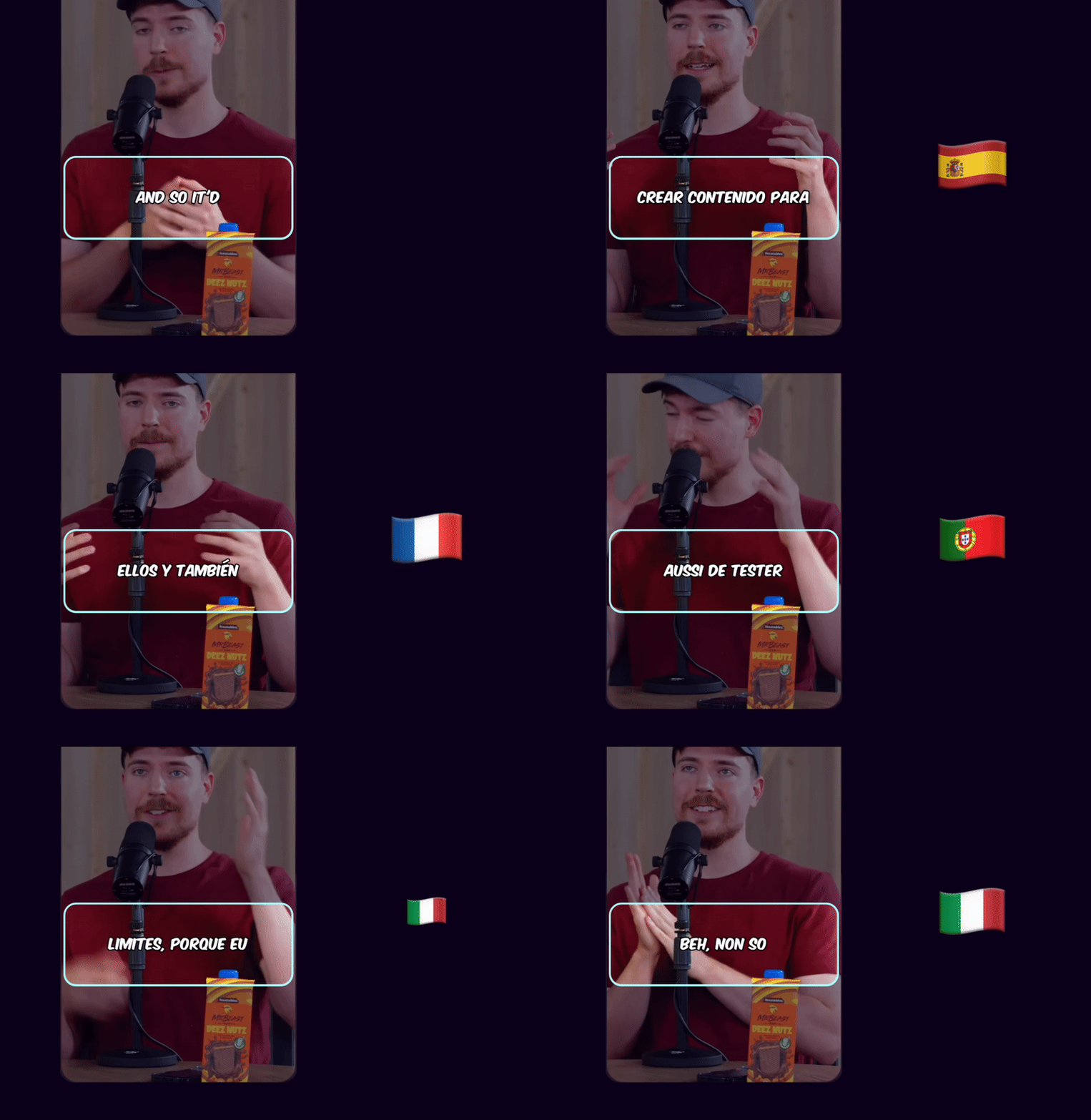
Untertitelübersetzung
Übersetze Untertitel in verschiedene Sprachen und behalte dabei den Originalton bei.
Hook-Titel & CTA
Die KI generiert fesselnde Hook-Titel und CTAs, damit die Zuschauer bis zum Ende dranbleiben.
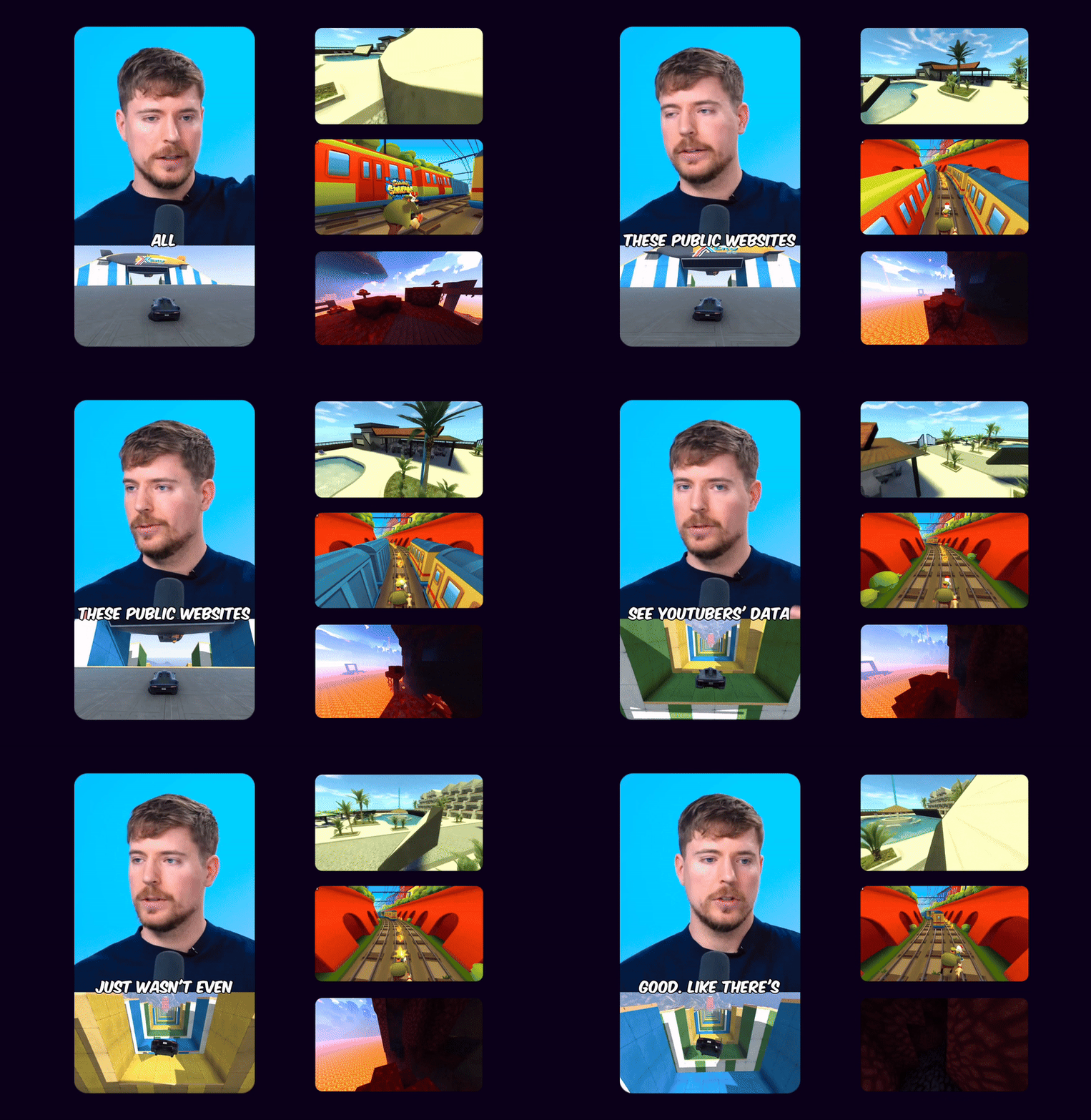
Gameplay-Video
Fügt am unteren Rand Gameplay-Aufnahmen hinzu, um die Bindung zu erhöhen und die Zuschauer bei der Stange zu halten.
Mehrsprachige Tonspur
Wenn das ursprüngliche YouTube-Video mehrere Tonspuren enthält, kannst du deine bevorzugte Sprachspur für deine Shorts auswählen
 EN
EN HI
HIDer englische Originalton wurde durch die synchronisierte Hindi-Tonspur von YouTube ersetzt
Planen und Posten
Konsistenz ist der Schlüssel, um 1 Million Aufrufe zu erreichen. Nutze die Planen-und-Posten-Funktionen von Ssemble, um deine Clips über mehrere Tage hinweg auf TikTok, YouTube und Instagram zu veröffentlichen.
Auf mehreren Plattformen gleichzeitig planen und posten
Mit der Kalenderfunktion von Ssemble kannst du Beiträge zu den leistungsstärksten Zeiten auf TikTok, YouTube und Instagram planen und posten – das spart dir Zeit und Aufwand. Plane einfach mehrere Beiträge und vergiss den Rest.
Automatische Titel, Beschreibungen & Hashtags
Erstelle optimierte Titel, Beschreibungen und Hashtags, um Sichtbarkeit und Interaktion zu steigern.
Beispiel-Clips
Extrahiere einfach die spannendsten Momente aus langen Videos und lass die Clips viral gehen.
Insights
Erfahre mehr über die Content-Strategien der besten Clipper



Einfache Preise für den Video-Zuschnitt
Schneide unbegrenzt Videos mit Präzisionstools und smarter KI-Unterstützung zu.
BUSINESS
EXPERT
PRO
CUSTOM
Wie viel kostet ein Video?
| KI-Tool | Credit-Kosten |
|---|---|
KI-Clipping 1/4 des Preises der Konkurrenz → | 1 Credit pro Video (20 Minuten) |



Trusted by 2.4M+ shorts clippers | 4.6 out of 5 on Google
FAQ zum Video-Zuschnitt
Was ist Video-Zuschnitt?
Video-Zuschnitt ist der Vorgang, bei dem unerwünschte Bereiche aus Videobildern entfernt werden, um auf bestimmte Inhalte zu fokussieren, Seitenverhältnisse zu ändern oder störende Elemente an den Bildrändern zu eliminieren.
Wie schneidet man ein Video zu?
Lade dein Video hoch, wähle mit dem Zuschneide-Tool den Bereich aus, den du behalten möchtest, sieh das Ergebnis in der Vorschau und exportiere es. Fortschrittliche Tools bieten KI-vorgeschlagene Zuschneidebereiche und Seitenverhältnis-Voreinstellungen für verschiedene Plattformen.
Kann ich Videos für verschiedene Social-Media-Plattformen zuschneiden?
Ja, nutze Seitenverhältnis-Voreinstellungen wie 1:1 für Instagram, 9:16 für TikTok und Reels, 16:9 für YouTube und 4:5 für Facebook, um Videos perfekt für jede Plattform zuzuschneiden.
Verringert das Zuschneiden die Videoqualität?
Beim Zuschneiden werden Pixel entfernt, vorhandene Inhalte werden aber nicht komprimiert, sodass der zugeschnittene Bereich die Originalqualität behält. Die finale Datei wird aufgrund weniger Pixel kleiner.
Kann ich mehrere Videos mit denselben Einstellungen zuschneiden?
Ja, die Stapelverarbeitung ermöglicht es dir, dieselben Zuschneide-Einstellungen gleichzeitig auf mehrere Videos anzuwenden — perfekt, um Konsistenz über Content-Serien hinweg zu wahren.
Was ist der Unterschied zwischen Zuschneiden und Trimmen?
Beim Zuschneiden werden Teile des Videobilds entfernt (räumliche Bearbeitung), während beim Trimmen Teile der Video-Timeline entfernt werden (zeitliche Bearbeitung). Beide sind für unterschiedliche Zwecke nützlich.
Bereit, mit Präzision zuzuschneiden?
Entferne Ablenkungen und fokussiere auf das Wesentliche. Professioneller Video-Zuschnitt mit KI-Unterstützung und pixelgenauer Genauigkeit. Ab $7.50/Monat.
Zuschneiden starten →
