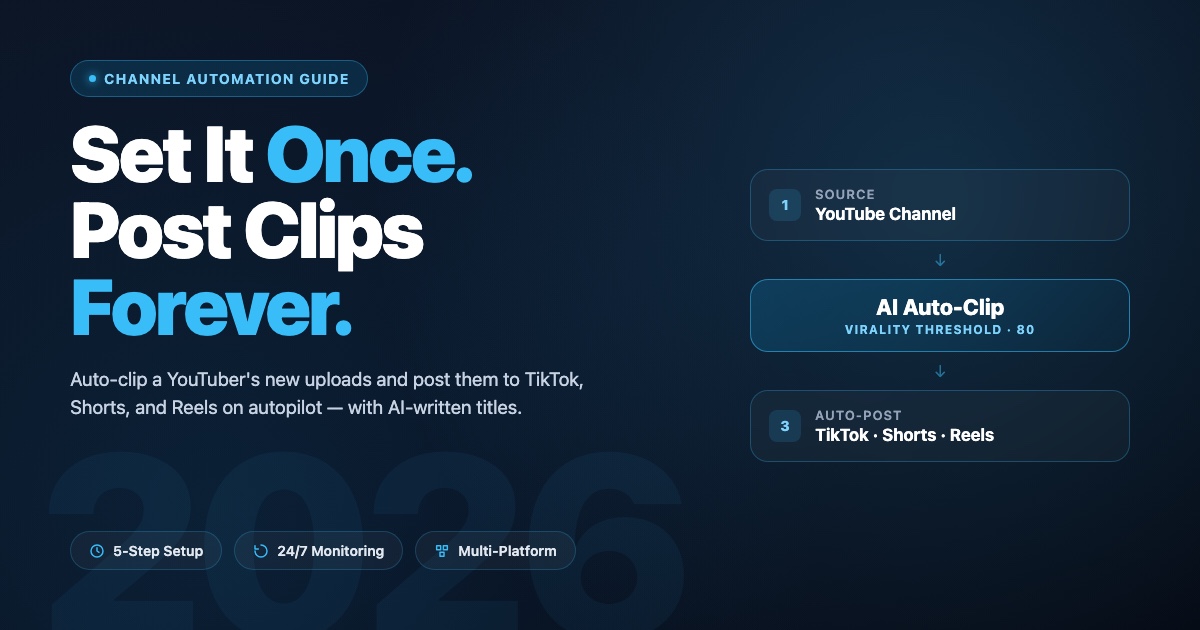
Guide till kanalautomation 2026 — ställ in en gång, posta för alltid

Eric Lee
CEO and Founder of Ssemble
Manuell klippning är det som knäcker de flesta klippare. Du hittar en fantastisk YouTuber, du lägger en lördag på att klippa tio klipp, du publicerar dem, du väntar. När nästa uppladdning kommer är du upptagen, du är trött och cykeln bryts. Volymen dör. Visningarna dör. Du slutar.
Kanalautomatisering är lösningen. Du riktar in Ssemble mot en YouTube-kanal en gång, ställer in dina klipp- och publiceringsinställningar en gång, och från och med då blir varje ny uppladdning från den kanalen automatiskt klippt och automatiskt publicerad på dina nya TikTok-, YouTube Shorts- och Instagram Reels-konton — enligt det schema du väljer, med AI-skrivna titlar och hashtaggar per plattform.
Den här guiden går igenom den exakta uppsättningen på app.ssemble.com/channel-automation, den enda inställning som betyder mest, och de tre reglerna som skiljer klippare som 10× sin volym från klippare som bara skapar mer brus.
Vad är kanalautomatisering?
Kanalautomatisering är en handsfree-pipeline som övervakar en YouTube-kanal för nya uppladdningar, identifierar de virala ögonblicken med AI, klipper dem till Shorts-färdiga klipp och auto-publicerar de kvalificerade på dina anslutna sociala konton enligt ett återkommande schema.
Det är byggt för klippare som redan vet vilken kreatör de vill rida på och bara vill ta bort sig själva ur loopen. En viktig begränsning: det behandlar endast nya uppladdningar — det finns ingen efterhandshantering av kanalens befintliga videor. Så välj en kanal som laddar upp konsekvent.
Uppsättningen i 5 steg
Från sidan Channel Automation, klicka på Add Channel. Uppsättningen är en modal med fem steg:
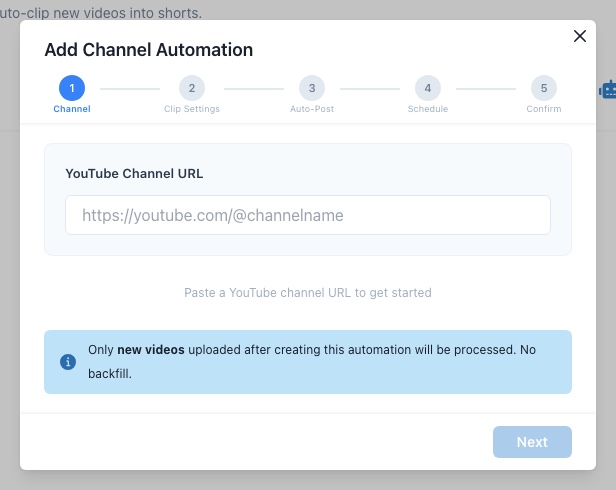
Steg 1 — Kanal
Klistra in YouTube-kanalens URL — youtube.com/@handle, /channel/UCxxx, /c/name och /user/name fungerar alla. Ssemble löser upp den och visar ett förhandsvisningskort med kanalnamn, prenumerantantal och den senaste uppladdningen. Bekräfta att det är rätt kanal.
Steg 2 — Klippinställningar
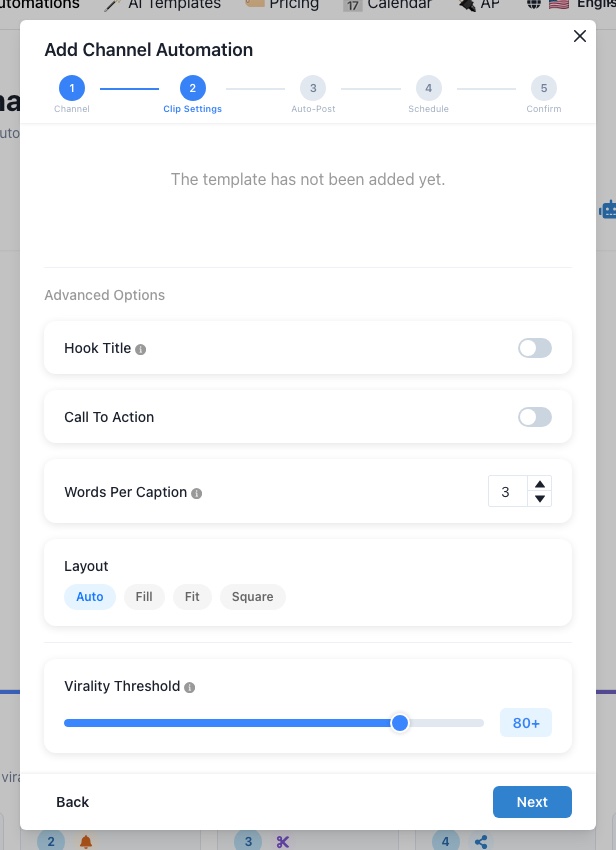
Välj Preferred Clip Length (<30s, 30s–60s eller 60s–90s), välj en Template från karusellen och öppna Advanced Options för att slå på Hook Title (AI-genererade slagkraftiga titlar), ställa in en Call To Action (max 100 tecken, 2 rader), välja Words Per Caption (1–7) och välja en Layout (auto / fill / fit / square). Längst ner hittar du skjutreglaget Virality Threshold — vi återkommer till det.
Steg 3 — Auto-publicering
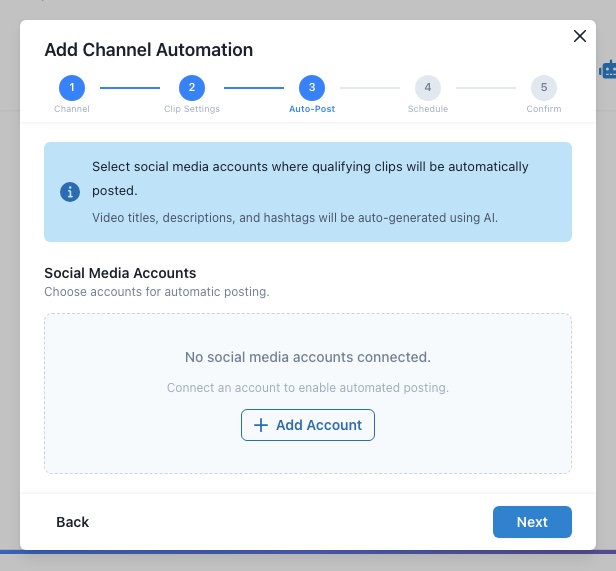
Välj vilka anslutna konton som får klippen — YouTube Shorts, TikTok, Instagram Reels. Add Account startar OAuth om du inte har anslutit ett än. Titlar, beskrivningar och hashtaggar genereras av AI per plattform.
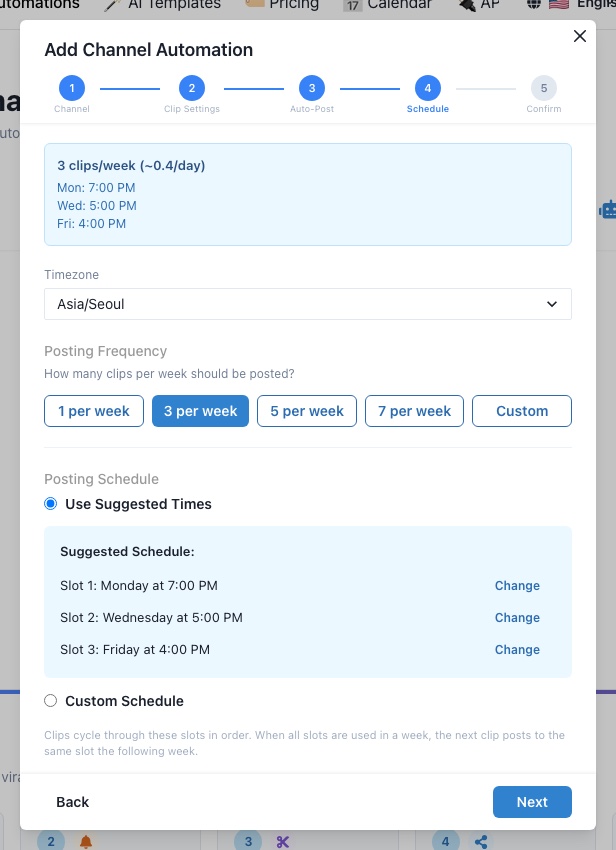
Steg 4 — Schema
Ställ in din tidszon och sedan Posting Frequency: 1, 3, 5 eller 7 per vecka, eller Custom (upp till 21/vecka eller 3/dag). Välj Use Suggested Times för bevisat bästa engagemangsluckor, eller Custom Schedule för att ställa in varje lucka manuellt. Klippen cyklar genom luckorna round-robin.
Steg 5 — Bekräfta
Granska sammanfattningen. Tryck på Create Automation. Du är klar.
Den enda inställningen som betyder mest: Virality Threshold
Inuti Clip Settings finns ett skjutreglage från 0 till 100 som heter Virality Threshold. Standard är 80. Detta är den enskilt viktigaste inställningen i hela flödet.
Varje klipp Ssemble klipper får en AI-viralitetspoäng. Klipp över din tröskel auto-publiceras. Klipp under den hamnar i din instrumentpanel för manuell granskning — du kan fortfarande publicera dem med ett klick, men de går inte ut automatiskt.
- Ställ in den på 80 (standard) om du litar på AI:n och vill ha maximal handsfree-volym.
- Sänk den till 60–70 när du provar en ny nisch eller mall och vill ha fler klipp att utvärdera.
- Höj den till 90+ när du publicerar på konton med många följare där ett svagt klipp kan dämpa din räckvidd i dagar.
Om din auto-publiceringskö är tom i flera dagar är din tröskel för hög. Om du skäms över det som går ut är den för låg.
Bästa praxis för klippare
Tre regler som skiljer de som faktiskt skalar från de som bara slår på det:
- Välj en YouTuber som laddar upp minst en gång i veckan. Automatisering behandlar bara nya uppladdningar — ingen efterhandshantering. Om din valda kreatör blir tyst i en månad blir din kö också tyst. Kontrollera kanalens senaste 4 veckors uppladdningshistorik innan du satsar.
- Anslut 3+ konton per plattform. När ett klipp slår vill du att samma källa rider på flera TikTok-/Shorts-/Reels-konton med något olika mallar. Ställ in parallella kanalautomatiseringar med olika Templates och Hook Title-stilar — samma källa, olika presentation. Kombinera detta med Guiden för kontouppvärmning så att varje nytt konto har algoritmiskt förtroende innan den första auto-publiceringen landar.
- Börja med Use Suggested Times, byt sedan. Under de första 7–10 dagarna, låt Ssemble publicera i föreslagna luckor så att du samlar in baslinjedata. Titta sedan på vilka luckor som faktiskt drev visningar, byt till Custom Schedule och koncentrera dina inlägg där.
Ställ in en gång, sammansätt för alltid
Hela poängen med kanalautomatisering är att arbetet är framtungt. Du lägger 10 minuter på att ställa in det, och från och med då förvandlas varje ny uppladdning från källkanalen till flera klipp över flera plattformar utan att du rör något. Ditt jobb skiftar från "gör klipp" till "välj nästa kanal och justera tröskeln".
Det är genombrottet. Manuella klippare maxar ut på antalet timmar i en helg. Automatiserade klippare maxar ut på antalet kanaler de är villiga att övervaka — och det antalet är mycket, mycket större.
Ställ in din första kanalautomatisering
Välj en YouTuber, klistra in URL:en och låt Ssemble klippa och publicera deras nästa uppladdning åt dig — automatiskt.
Prova kanalautomatiseringRekommenderad läsning
Ready to Start Clipping?
Transform long videos into engaging short-form clips with Ssemble's AI-powered tools.
Get Started
