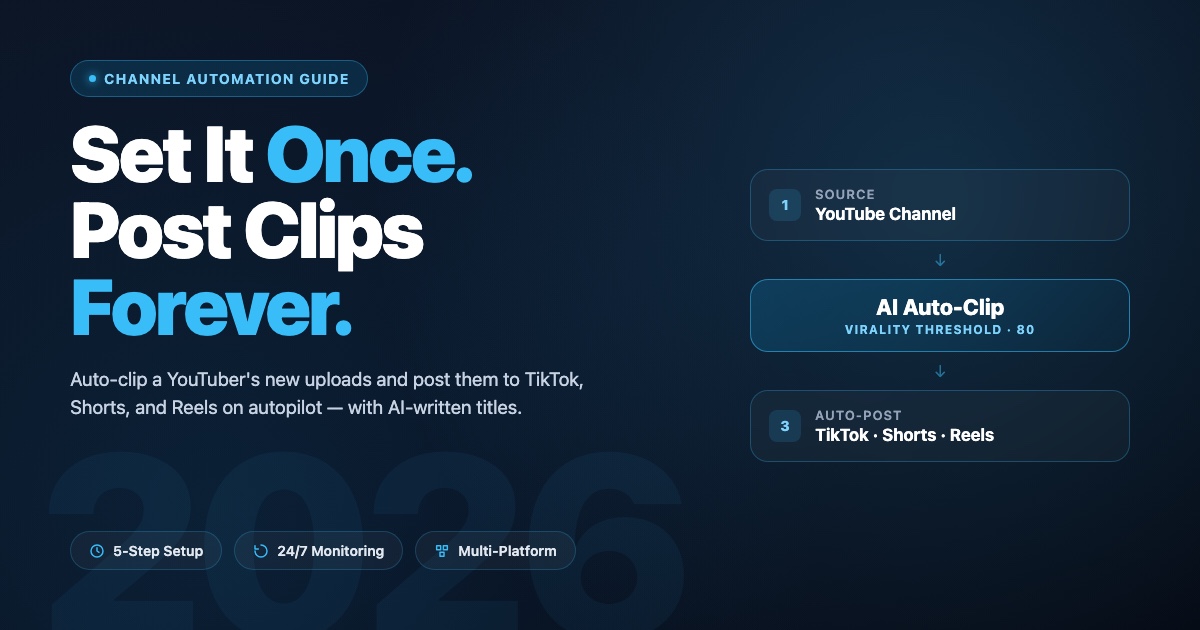
Guia de automação de canal 2026 — configure uma vez, publique sempre

Eric Lee
CEO and Founder of Ssemble
A clipagem manual é o que acaba com a maioria dos clipadores. Você encontra um ótimo YouTuber, passa um sábado cortando dez clipes, publica-os e espera. Quando o próximo upload chega, você está ocupado, cansado, e o ciclo se rompe. O volume morre. As visualizações morrem. Você desiste.
A Automação de Canal é a solução. Você aponta o Ssemble para um canal do YouTube uma vez, define suas preferências de clipe e de publicação uma vez, e a partir desse momento cada novo upload daquele canal é clipado e publicado automaticamente nas suas contas novas de TikTok, YouTube Shorts e Instagram Reels — no cronograma que você escolher, com títulos e hashtags escritos por IA para cada plataforma.
Este guia percorre a configuração exata em app.ssemble.com/channel-automation, a única configuração que mais importa e as três regras que separam os clipadores que multiplicam por 10 o seu volume dos que apenas geram mais ruído.
O Que É a Automação de Canal?
A Automação de Canal é um pipeline sem intervenção manual que monitora um canal do YouTube em busca de novos uploads, identifica os momentos virais com IA, os corta em clipes prontos para Shorts e publica automaticamente os que se qualificam nas suas contas sociais conectadas em um cronograma recorrente.
Foi feita para clipadores que já sabem qual criador querem acompanhar e só querem se remover do processo. Uma restrição importante: ela processa apenas novos uploads — não há reprocessamento dos vídeos já existentes do canal. Por isso, escolha um canal que publica com consistência.
A Configuração em 5 Passos
Na página de Automação de Canal, clique em Add Channel. A configuração é um único modal com cinco passos:
Passo 1 — Canal
Cole a URL do canal do YouTube — youtube.com/@handle, /channel/UCxxx, /c/name e /user/name funcionam. O Ssemble resolve a URL e mostra um cartão de pré-visualização com o nome do canal, o número de inscritos e o upload mais recente. Confirme se é o canal certo.
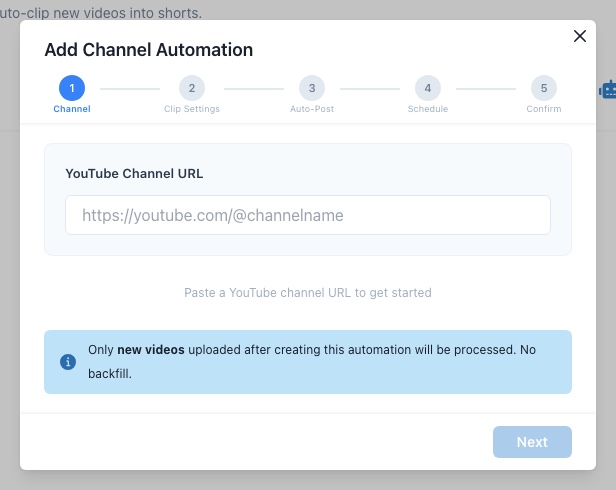
Passo 2 — Configurações de Clipe
Escolha a Duração Preferida do Clipe (<30s, 30s–60s ou 60s–90s), selecione um Template no carrossel e abra as Opções Avançadas para ativar o Hook Title (títulos impactantes gerados por IA), definir uma Chamada para Ação (máx. 100 caracteres, 2 linhas), escolher Palavras por Legenda (1–7) e selecionar um Layout (auto / fill / fit / square). Na parte inferior você encontra o controle deslizante Virality Threshold — vamos voltar a ele.
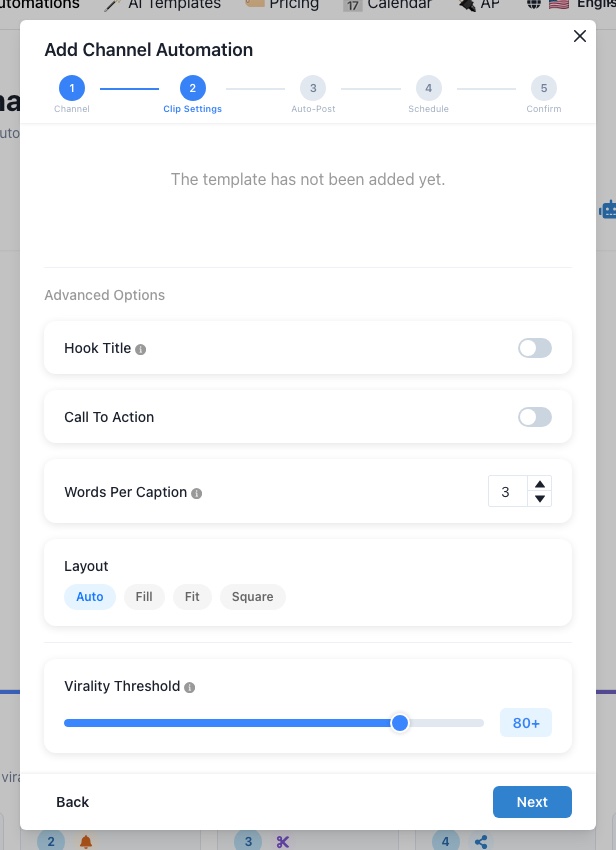
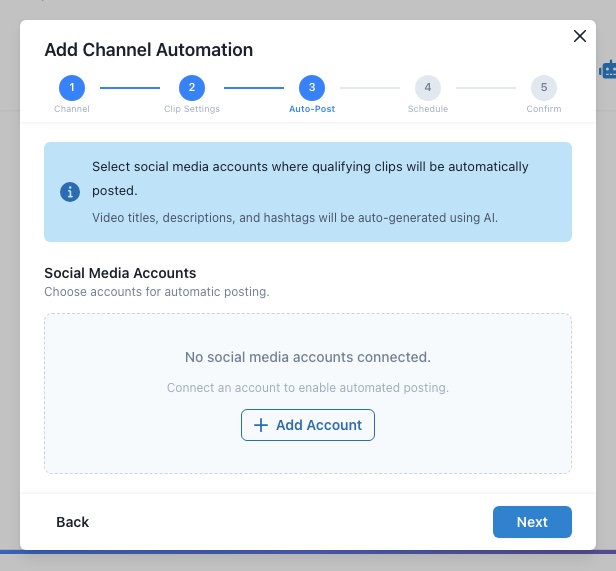
Passo 3 — Publicação Automática
Selecione quais contas conectadas recebem os clipes — YouTube Shorts, TikTok, Instagram Reels. Add Account inicia o OAuth caso você ainda não tenha conectado nenhuma. Títulos, descrições e hashtags são gerados por IA para cada plataforma.
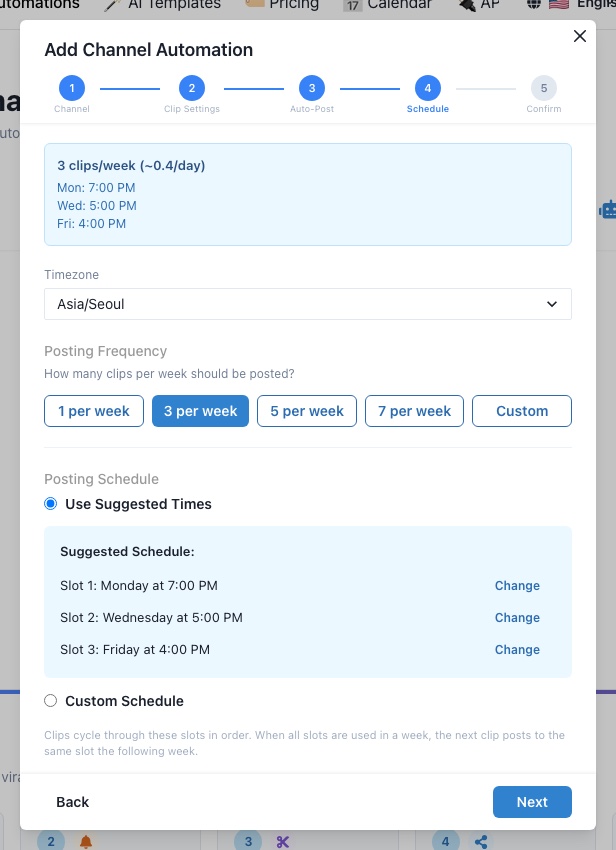
Passo 4 — Cronograma
Defina seu fuso horário e, em seguida, a Frequência de Publicação: 1, 3, 5 ou 7 por semana, ou Custom (até 21/semana ou 3/dia). Escolha Use Suggested Times para os horários comprovadamente melhores de engajamento, ou Custom Schedule para definir cada horário manualmente. Os clipes circulam pelos horários em rodízio (round-robin).
Passo 5 — Confirmar
Revise o resumo. Clique em Create Automation. Pronto.
A Única Configuração Que Mais Importa: Virality Threshold
Dentro das Configurações de Clipe há um controle deslizante de 0 a 100 chamado Virality Threshold. O padrão é 80. Esta é a configuração mais importante de todo o fluxo.
Cada clipe que o Ssemble corta recebe uma pontuação de viralidade da IA. Clipes acima do seu limite são publicados automaticamente. Clipes abaixo dele vão parar no seu painel para revisão manual — você ainda pode publicá-los com um clique, mas eles não sairão automaticamente.
- Deixe em 80 (padrão) se você confia na IA e quer o máximo de volume sem intervenção.
- Reduza para 60–70 quando estiver testando um novo nicho ou template e quiser mais clipes para avaliar.
- Aumente para 90+ quando estiver publicando em contas com muitos seguidores, onde um único clipe fraco pode suprimir seu alcance por dias.
Se a sua fila de publicação automática fica vazia por dias, seu limite está alto demais. Se você tem vergonha do que está saindo, está baixo demais.
Melhores Práticas para Clipadores
Três regras que separam quem realmente escala de quem apenas liga o recurso:
- Escolha um YouTuber que publica pelo menos uma vez por semana. A automação só processa novos uploads — sem reprocessamento. Se o criador escolhido ficar sem publicar por um mês, sua fila também fica parada. Verifique o histórico de uploads das últimas 4 semanas do canal antes de se comprometer.
- Conecte 3+ contas por plataforma. Quando um clipe emplaca, você quer a mesma fonte rodando em várias contas de TikTok / Shorts / Reels com templates ligeiramente diferentes. Configure Automações de Canal paralelas usando Templates e estilos de Hook Title diferentes — mesma fonte, apresentação diferente. Combine isso com o Guia de Aquecimento de Conta para que toda conta nova tenha confiança algorítmica antes da primeira publicação automática.
- Comece com Use Suggested Times, depois mude. Nos primeiros 7–10 dias, deixe o Ssemble publicar nos horários sugeridos para você coletar dados de base. Depois, veja quais horários realmente geraram visualizações, mude para Custom Schedule e concentre suas publicações neles.
Configure Uma Vez, Componha para Sempre
O objetivo da Automação de Canal é que o trabalho seja concentrado no início. Você gasta 10 minutos configurando e, a partir daí, cada novo upload do canal de origem vira vários clipes em várias plataformas sem que você toque em nada. Seu trabalho passa de "fazer clipes" para "escolher o próximo canal e ajustar o limite".
Esse é o segredo. Clipadores manuais chegam ao limite pelo número de horas de um fim de semana. Clipadores automatizados chegam ao limite pelo número de canais que estão dispostos a monitorar — e esse número é muito, muito maior.
Configure Sua Primeira Automação de Canal
Escolha um YouTuber, cole a URL e deixe o Ssemble cortar e publicar o próximo upload dele para você — automaticamente.
Experimente a Automação de CanalLeitura Recomendada
Ready to Start Clipping?
Transform long videos into engaging short-form clips with Ssemble's AI-powered tools.
Get Started
