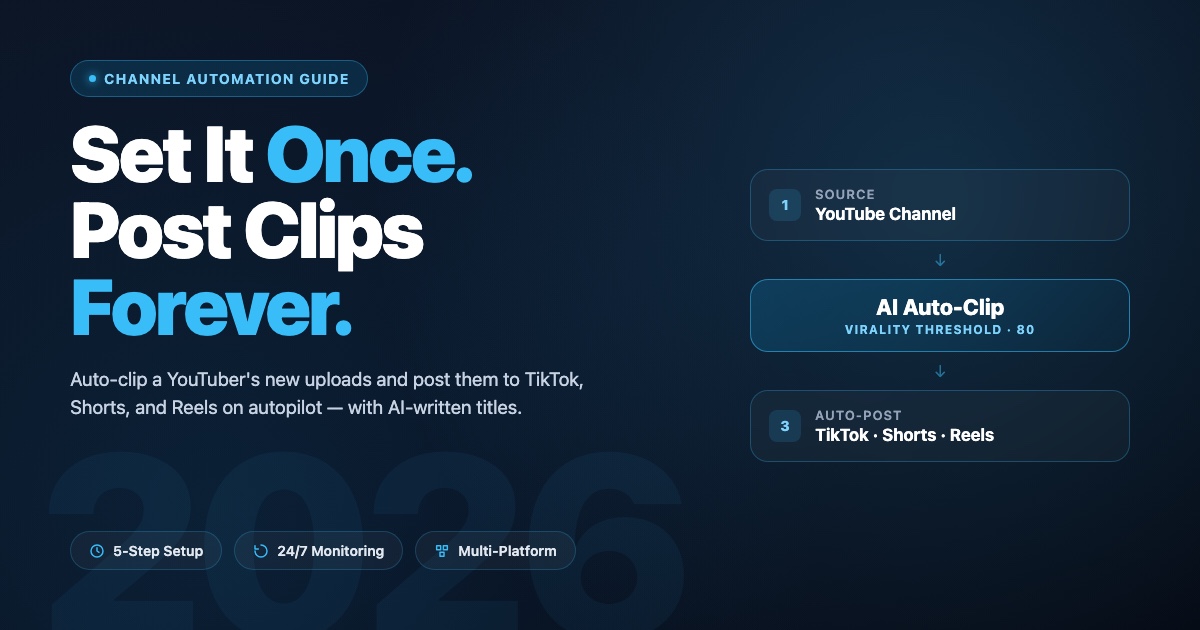
Automatyzacja kanału 2026 — ustaw raz, publikuj bez końca

Eric Lee
CEO and Founder of Ssemble
Ręczny clipping to coś, co wykańcza większość clipperów. Znajdujesz świetnego YouTubera, spędzasz sobotę na cięciu dziesięciu klipów, publikujesz je, czekasz. Zanim pojawi się kolejny film, jesteś zajęty, zmęczony i cykl się załamuje. Wolumen umiera. Wyświetlenia umierają. Rezygnujesz.
Automatyzacja kanałów to rozwiązanie. Wskazujesz Ssemble kanał YouTube raz, ustawiasz preferencje clippingu i publikacji raz, a od tej chwili każdy nowy film z tego kanału jest automatycznie clippingowany i publikowany na Twoich świeżych kontach TikTok, YouTube Shorts i Instagram Reels — według wybranego przez Ciebie harmonogramu, z napisanymi przez AI tytułami i hashtagami dopasowanymi do każdej platformy.
Ten przewodnik przeprowadza przez dokładną konfigurację na app.ssemble.com/channel-automation, jedno ustawienie, które ma największe znaczenie, oraz trzy zasady, które oddzielają clipperów zwiększających swój wolumen 10× od tych, którzy tworzą jedynie więcej szumu.
Czym jest automatyzacja kanałów?
Automatyzacja kanałów to bezobsługowy pipeline, który monitoruje kanał YouTube pod kątem nowych filmów, identyfikuje wiralowe momenty za pomocą AI, tnie je na klipy gotowe pod Shorts i automatycznie publikuje te kwalifikujące się na Twoich podłączonych kontach społecznościowych według cyklicznego harmonogramu.
Jest stworzony dla clipperów, którzy już wiedzą, którego twórcę chcą wykorzystać, i chcą po prostu wyjąć siebie z tej pętli. Jedno ważne ograniczenie: przetwarza tylko nowe filmy — nie ma uzupełniania istniejących filmów kanału. Wybierz więc kanał, który publikuje regularnie.
Konfiguracja w 5 krokach
Na stronie automatyzacji kanałów kliknij Add Channel. Konfiguracja to jedno okno z pięcioma krokami:
Krok 1 — Kanał
Wklej adres URL kanału YouTube — działają youtube.com/@handle, /channel/UCxxx, /c/name i /user/name. Ssemble go rozpozna i wyświetli kartę podglądu z nazwą kanału, liczbą subskrybentów i najnowszym filmem. Potwierdź, że to właściwy kanał.
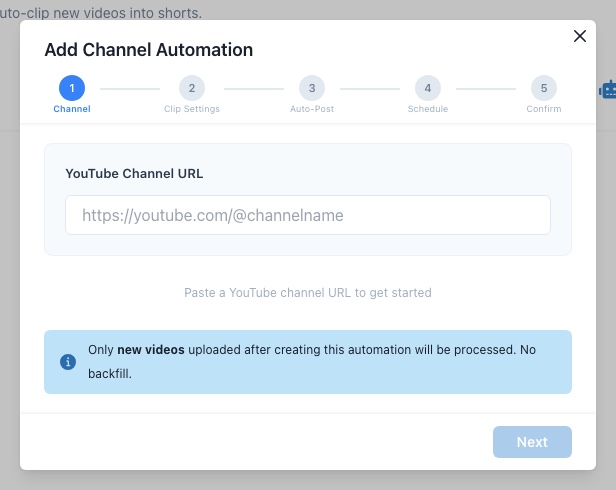
Krok 2 — Ustawienia klipów
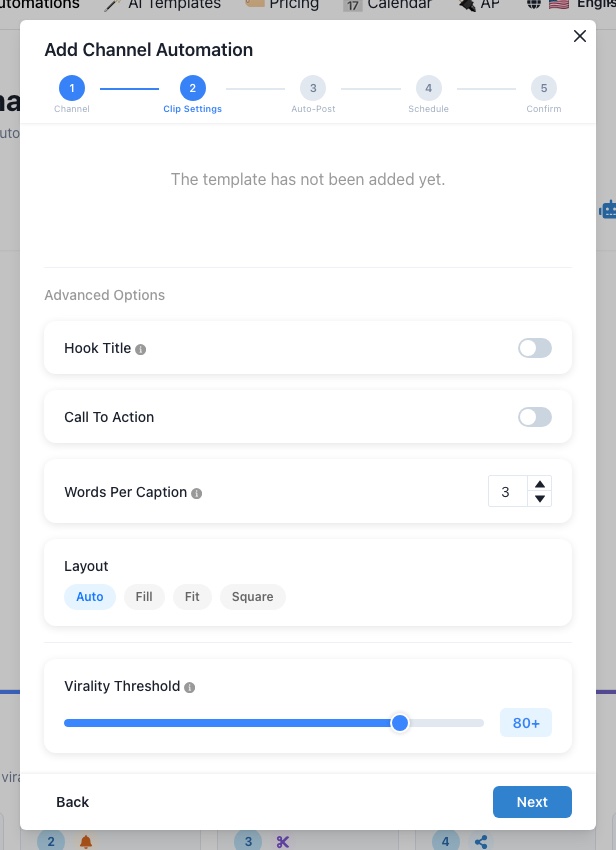
Wybierz Preferowaną długość klipu (<30s, 30s–60s lub 60s–90s), wybierz Szablon z karuzeli i otwórz Opcje zaawansowane, aby włączyć Tytuł-hook (generowane przez AI chwytliwe tytuły), ustawić Wezwanie do działania (maks. 100 znaków, 2 linie), wybrać Słowa na napis (1–7) oraz wybrać Układ (auto / fill / fit / square). Na dole znajdziesz suwak Próg wiralowości — wrócimy do niego.
Krok 3 — Automatyczna publikacja
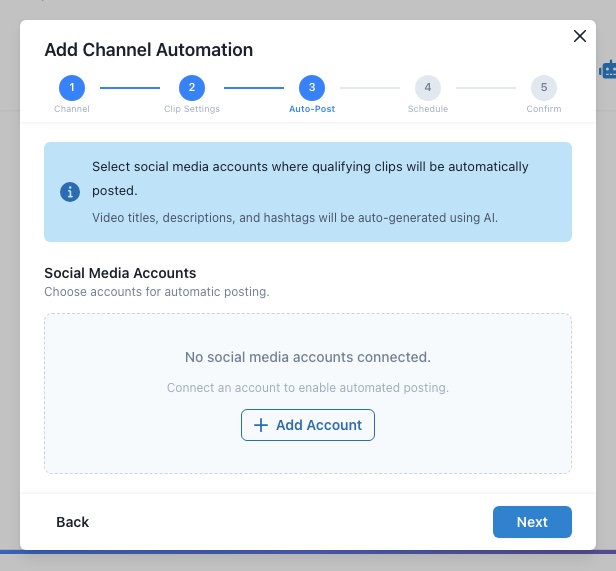
Wybierz, które podłączone konta otrzymają klipy — YouTube Shorts, TikTok, Instagram Reels. Add Account uruchamia OAuth, jeśli jeszcze żadnego nie podłączyłeś. Tytuły, opisy i hashtagi są generowane przez AI osobno dla każdej platformy.
Krok 4 — Harmonogram
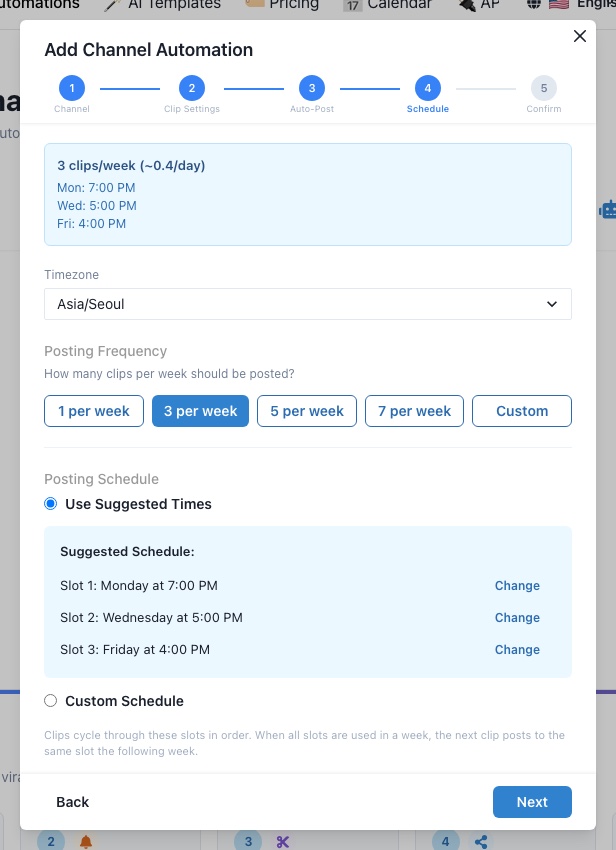
Ustaw strefę czasową, a następnie Częstotliwość publikacji: 1, 3, 5 lub 7 tygodniowo, albo Niestandardową (do 21/tydzień lub 3/dzień). Wybierz Use Suggested Times dla sprawdzonych, najlepszych slotów zaangażowania, albo Custom Schedule, aby ustawić każdy slot ręcznie. Klipy przechodzą przez sloty w systemie round-robin.
Krok 5 — Potwierdzenie
Przejrzyj podsumowanie. Kliknij Create Automation. Gotowe.
Jedno ustawienie, które ma największe znaczenie: Próg wiralowości
W ustawieniach klipów znajduje się suwak od 0 do 100 nazwany Próg wiralowości. Domyślnie jest to 80. To najważniejsze pojedyncze ustawienie w całym procesie.
Każdy klip, który tnie Ssemble, otrzymuje ocenę wiralowości od AI. Klipy powyżej Twojego progu są automatycznie publikowane. Klipy poniżej niego trafiają do Twojego panelu do ręcznej weryfikacji — nadal możesz je opublikować jednym kliknięciem, ale nie wyjdą automatycznie.
- Ustaw go na 80 (domyślnie), jeśli ufasz AI i chcesz maksymalnego, bezobsługowego wolumenu.
- Obniż go do 60–70, gdy testujesz nową niszę lub szablon i chcesz ocenić więcej klipów.
- Podnieś go do 90+, gdy publikujesz na kontach z dużą liczbą obserwujących, gdzie jeden słaby klip może stłumić Twój zasięg na wiele dni.
Jeśli Twoja kolejka automatycznej publikacji jest pusta przez wiele dni, Twój próg jest za wysoki. Jeśli wstyd Ci za to, co wychodzi, jest za niski.
Najlepsze praktyki dla clipperów
Trzy zasady, które oddzielają osoby faktycznie skalujące od tych, którzy tylko to włączają:
- Wybierz YouTubera, który publikuje przynajmniej raz w tygodniu. Automatyzacja przetwarza tylko nowe filmy — bez uzupełniania. Jeśli wybrany twórca zamilknie na miesiąc, Twoja kolejka też zamilknie. Sprawdź historię publikacji kanału z ostatnich 4 tygodni, zanim się zdecydujesz.
- Podłącz 3+ konta na platformę. Gdy klip trafi w dziesiątkę, chcesz, aby ten sam materiał krążył na wielu kontach TikTok / Shorts / Reels z lekko różnymi szablonami. Skonfiguruj równoległe automatyzacje kanałów, używając różnych szablonów i stylów tytułów-hooków — to samo źródło, inna prezentacja. Połącz to z Przewodnikiem po rozgrzewce kont, aby każde nowe konto miało zaufanie algorytmu, zanim trafi tam pierwsza automatyczna publikacja.
- Zacznij od Use Suggested Times, a potem przełącz. Przez pierwsze 7–10 dni pozwól Ssemble publikować w sugerowanych slotach, aby zebrać dane bazowe. Następnie sprawdź, które sloty faktycznie napędziły wyświetlenia, przełącz na Custom Schedule i skoncentruj tam swoje publikacje.
Ustaw raz, zyskuj w nieskończoność
Cały sens automatyzacji kanałów polega na tym, że praca jest wykonywana z góry. Poświęcasz 10 minut na konfigurację, a od tego momentu każdy nowy film ze źródłowego kanału zamienia się w wiele klipów na wielu platformach, a Ty niczego nie dotykasz. Twoje zadanie zmienia się z „twórz klipy” na „wybierz kolejny kanał i dostrój próg”.
To jest ta odblokowana moc. Ręczni clipperzy osiągają maksimum przy liczbie godzin w weekend. Zautomatyzowani clipperzy osiągają maksimum przy liczbie kanałów, które są gotowi monitorować — a ta liczba jest znacznie, znacznie większa.
Skonfiguruj swoją pierwszą automatyzację kanału
Wybierz YouTubera, wklej adres URL i pozwól Ssemble automatycznie pociąć i opublikować jego kolejny film za Ciebie.
Wypróbuj automatyzację kanałówPolecane lektury
Ready to Start Clipping?
Transform long videos into engaging short-form clips with Ssemble's AI-powered tools.
Get Started
