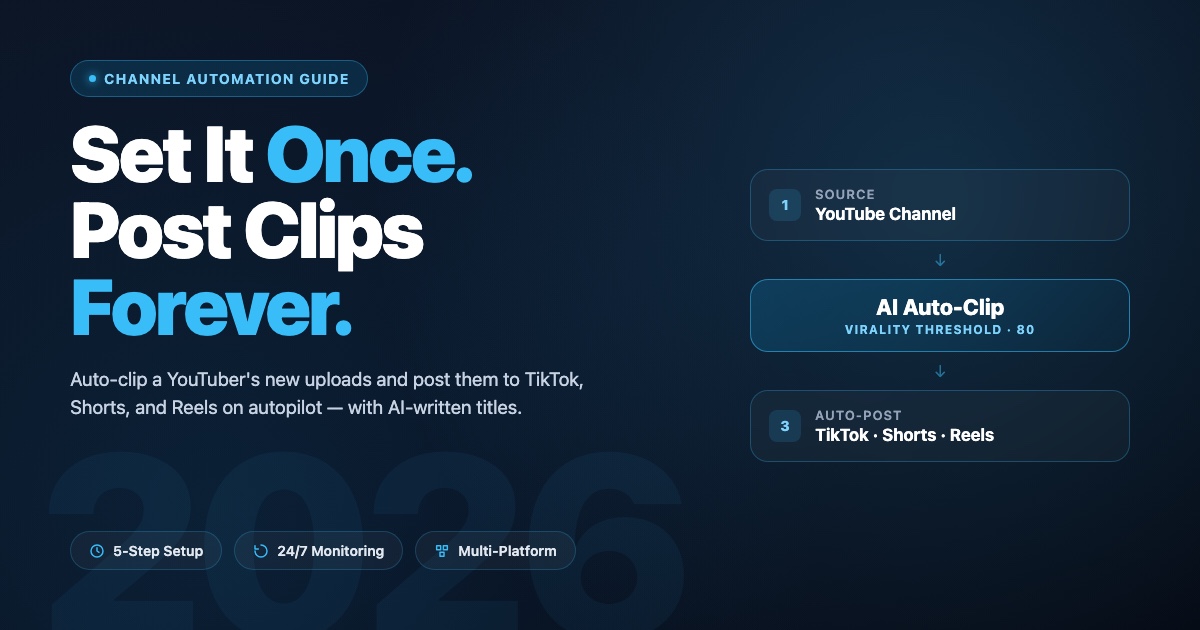
Kanaalautomatisering 2026 — één keer instellen, altijd posten

Eric Lee
CEO and Founder of Ssemble
Handmatig clippen is wat de meeste clippers de das omdoet. Je vindt een geweldige YouTuber, je besteedt een zaterdag aan het knippen van tien clips, je post ze, je wacht. Tegen de tijd dat de volgende upload verschijnt, ben je druk, ben je moe en breekt de cyclus. Volume sterft. Weergaven sterven. Je stopt.
Channel Automation is de oplossing. Je richt Ssemble één keer op een YouTube-kanaal, stelt één keer je clip- en postvoorkeuren in, en vanaf dat moment wordt elke nieuwe upload van dat kanaal automatisch geclipt en automatisch gepost op je nieuwe TikTok-, YouTube Shorts- en Instagram Reels-accounts — volgens het schema dat jij kiest, met door AI geschreven titels en hashtags per platform.
Deze gids loopt de exacte instelling door op app.ssemble.com/channel-automation, de instelling die het meest telt, en de drie regels die clippers die hun volume vertienvoudigen onderscheiden van clippers die alleen maar meer ruis creëren.
Wat is Channel Automation?
Channel Automation is een hands-off pijplijn die een YouTube-kanaal in de gaten houdt op nieuwe uploads, de virale momenten met AI identificeert, ze knipt tot Shorts-klare clips en de kwalificerende clips automatisch post op je gekoppelde social accounts volgens een terugkerend schema.
Het is gebouwd voor clippers die al weten welke maker ze willen volgen en zichzelf gewoon uit de lus willen halen. Eén belangrijke beperking: het verwerkt alleen nieuwe uploads — er is geen terugwerkende verwerking van de bestaande video's van het kanaal. Kies dus een kanaal dat consistent uploadt.
De 5-stappen-instelling
Klik op de Channel Automation-pagina op Add Channel. De instelling is één modaal met vijf stappen:
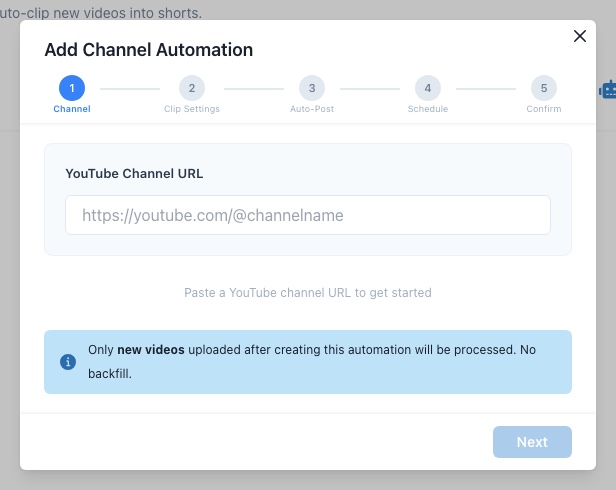
Stap 1 — Kanaal
Plak de URL van het YouTube-kanaal — youtube.com/@handle, /channel/UCxxx, /c/name en /user/name werken allemaal. Ssemble herkent het kanaal en toont een voorbeeldkaart met kanaalnaam, aantal abonnees en de meest recente upload. Bevestig dat het de juiste is.
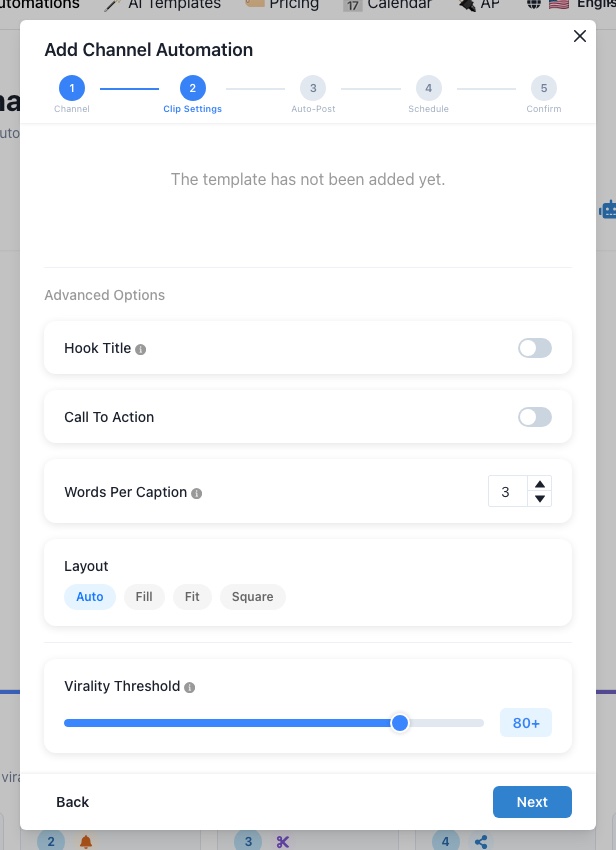
Stap 2 — Clipinstellingen
Kies de Preferred Clip Length (<30s, 30s–60s of 60s–90s), kies een Template uit de carrousel en open Advanced Options om Hook Title in te schakelen (door AI gegenereerde pakkende titels), stel een Call To Action in (max. 100 tekens, 2 regels), kies Words Per Caption (1–7) en kies een Layout (auto / fill / fit / square). Onderaan vind je de schuifregelaar Virality Threshold — daar komen we op terug.
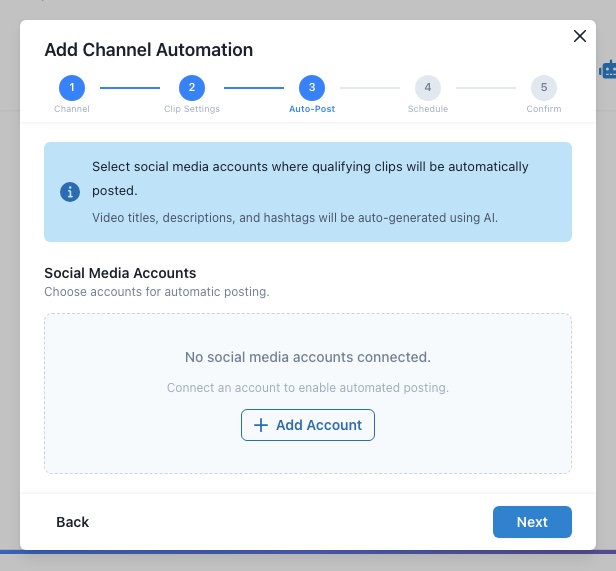
Stap 3 — Auto-Post
Selecteer welke gekoppelde accounts de clips ontvangen — YouTube Shorts, TikTok, Instagram Reels. Add Account start OAuth als je er nog geen hebt gekoppeld. Titels, beschrijvingen en hashtags worden per platform door AI gegenereerd.
Stap 4 — Schema
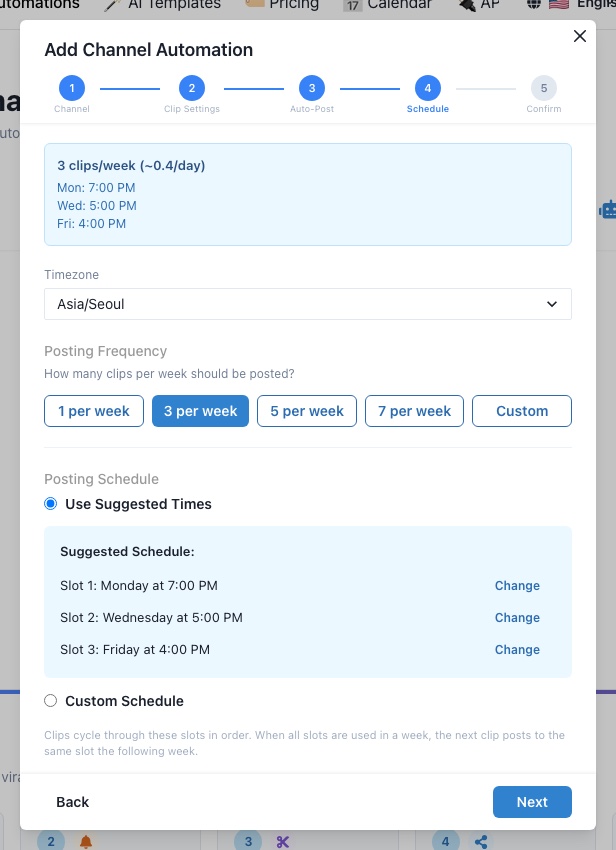
Stel je tijdzone in en kies daarna de Posting Frequency: 1, 3, 5 of 7 per week, of Custom (tot 21/week of 3/dag). Kies Use Suggested Times voor bewezen beste momenten voor betrokkenheid, of Custom Schedule om elk tijdslot handmatig in te stellen. Clips doorlopen de tijdsloten volgens een round-robin-systeem.
Stap 5 — Bevestigen
Bekijk de samenvatting. Klik op Create Automation. Je bent klaar.
De ene instelling die het meest telt: Virality Threshold
Binnen Clip Settings zit een schuifregelaar van 0 tot 100 genaamd Virality Threshold. De standaardwaarde is 80. Dit is de allerbelangrijkste instelling in de hele flow.
Elke clip die Ssemble knipt, krijgt een AI-viraliteitsscore. Clips boven je drempel worden automatisch gepost. Clips eronder komen in je dashboard voor handmatige beoordeling — je kunt ze nog steeds met één klik posten, maar ze gaan niet automatisch de deur uit.
- Zet hem op 80 (standaard) als je de AI vertrouwt en maximaal hands-off volume wilt.
- Verlaag hem naar 60–70 als je een nieuwe niche of template probeert en meer clips wilt beoordelen.
- Verhoog hem naar 90+ als je post op accounts met veel volgers, waar één zwakke clip je bereik dagenlang kan onderdrukken.
Als je auto-post-wachtrij dagenlang leeg is, is je drempel te hoog. Als je je schaamt voor wat er de deur uit gaat, is hij te laag.
Best practices voor clippers
Drie regels die de mensen die echt opschalen onderscheiden van de mensen die het gewoon aanzetten:
- Kies een YouTuber die minstens één keer per week uploadt. Automation verwerkt alleen nieuwe uploads — geen terugwerkende verwerking. Als je gekozen maker een maand lang niets uploadt, wordt je wachtrij ook stil. Controleer de uploadgeschiedenis van de afgelopen 4 weken van het kanaal voordat je je committeert.
- Koppel 3+ accounts per platform. Als een clip aanslaat, wil je dat dezelfde bron op meerdere TikTok-/Shorts-/Reels-accounts staat met licht verschillende templates. Stel parallelle Channel Automations op met verschillende Templates en Hook Title-stijlen — dezelfde bron, andere presentatie. Combineer dit met de Account Warm-up Guide zodat elk nieuw account algoritmisch vertrouwen heeft voordat de eerste auto-post binnenkomt.
- Begin met Use Suggested Times en schakel daarna over. Laat Ssemble de eerste 7–10 dagen op de voorgestelde tijdsloten posten zodat je basisgegevens verzamelt. Kijk daarna welke tijdsloten daadwerkelijk weergaven opleverden, schakel over naar Custom Schedule en concentreer je posts daar.
Eén keer instellen, voor altijd compounden
Het hele punt van Channel Automation is dat het werk vooraan zit. Je besteedt 10 minuten aan het instellen ervan, en vanaf dat moment wordt elke nieuwe upload van het bronkanaal omgezet in meerdere clips op meerdere platforms zonder dat je er iets aan hoeft te doen. Je taak verschuift van "clips maken" naar "het volgende kanaal kiezen en de drempel afstemmen."
Dat is de ontgrendeling. Handmatige clippers zitten aan hun max bij het aantal uren in een weekend. Geautomatiseerde clippers zitten aan hun max bij het aantal kanalen dat ze bereid zijn te monitoren — en dat aantal is veel, veel groter.
Stel je eerste Channel Automation in
Kies een YouTuber, plak de URL, en laat Ssemble hun volgende upload voor je knippen en posten — automatisch.
Probeer Channel AutomationAanbevolen leesvoer
Ready to Start Clipping?
Transform long videos into engaging short-form clips with Ssemble's AI-powered tools.
Get Started
