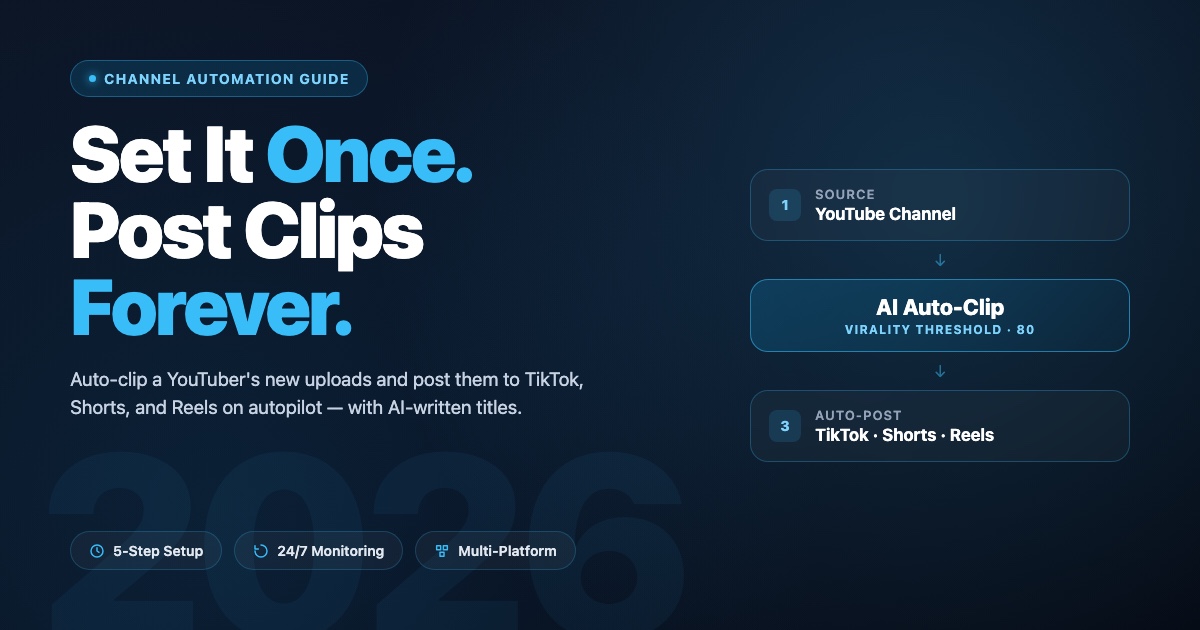
Guida all'automazione del canale 2026 — imposta una volta, pubblica per sempre

Eric Lee
CEO and Founder of Ssemble
Il clipping manuale è ciò che stronca la maggior parte dei clipper. Trovi un ottimo YouTuber, passi un sabato a tagliare dieci clip, le pubblichi e aspetti. Quando esce l'upload successivo sei impegnato, sei stanco, e il ciclo si spezza. Il volume muore. Le visualizzazioni muoiono. Molli.
L'automazione dei canali è la soluzione. Punti Ssemble su un canale YouTube una sola volta, imposti le tue preferenze di clipping e pubblicazione una sola volta, e da quel momento in poi ogni nuovo upload di quel canale viene automaticamente clippato e pubblicato in automatico sui tuoi nuovi account TikTok, YouTube Shorts e Instagram Reels — secondo il calendario che scegli, con titoli e hashtag scritti dall'IA per ogni piattaforma.
Questa guida illustra la configurazione esatta su app.ssemble.com/channel-automation, l'unica impostazione che conta di più e le tre regole che separano i clipper che decuplicano il proprio volume da quelli che creano solo più rumore.
Cos'è l'automazione dei canali?
L'automazione dei canali è una pipeline a mani libere che monitora un canale YouTube per i nuovi upload, individua i momenti virali con l'IA, li taglia in clip pronte per gli Shorts e pubblica automaticamente quelle idonee sui tuoi account social collegati secondo un calendario ricorrente.
È pensata per i clipper che sanno già quale creator vogliono seguire e vogliono semplicemente togliersi dal loop. Un vincolo importante: elabora solo i nuovi upload — non c'è alcun recupero dei video esistenti del canale. Quindi scegli un canale che pubblica con costanza.
La configurazione in 5 passaggi
Dalla pagina Automazione dei canali, clicca su Aggiungi canale. La configurazione è un'unica finestra con cinque passaggi:
Passaggio 1 — Canale
Incolla l'URL del canale YouTube — funzionano youtube.com/@handle, /channel/UCxxx, /c/name e /user/name. Ssemble lo risolve e mostra una scheda di anteprima con il nome del canale, il numero di iscritti e l'upload più recente. Conferma che sia quello giusto.
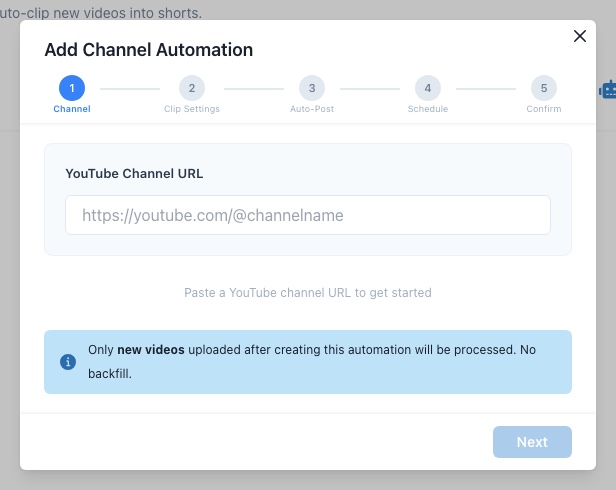
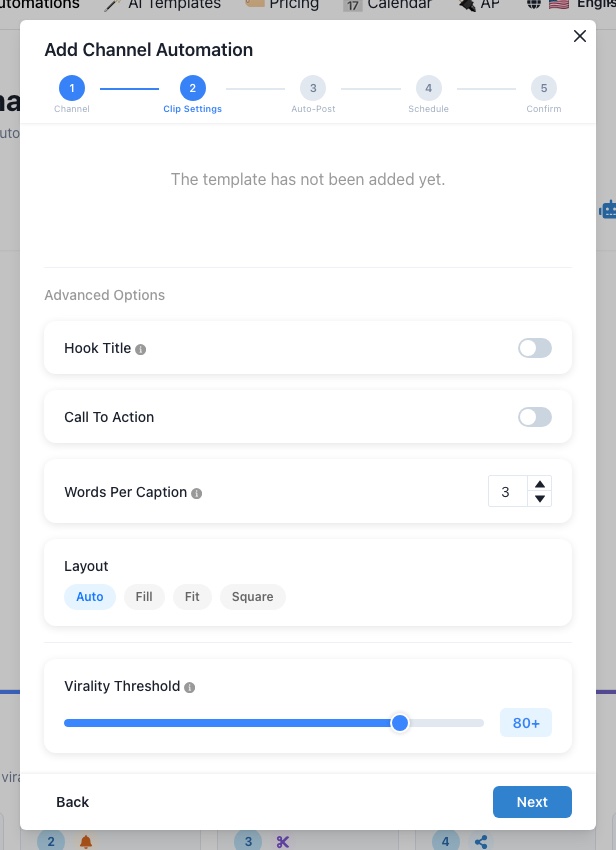
Passaggio 2 — Impostazioni delle clip
Scegli la Durata preferita delle clip (<30s, 30s–60s o 60s–90s), seleziona un Template dal carosello e apri le Opzioni avanzate per attivare il Titolo hook (titoli d'impatto generati dall'IA), impostare una Call To Action (massimo 100 caratteri, 2 righe), scegliere le Parole per sottotitolo (1–7) e selezionare un Layout (auto / fill / fit / square). In fondo troverai lo slider della Soglia di viralità — ci torneremo tra poco.
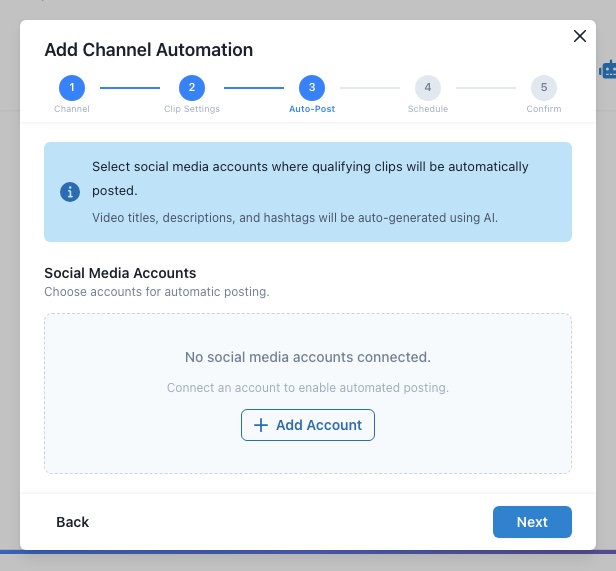
Passaggio 3 — Pubblicazione automatica
Seleziona quali account collegati ricevono le clip — YouTube Shorts, TikTok, Instagram Reels. Aggiungi account avvia l'OAuth se non ne hai ancora collegato uno. Titoli, descrizioni e hashtag sono generati dall'IA per ogni piattaforma.
Passaggio 4 — Calendario
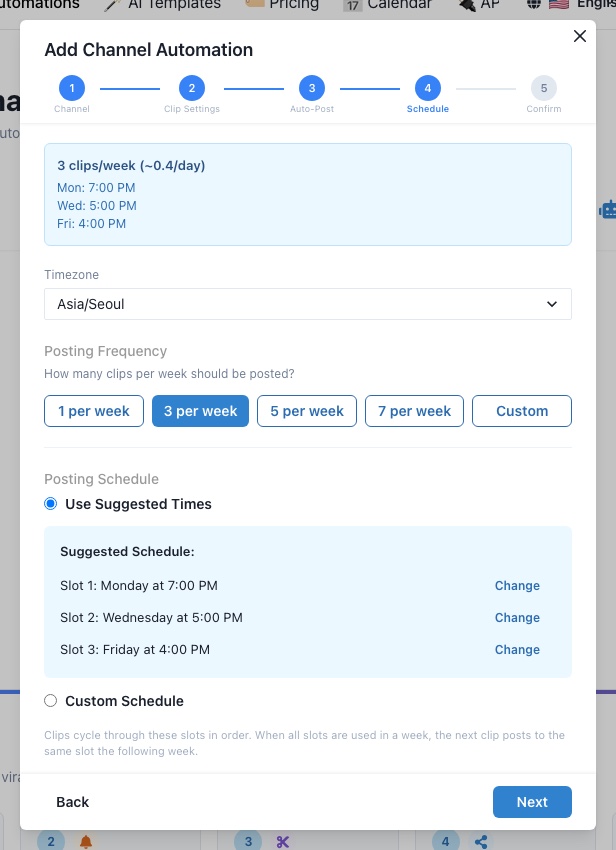
Imposta il tuo fuso orario, poi la Frequenza di pubblicazione: 1, 3, 5 o 7 a settimana, oppure Personalizzata (fino a 21/settimana o 3/giorno). Scegli Usa gli orari suggeriti per gli slot di coinvolgimento migliori comprovati, oppure Calendario personalizzato per impostare ogni slot manualmente. Le clip ruotano tra gli slot con turnazione round-robin.
Passaggio 5 — Conferma
Rivedi il riepilogo. Premi Crea automazione. Hai finito.
L'unica impostazione che conta di più: la Soglia di viralità
All'interno delle Impostazioni delle clip c'è uno slider da 0 a 100 chiamato Soglia di viralità. Il valore predefinito è 80. È l'impostazione più importante di tutto il flusso.
Ogni clip tagliata da Ssemble riceve un punteggio di viralità dall'IA. Le clip al di sopra della tua soglia vengono pubblicate automaticamente. Le clip al di sotto finiscono nella tua dashboard per la revisione manuale — puoi comunque pubblicarle con un clic, ma non usciranno in automatico.
- Impostala a 80 (predefinito) se ti fidi dell'IA e vuoi il massimo volume a mani libere.
- Abbassala a 60–70 quando provi una nuova nicchia o un nuovo template e vuoi più clip da valutare.
- Alzala a 90+ quando pubblichi su account con molti follower, dove una singola clip debole può sopprimere la tua portata per giorni.
Se la tua coda di pubblicazione automatica è vuota per giorni, la tua soglia è troppo alta. Se ti imbarazza ciò che esce, è troppo bassa.
Migliori pratiche per i clipper
Tre regole che separano chi scala davvero da chi si limita ad attivarla:
- Scegli uno YouTuber che pubblica almeno una volta a settimana. L'automazione elabora solo i nuovi upload — nessun recupero. Se il creator scelto sparisce per un mese, anche la tua coda si spegne. Controlla le ultime 4 settimane di cronologia degli upload del canale prima di impegnarti.
- Collega 3+ account per piattaforma. Quando una clip funziona, vuoi che la stessa fonte giri su più account TikTok / Shorts / Reels con template leggermente diversi. Configura automazioni dei canali parallele usando Template e stili di Titolo hook diversi — stessa fonte, presentazione diversa. Combina tutto con la Guida al riscaldamento degli account così che ogni nuovo account abbia fiducia algoritmica prima che arrivi la prima pubblicazione automatica.
- Inizia con Usa gli orari suggeriti, poi cambia. Per i primi 7–10 giorni lascia che Ssemble pubblichi negli slot suggeriti così da raccogliere dati di base. Poi guarda quali slot hanno davvero generato visualizzazioni, passa al Calendario personalizzato e concentra lì i tuoi post.
Imposta una volta, componi il valore per sempre
L'intero senso dell'automazione dei canali è che il lavoro è concentrato all'inizio. Passi 10 minuti a configurarla, e da quel momento in poi ogni nuovo upload del canale sorgente si trasforma in più clip su più piattaforme senza che tu tocchi nulla. Il tuo compito passa da "creare clip" a "scegliere il prossimo canale e regolare la soglia".
Questo è lo sblocco. I clipper manuali raggiungono il limite del numero di ore in un weekend. I clipper automatizzati raggiungono il limite del numero di canali che sono disposti a monitorare — e quel numero è molto, molto più grande.
Configura la tua prima automazione dei canali
Scegli uno YouTuber, incolla l'URL e lascia che Ssemble tagli e pubblichi il suo prossimo upload al posto tuo — automaticamente.
Prova l'automazione dei canaliLetture consigliate
Ready to Start Clipping?
Transform long videos into engaging short-form clips with Ssemble's AI-powered tools.
Get Started
