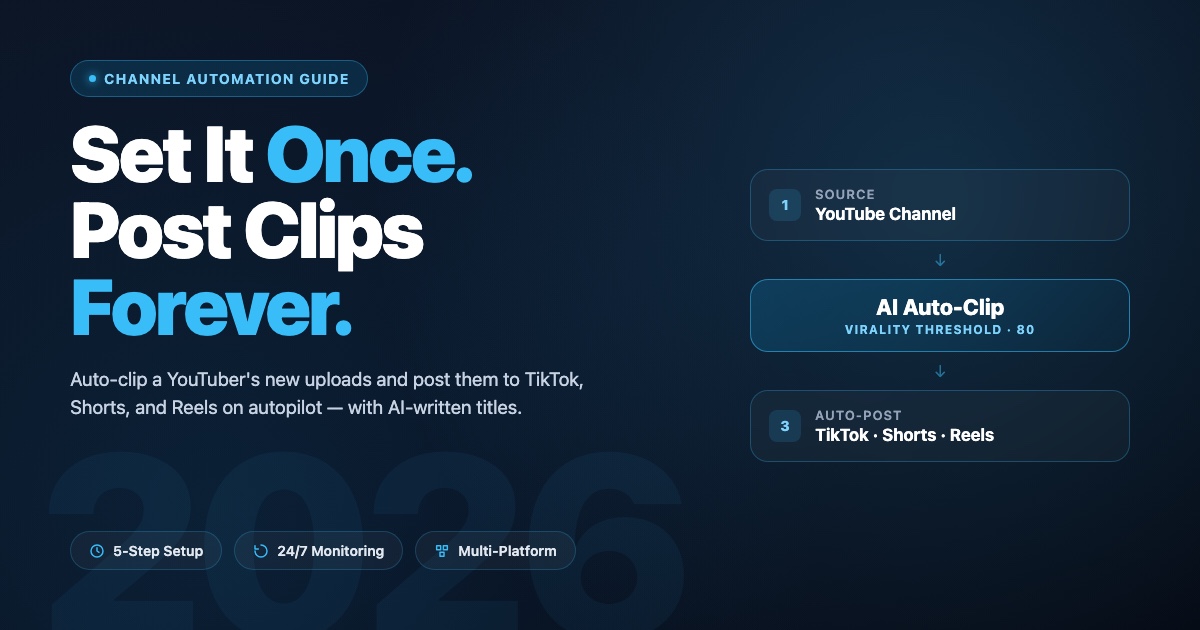
Csatorna-automatizálási útmutató 2026 — állítsd be egyszer, posztolj örökké

Eric Lee
CEO and Founder of Ssemble
A kézi klippkészítés az, ami a legtöbb klippkészítőt megöli. Találsz egy remek YouTubert, egy szombatod elmegy tíz klip vágásával, kiposztolod őket, vársz. Mire lejön a következő feltöltés, elfoglalt vagy, fáradt vagy, és megszakad a ciklus. A mennyiség meghal. A megtekintések meghalnak. Feladod.
A csatornaautomatizálás a megoldás. Egyszer ráirányítod a Ssemble-t egy YouTube-csatornára, egyszer beállítod a klip- és posztolási preferenciáidat, és attól a pillanattól kezdve az adott csatorna minden új feltöltése automatikusan klippelve és automatikusan posztolva lesz a friss TikTok-, YouTube Shorts- és Instagram Reels-fiókjaidba — az általad választott ütemezés szerint, platformonkénti AI-írta címekkel és hashtagekkel.
Ez az útmutató végigvezet a pontos beállításon az app.ssemble.com/channel-automation oldalon, a legfontosabb egyetlen beállításon, és a három szabályon, amely elválasztja a klippkészítőket, akik 10×-ére növelik a mennyiségüket, azoktól, akik csak több zajt csinálnak.
Mi az a csatornaautomatizálás?
A csatornaautomatizálás egy kéz nélküli folyamat, amely figyeli egy YouTube-csatorna új feltöltéseit, AI-val azonosítja a vírusos pillanatokat, Shorts-kész klipekké vágja őket, és automatikusan posztolja a megfelelőket a csatlakoztatott közösségi fiókjaidba egy ismétlődő ütemezés szerint.
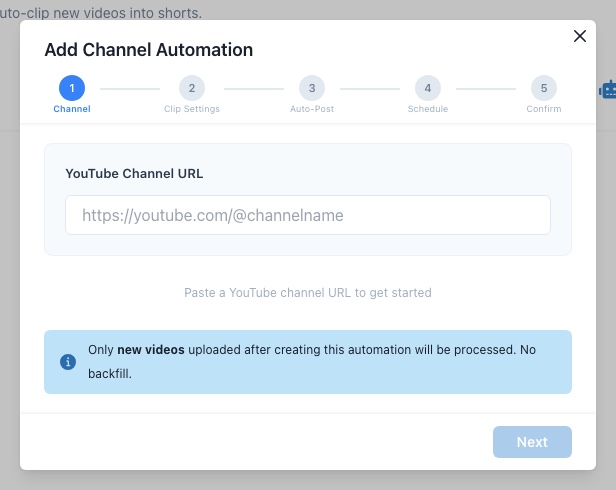
Olyan klippkészítőknek készült, akik már tudják, melyik alkotót akarják meglovagolni, és csak ki akarják venni magukat a hurokból. Egy fontos megkötés: csak új feltöltéseket dolgoz fel — nincs a csatorna meglévő videóinak visszamenőleges feldolgozása. Szóval válassz olyan csatornát, amely következetesen tölt fel.
Az 5 lépéses beállítás
A Csatornaautomatizálás oldalon kattints az Add Channel gombra. A beállítás egy modális ablak öt lépéssel:
1. lépés — Csatorna
Illeszd be a YouTube-csatorna URL-jét — a youtube.com/@handle, /channel/UCxxx, /c/name és /user/name mind működik. A Ssemble feloldja, és megjelenít egy előnézeti kártyát a csatorna nevével, feliratkozók számával és a legutóbbi feltöltéssel. Erősítsd meg, hogy a megfelelő.
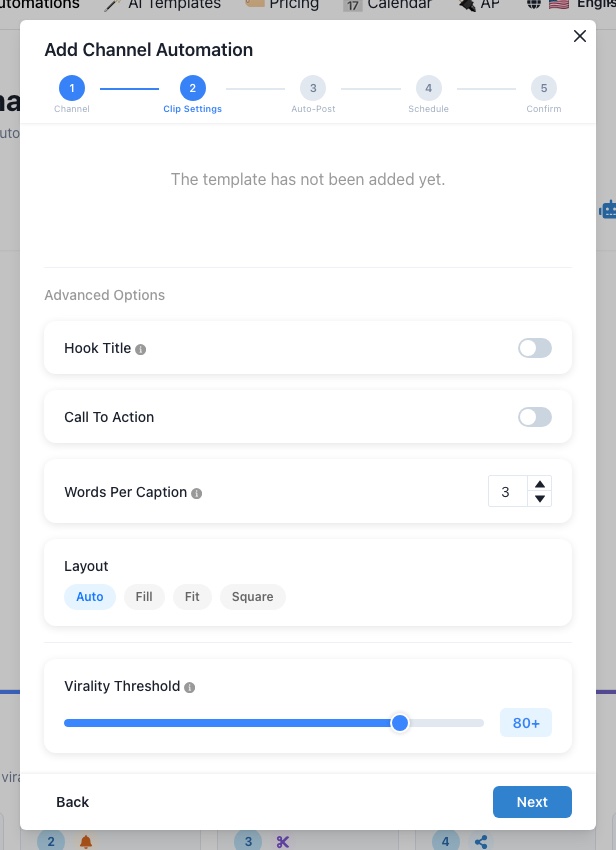
2. lépés — Klipbeállítások
Válaszd ki a Preferred Clip Length értéket (<30s, 30s–60s vagy 60s–90s), válassz egy Template-et a karusszelből, és nyisd meg az Advanced Options-t, hogy bekapcsold a Hook Title-t (AI-generált ütős címek), beállíts egy Call To Action-t (max 100 karakter, 2 sor), kiválaszd a Words Per Caption értéket (1–7), és válassz egy Layout-ot (auto / fill / fit / square). Az alján találod a Virality Threshold csúszkát — erre még visszatérünk.
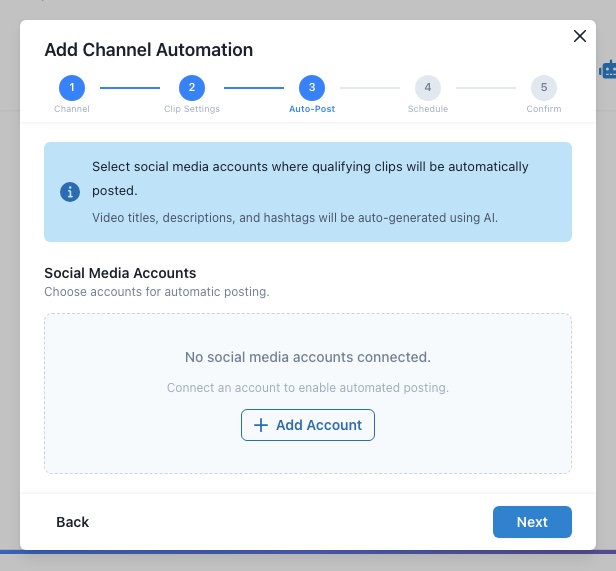
3. lépés — Automatikus posztolás
Válaszd ki, mely csatlakoztatott fiókok kapják a klipeket — YouTube Shorts, TikTok, Instagram Reels. Az Add Account elindítja az OAuth-t, ha még nem csatlakoztattál egyet. A címeket, leírásokat és hashtageket platformonként az AI generálja.
4. lépés — Ütemezés
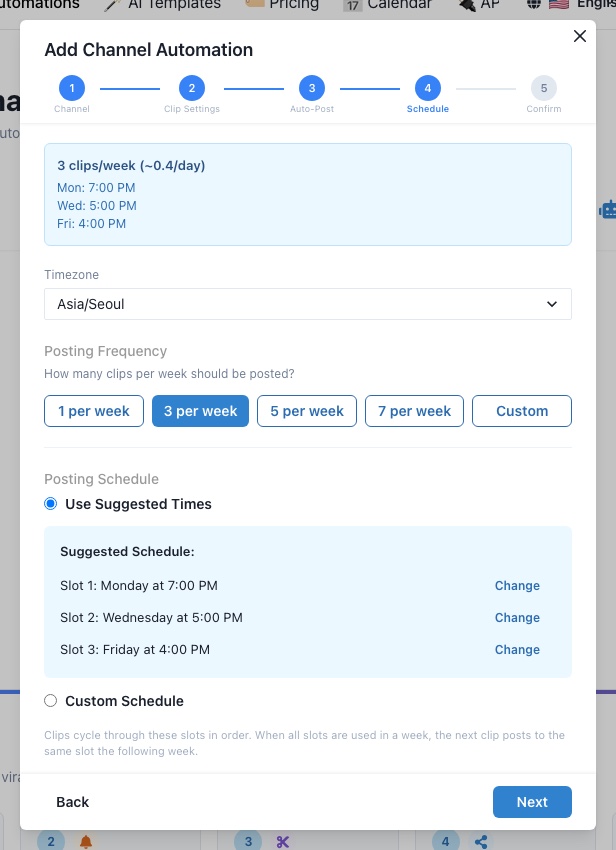
Állítsd be az időzónádat, majd a Posting Frequency-t: 1, 3, 5 vagy 7 hetente, vagy Custom (akár 21/hét vagy 3/nap). Válaszd a Use Suggested Times-t a bizonyítottan legjobb elköteleződési idősávokért, vagy a Custom Schedule-t az egyes sávok kézi beállításához. A klipek round-robin módon körbejárják a sávokat.
5. lépés — Megerősítés
Nézd át az összefoglalót. Nyomd meg a Create Automation gombot. Kész vagy.
A legfontosabb egyetlen beállítás: Virality Threshold
A Klipbeállításokon belül van egy 0-tól 100-ig terjedő csúszka Virality Threshold néven. Az alapérték 80. Ez az egész folyamat legfontosabb egyetlen beállítása.
Minden klip, amit a Ssemble kivág, kap egy AI-viralitás-pontszámot. A küszöböd felett lévő klipek automatikusan posztolódnak. A küszöb alattiak a vezérlőpultodon landolnak kézi átnézésre — egy kattintással még mindig posztolhatod őket, de nem mennek ki automatikusan.
- Állítsd 80-ra (alapérték), ha bízol az AI-ban, és maximális kéz nélküli mennyiséget akarsz.
- Vidd le 60–70-re, amikor egy új niche-t vagy sablont próbálsz ki, és több klipet akarsz értékelni.
- Emeld 90+-ra, amikor magas követőszámú fiókokba posztolsz, ahol egyetlen gyenge klip napokra elnyomhatja az elérésedet.
Ha az automatikus posztolási sorod napokig üres, a küszöböd túl magas. Ha zavarba jössz attól, ami kimegy, túl alacsony.
Legjobb gyakorlatok klippkészítőknek
Három szabály, amely elválasztja azokat, akik ténylegesen skáláznak, azoktól, akik csak bekapcsolják:
- Válassz olyan YouTubert, aki legalább hetente egyszer feltölt. Az automatizálás csak új feltöltéseket dolgoz fel — nincs visszamenőleges feldolgozás. Ha a kiválasztott alkotód egy hónapra elhallgat, a sorod is elhallgat. Ellenőrizd a csatorna elmúlt 4 hetének feltöltési előzményeit, mielőtt elköteleződsz.
- Csatlakoztass platformonként 3+ fiókot. Amikor egy klip betalál, ugyanazt a forrást akarod több TikTok / Shorts / Reels fiókon meglovagolni, kissé eltérő sablonokkal. Állíts be párhuzamos csatornaautomatizálásokat különböző sablonokkal és Hook Title stílusokkal — ugyanaz a forrás, eltérő megjelenítés. Kombináld ezt a Fiókbemelegítési útmutatóval, hogy minden új fióknak algoritmikus bizalma legyen, mielőtt az első automatikus poszt landol.
- Kezdd a Use Suggested Times-szal, majd válts. Az első 7–10 napban hagyd, hogy a Ssemble a javasolt sávokban posztoljon, hogy alapadatokat gyűjts. Utána nézd meg, mely sávok hoztak ténylegesen megtekintéseket, válts a Custom Schedule-re, és összpontosítsd oda a posztjaidat.
Állítsd be egyszer, kamatozzon örökké
A csatornaautomatizálás egész lényege, hogy a munka előre van betöltve. 10 percet töltesz a beállítással, és attól a ponttól kezdve a forráscsatorna minden új feltöltése több klippé alakul több platformon anélkül, hogy bármihez is hozzányúlnál. A feladatod áttolódik a „klipek készítéséről" a „következő csatorna kiválasztására és a küszöb hangolására".
Ez a feloldás. A kézi klippkészítők a hétvégén rendelkezésre álló órák számánál futnak ki. Az automatizált klippkészítők annyi csatornánál futnak ki, ahányat hajlandók figyelni — és ez a szám sokkal, sokkal nagyobb.
Állítsd be az első csatornaautomatizálásodat
Válassz egy YouTubert, illeszd be az URL-t, és hagyd, hogy a Ssemble kivágja és kiposztolja neked a következő feltöltésüket — automatikusan.
Próbáld ki a csatornaautomatizálástAjánlott olvasnivalók
Ready to Start Clipping?
Transform long videos into engaging short-form clips with Ssemble's AI-powered tools.
Get Started
