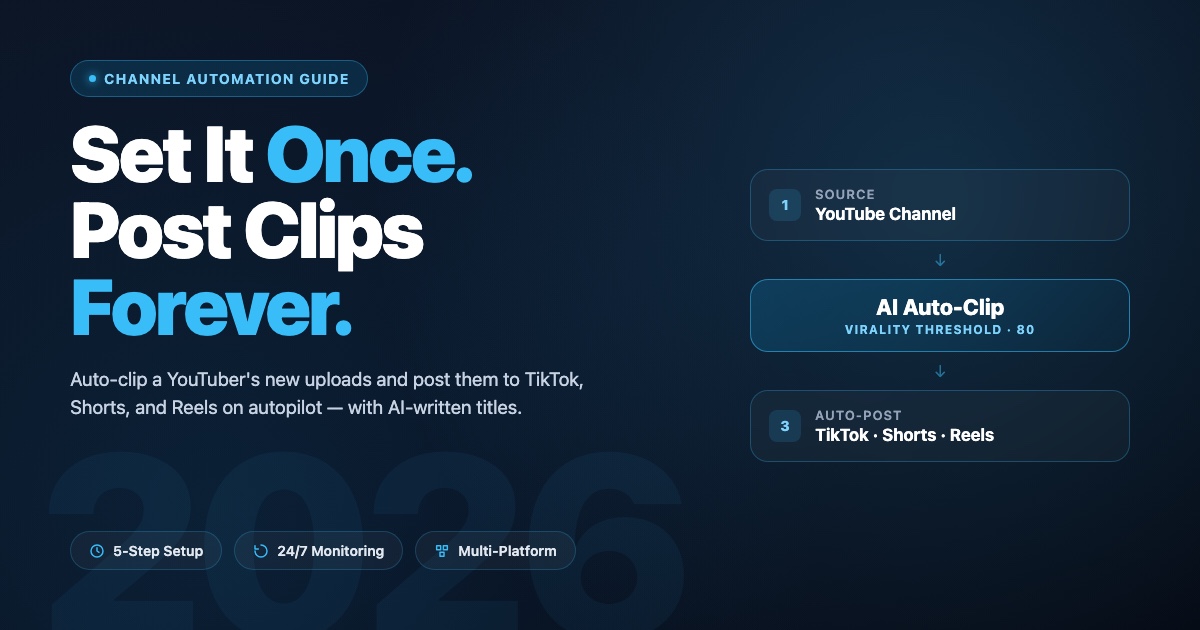
Channel-Automatisierung 2026 — Einmal einrichten, dauerhaft posten

Eric Lee
CEO and Founder of Ssemble
Manuelles Clipping ist das, was die meisten Clipper zum Aufgeben bringt. Du findest einen großartigen YouTuber, verbringst einen Samstag damit, zehn Clips zu schneiden, postest sie und wartest. Bis der nächste Upload erscheint, bist du beschäftigt, müde, und der Zyklus bricht ab. Das Volumen stirbt. Die Aufrufe sterben. Du hörst auf.
Kanal-Automatisierung ist die Lösung. Du richtest Ssemble einmal auf einen YouTube-Kanal aus, legst deine Clip- und Posting-Einstellungen einmal fest, und von diesem Moment an wird jeder neue Upload dieses Kanals automatisch geclippt und automatisch auf deine frischen TikTok-, YouTube-Shorts- und Instagram-Reels-Accounts gepostet — nach dem Zeitplan, den du wählst, mit KI-geschriebenen Titeln und Hashtags pro Plattform.
Dieser Leitfaden führt durch die genaue Einrichtung unter app.ssemble.com/channel-automation, die eine Einstellung, die am wichtigsten ist, und die drei Regeln, die Clipper, die ihr Volumen ver-10-fachen, von Clippern trennen, die nur mehr Lärm erzeugen.
Was ist Kanal-Automatisierung?
Kanal-Automatisierung ist eine automatische Pipeline, die einen YouTube-Kanal auf neue Uploads überwacht, die viralen Momente mit KI identifiziert, sie in Shorts-fertige Clips schneidet und die qualifizierten automatisch nach einem wiederkehrenden Zeitplan auf deine verbundenen Social-Media-Accounts postet.
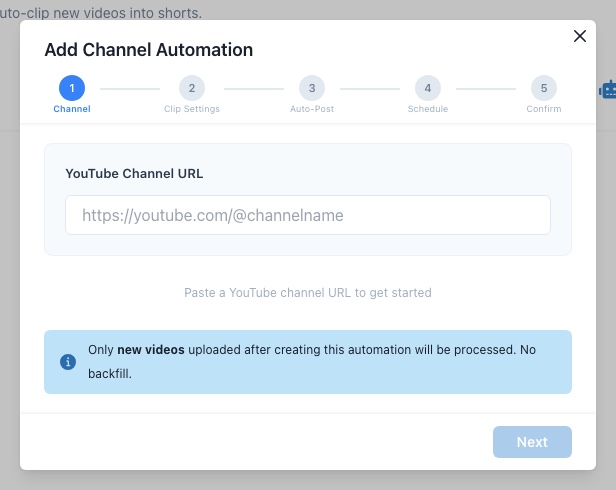
Sie ist für Clipper gebaut, die bereits wissen, welchen Creator sie begleiten wollen, und sich einfach aus dem Prozess herausnehmen möchten. Eine wichtige Einschränkung: Sie verarbeitet nur neue Uploads — es gibt kein Nachholen der bestehenden Videos des Kanals. Wähle also einen Kanal, der beständig hochlädt.
Die 5-Schritt-Einrichtung
Klicke auf der Kanal-Automatisierungsseite auf Kanal hinzufügen. Die Einrichtung ist ein Modal mit fünf Schritten:
Schritt 1 — Kanal
Füge die YouTube-Kanal-URL ein — youtube.com/@handle, /channel/UCxxx, /c/name und /user/name funktionieren alle. Ssemble löst sie auf und zeigt eine Vorschaukarte mit Kanalname, Abonnentenzahl und dem neuesten Upload. Bestätige, dass es der richtige ist.
Schritt 2 — Clip-Einstellungen
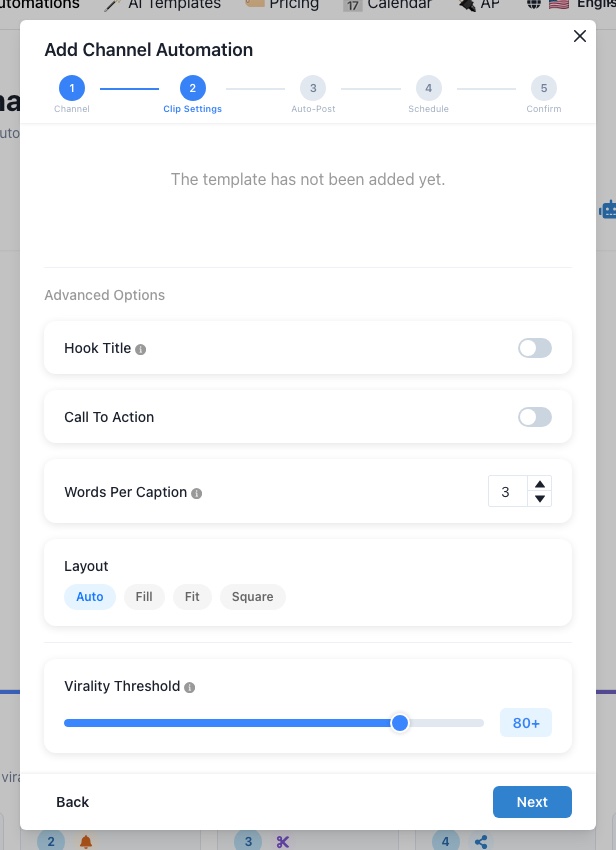
Wähle die bevorzugte Clip-Länge (<30s, 30s–60s oder 60s–90s), wähle eine Vorlage aus dem Karussell und öffne die Erweiterten Optionen, um den Hook-Titel (KI-generierte, prägnante Titel) umzuschalten, einen Call-to-Action (max. 100 Zeichen, 2 Zeilen) festzulegen, Wörter pro Untertitel (1–7) zu wählen und ein Layout (auto / fill / fit / square) auszuwählen. Ganz unten findest du den Schieberegler für die Viralitäts-Schwelle — auf diesen kommen wir gleich zurück.
Schritt 3 — Auto-Post
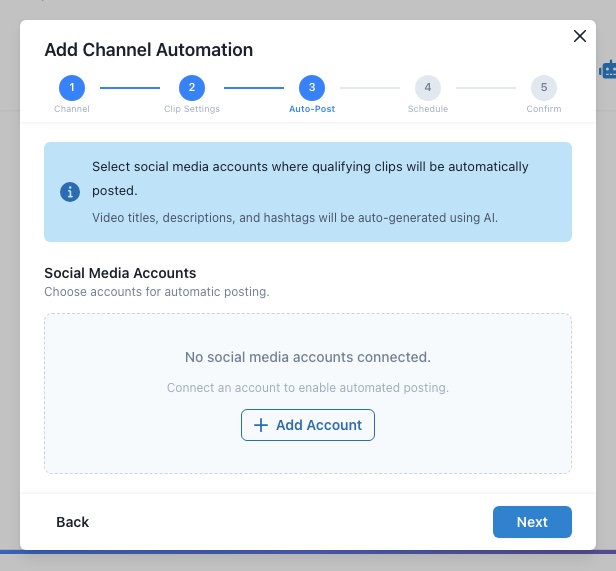
Wähle aus, welche verbundenen Accounts die Clips erhalten — YouTube Shorts, TikTok, Instagram Reels. Konto hinzufügen startet OAuth, falls du noch keines verbunden hast. Titel, Beschreibungen und Hashtags werden pro Plattform KI-generiert.
Schritt 4 — Zeitplan
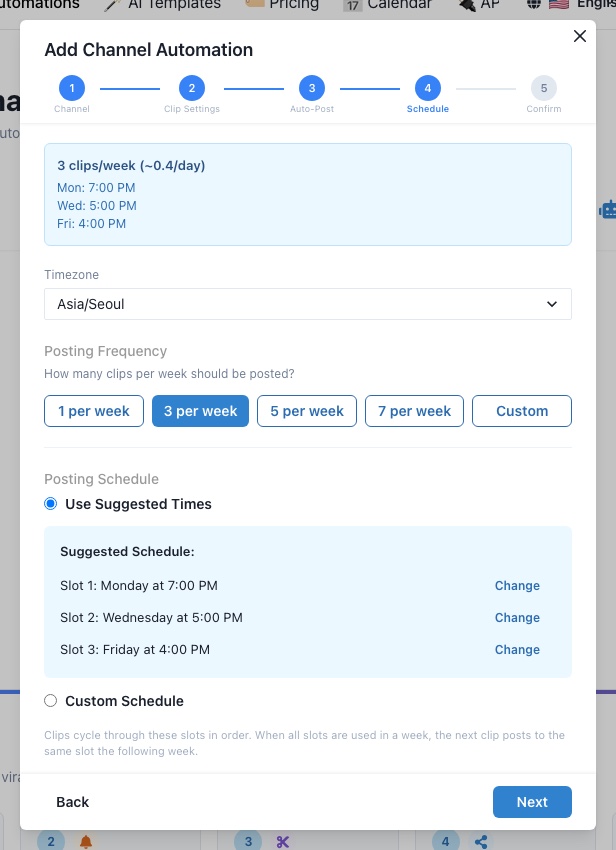
Lege deine Zeitzone fest, dann die Posting-Häufigkeit: 1, 3, 5 oder 7 pro Woche oder Benutzerdefiniert (bis zu 21/Woche oder 3/Tag). Wähle Vorgeschlagene Zeiten verwenden für bewährte, engagementstarke Slots oder Benutzerdefinierter Zeitplan, um jeden Slot manuell festzulegen. Clips durchlaufen die Slots im Round-Robin-Verfahren.
Schritt 5 — Bestätigen
Überprüfe die Zusammenfassung. Klicke auf Automatisierung erstellen. Fertig.
Die eine Einstellung, die am wichtigsten ist: Viralitäts-Schwelle
In den Clip-Einstellungen gibt es einen Schieberegler von 0 bis 100 namens Viralitäts-Schwelle. Der Standardwert ist 80. Dies ist die mit Abstand wichtigste Einstellung im gesamten Ablauf.
Jeder Clip, den Ssemble schneidet, erhält eine KI-Viralitäts-Bewertung. Clips über deiner Schwelle werden automatisch gepostet. Clips darunter landen in deinem Dashboard zur manuellen Überprüfung — du kannst sie weiterhin mit einem Klick posten, aber sie gehen nicht automatisch raus.
- Stelle sie auf 80 (Standard), wenn du der KI vertraust und maximales automatisches Volumen willst.
- Senke sie auf 60–70, wenn du eine neue Nische oder Vorlage ausprobierst und mehr Clips bewerten möchtest.
- Erhöhe sie auf 90+, wenn du auf Accounts mit vielen Followern postest, wo ein schwacher Clip deine Reichweite tagelang unterdrücken kann.
Wenn deine Auto-Post-Warteschlange tagelang leer ist, ist deine Schwelle zu hoch. Wenn dir peinlich ist, was rausgeht, ist sie zu niedrig.
Best Practices für Clipper
Drei Regeln, die diejenigen, die tatsächlich skalieren, von denen trennen, die es nur anschalten:
- Wähle einen YouTuber, der mindestens einmal pro Woche hochlädt. Die Automatisierung verarbeitet nur neue Uploads — kein Nachholen. Wenn dein gewählter Creator einen Monat lang inaktiv ist, wird auch deine Warteschlange inaktiv. Überprüfe den Upload-Verlauf des Kanals der letzten 4 Wochen, bevor du dich festlegst.
- Verbinde 3+ Accounts pro Plattform. Wenn ein Clip einschlägt, willst du dieselbe Quelle auf mehreren TikTok-/Shorts-/Reels-Accounts mit leicht unterschiedlichen Vorlagen laufen lassen. Richte parallele Kanal-Automatisierungen mit verschiedenen Vorlagen und Hook-Titel-Stilen ein — dieselbe Quelle, andere Präsentation. Kombiniere dies mit dem Leitfaden zum Aufwärmen von Accounts, damit jeder neue Account algorithmisches Vertrauen hat, bevor der erste Auto-Post landet.
- Beginne mit „Vorgeschlagene Zeiten verwenden", dann wechsle. Lass Ssemble in den ersten 7–10 Tagen zu den vorgeschlagenen Slots posten, damit du Basisdaten sammelst. Schau dann, welche Slots tatsächlich Aufrufe gebracht haben, wechsle zu Benutzerdefinierter Zeitplan und konzentriere deine Posts dort.
Einmal einrichten, für immer profitieren
Der ganze Sinn der Kanal-Automatisierung ist, dass die Arbeit vorgezogen wird. Du verbringst 10 Minuten mit der Einrichtung, und von diesem Punkt an wird jeder neue Upload des Quellkanals in mehrere Clips über mehrere Plattformen verwandelt, ohne dass du etwas anfassen musst. Deine Aufgabe verlagert sich von „Clips machen" zu „den nächsten Kanal auswählen und die Schwelle abstimmen".
Das ist der Durchbruch. Manuelle Clipper stoßen an die Grenze der Stundenanzahl eines Wochenendes. Automatisierte Clipper stoßen an die Grenze der Anzahl an Kanälen, die sie zu überwachen bereit sind — und diese Zahl ist viel, viel größer.
Richte deine erste Kanal-Automatisierung ein
Wähle einen YouTuber, füge die URL ein und lass Ssemble seinen nächsten Upload für dich schneiden und posten — automatisch.
Kanal-Automatisierung ausprobierenEmpfohlene Lektüre
Ready to Start Clipping?
Transform long videos into engaging short-form clips with Ssemble's AI-powered tools.
Get Started
