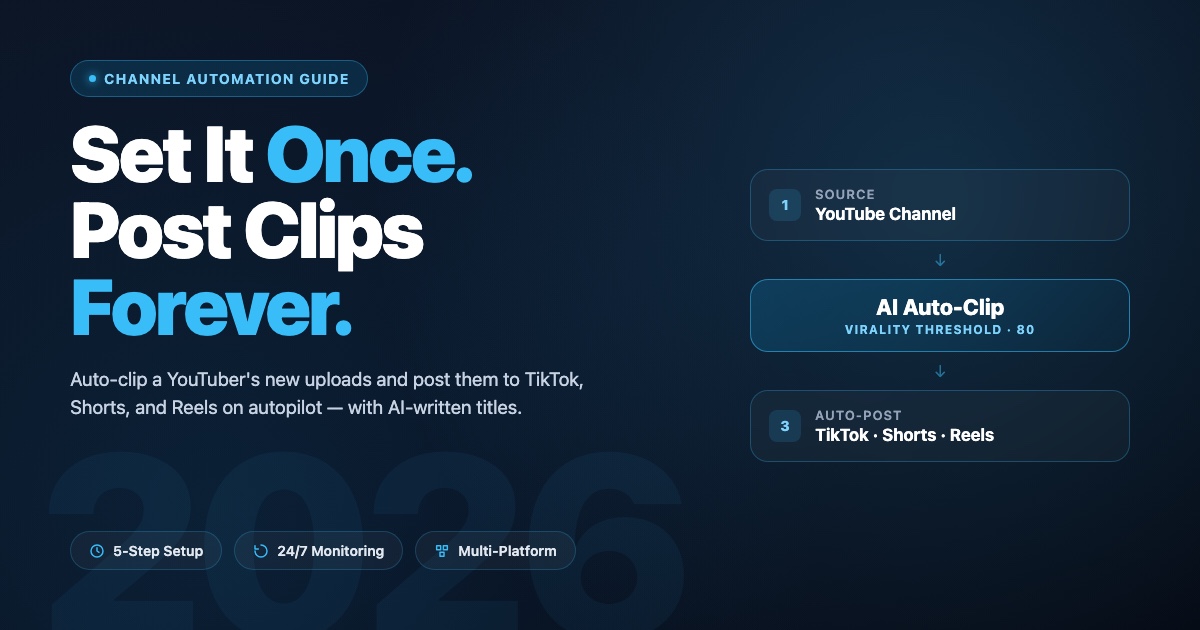
Guide til kanalautomatisering 2026 — indstil én gang, post for altid

Eric Lee
CEO and Founder of Ssemble
Manuel clipping er det, der slår de fleste clippere ihjel. Du finder en fantastisk YouTuber, du bruger en lørdag på at klippe ti klip, du poster dem, du venter. Når den næste upload lander, er du travl, du er træt, og cyklussen brydes. Volumen dør. Visninger dør. Du giver op.
Channel Automation er løsningen. Du peger Ssemble mod en YouTube-kanal én gang, sætter dine klip- og posting-præferencer én gang, og fra det øjeblik bliver hver ny upload fra den kanal automatisk clippet og automatisk postet til dine friske TikTok-, YouTube Shorts- og Instagram Reels-konti — på den tidsplan, du vælger, med AI-skrevne titler og hashtags pr. platform.
Denne guide gennemgår den præcise opsætning på app.ssemble.com/channel-automation, den ene indstilling der betyder mest, og de tre regler, der adskiller clippere, som 10-dobler deres volumen, fra clippere, der bare skaber mere støj.
Hvad er Channel Automation?
Channel Automation er en hands-off-pipeline, der overvåger en YouTube-kanal for nye uploads, identificerer de virale øjeblikke med AI, klipper dem til Shorts-klare klip og automatisk poster de kvalificerende til dine forbundne sociale konti på en tilbagevendende tidsplan.
Det er bygget til clippere, der allerede ved, hvilken skaber de vil ride på, og bare vil fjerne sig selv fra loopet. En vigtig begrænsning: det behandler kun nye uploads — der er ingen efterbehandling af kanalens eksisterende videoer. Så vælg en kanal, der uploader konsistent.
5-trins-opsætningen
Fra Channel Automation-siden skal du klikke på Add Channel. Opsætningen er én modal med fem trin:
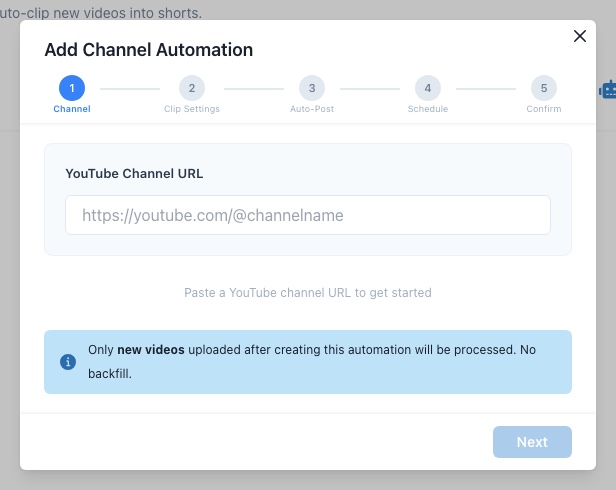
Trin 1 — Kanal
Indsæt YouTube-kanalens URL — youtube.com/@handle, /channel/UCxxx, /c/name og /user/name fungerer alle. Ssemble finder den og viser et forhåndsvisningskort med kanalnavn, abonnentantal og den seneste upload. Bekræft, at det er den rigtige.
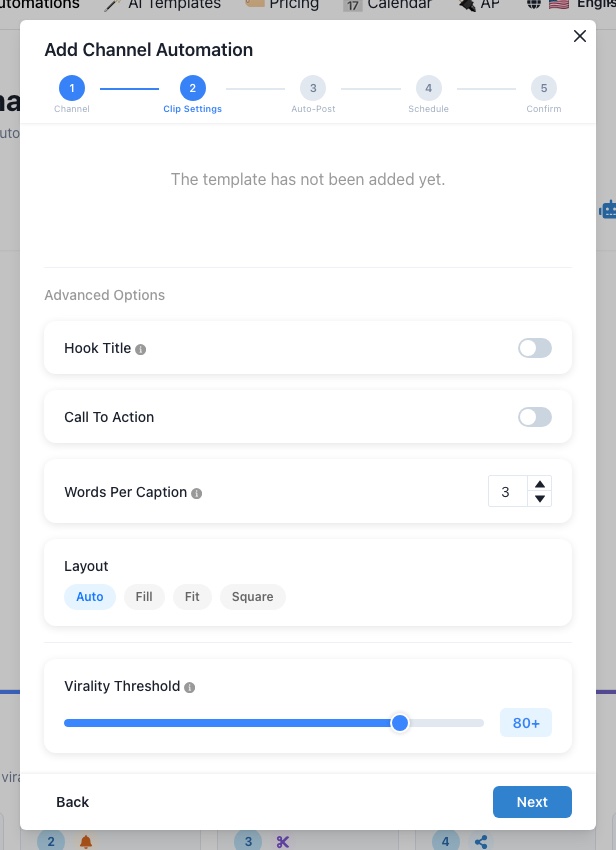
Trin 2 — Klip-indstillinger
Vælg Preferred Clip Length (<30s, 30s–60s eller 60s–90s), vælg en Template fra karrusellen, og åbn Advanced Options for at slå Hook Title til (AI-genererede fængende titler), sæt en Call To Action (maks. 100 tegn, 2 linjer), vælg Words Per Caption (1–7), og vælg et Layout (auto / fill / fit / square). Nederst finder du Virality Threshold-slideren — vi vender tilbage til den.
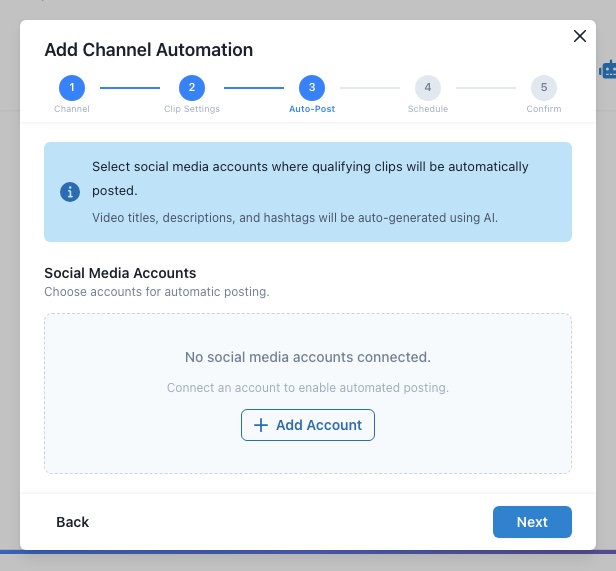
Trin 3 — Auto-Post
Vælg hvilke forbundne konti der får klippene — YouTube Shorts, TikTok, Instagram Reels. Add Account starter OAuth, hvis du ikke har forbundet en endnu. Titler, beskrivelser og hashtags er AI-genereret pr. platform.
Trin 4 — Tidsplan
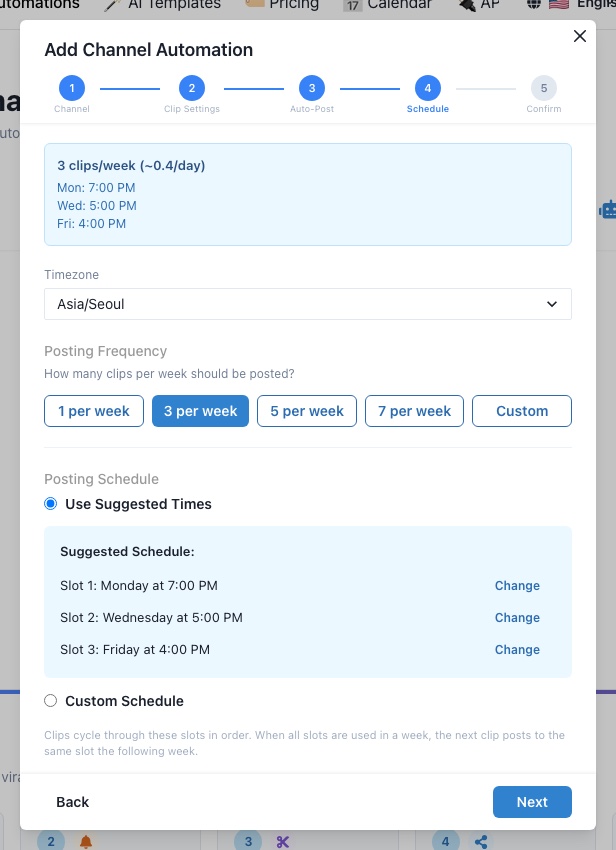
Indstil din tidszone, og derefter Posting Frequency: 1, 3, 5 eller 7 pr. uge, eller Custom (op til 21/uge eller 3/dag). Vælg Use Suggested Times for gennemtestede bedste engagement-tidsrum, eller Custom Schedule for at indstille hvert tidsrum manuelt. Klip cirkulerer gennem tidsrum efter round-robin.
Trin 5 — Bekræft
Gennemgå oversigten. Tryk på Create Automation. Du er færdig.
Den ene indstilling, der betyder mest: Virality Threshold
Inde i Clip Settings er der en slider fra 0 til 100 kaldet Virality Threshold. Standard er 80. Dette er den enkeltvis vigtigste indstilling i hele flowet.
Hvert klip, Ssemble klipper, får en AI-viralitetsscore. Klip over din tærskel bliver automatisk postet. Klip under den lander i dit dashboard til manuel gennemgang — du kan stadig poste dem med ét klik, men de går ikke automatisk ud.
- Sæt den på 80 (standard), hvis du stoler på AI'en og vil have maksimal hands-off-volumen.
- Sænk den til 60–70, når du prøver en ny niche eller skabelon og vil have flere klip at evaluere.
- Hæv den til 90+, når du poster til konti med mange følgere, hvor ét svagt klip kan undertrykke din rækkevidde i dagevis.
Hvis din auto-post-kø er tom i dagevis, er din tærskel for høj. Hvis du er flov over det, der går ud, er den for lav.
Bedste praksis for clippere
Tre regler, der adskiller dem, der rent faktisk skalerer, fra dem, der bare tænder for det:
- Vælg en YouTuber, der uploader mindst en gang om ugen. Automatisering behandler kun nye uploads — ingen efterbehandling. Hvis din valgte skaber går i sort i en måned, går din kø også i sort. Tjek kanalens sidste 4 ugers upload-historik, før du forpligter dig.
- Forbind 3+ konti pr. platform. Når et klip rammer, vil du have den samme kilde ride på flere TikTok-/Shorts-/Reels-konti med lidt forskellige skabeloner. Sæt parallelle Channel Automations op med forskellige Templates og Hook Title-stile — samme kilde, forskellig præsentation. Kombinér dette med Account Warm-up Guide, så hver ny konto har algoritmisk tillid, før det første auto-post lander.
- Start med Use Suggested Times, og skift derefter. I de første 7–10 dage skal du lade Ssemble poste i foreslåede tidsrum, så du indsamler baseline-data. Kig så på, hvilke tidsrum der rent faktisk drev visninger, skift til Custom Schedule, og koncentrér dine opslag der.
Sæt det op én gang, forøg for evigt
Hele pointen med Channel Automation er, at arbejdet er front-loaded. Du bruger 10 minutter på at sætte det op, og fra det punkt bliver hver ny upload fra kildekanalen til flere klip på tværs af flere platforme, uden at du rører noget. Dit job skifter fra "lav klip" til "vælg den næste kanal og finjustér tærsklen".
Det er oplåsningen. Manuelle clippere maxer ud ved antallet af timer i en weekend. Automatiserede clippere maxer ud ved antallet af kanaler, de er villige til at overvåge — og det tal er meget, meget større.
Sæt din første kanalautomatisering op
Vælg en YouTuber, indsæt URL'en, og lad Ssemble klippe og poste deres næste upload for dig — automatisk.
Prøv Channel AutomationAnbefalet læsning
Ready to Start Clipping?
Transform long videos into engaging short-form clips with Ssemble's AI-powered tools.
Get Started
