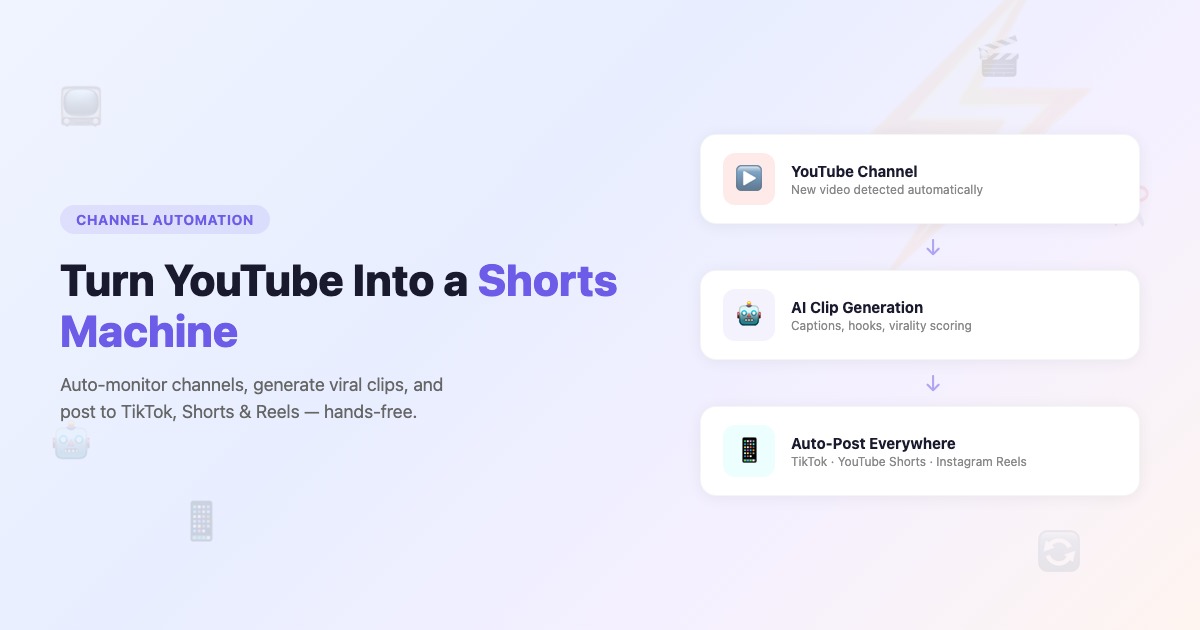
Channel Automation: gör vilken YouTube-kanal som helst till en Shorts-maskin

Eric Lee
CEO and Founder of Ssemble
Tänk om varje ny YouTube-video på en kanal automatiskt blev ett dussin kortformatsklipp — redigerade med undertexter, bedömda för viral potential och publicerade till TikTok, YouTube Shorts och Instagram Reels enligt ett schema du ställer in en gång?
Det är precis vad Kanalautomatisering gör. Ingen manuell klippning. Ingen redigering. Inget behov av att komma ihåg att publicera. Ställ bara in det, så sköter Ssemble resten.
Vad är Kanalautomatisering?
Kanalautomatisering förvandlar vilken offentlig YouTube-kanal som helst till en helt automatiserad innehållspipeline. Så här går det till bakom kulisserna:
- Ssemble övervakar kanalen efter nya videouppladdningar
- AI analyserar varje video och extraherar de mest engagerande ögonblicken som kortformatsklipp
- Varje klipp får en viralitetspoäng från 0 till 100 baserat på hookstyrka, känslomässig påverkan och fristående kvalitet
- Klippen med högst poäng publiceras automatiskt till dina anslutna sociala konton — YouTube Shorts, TikTok och Instagram Reels
- Alla klipp sparas till din instrumentpanel, så att du kan granska, redigera eller manuellt publicera resten när som helst
Det fungerar med vilken offentlig YouTube-kanal som helst — din egen, en konkurrents, en branschledares eller en podd du vill återanvända. Kanalägaren meddelas aldrig, och ingen YouTube-API-åtkomst krävs.
Vem är det för?
- Kreatörer som vill förvandla långformatsvideor till en stadig ström av Shorts utan att röra en editor
- Sociala medier-ansvariga som driver flera varumärkeskonton och behöver konsekvent kortformatsinnehåll av hög kvalitet
- Byråer och företag som återanvänder webbinarier, poddar och thought leadership-videor över plattformar
Så ställer du in det
Att ställa in en automatisering tar ungefär 2 minuter. Installationsguiden leder dig genom sex steg:
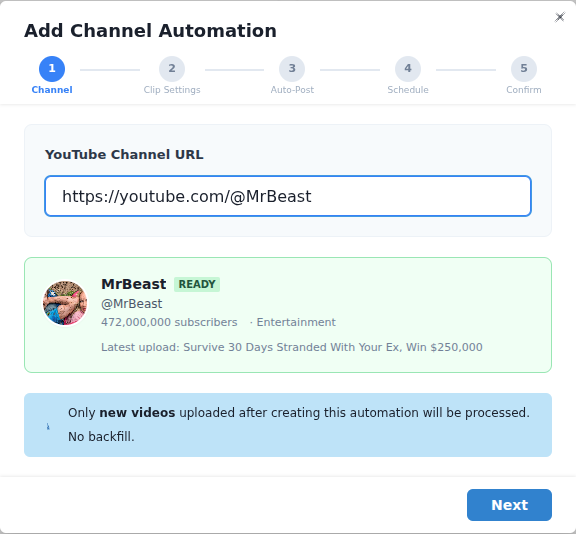
- Lägg till en kanal — Klistra in vilken YouTube-kanal-URL, handle eller video-URL som helst. Ssemble löser upp den och visar dig kanalnamnet och miniatyrbilden för bekräftelse.
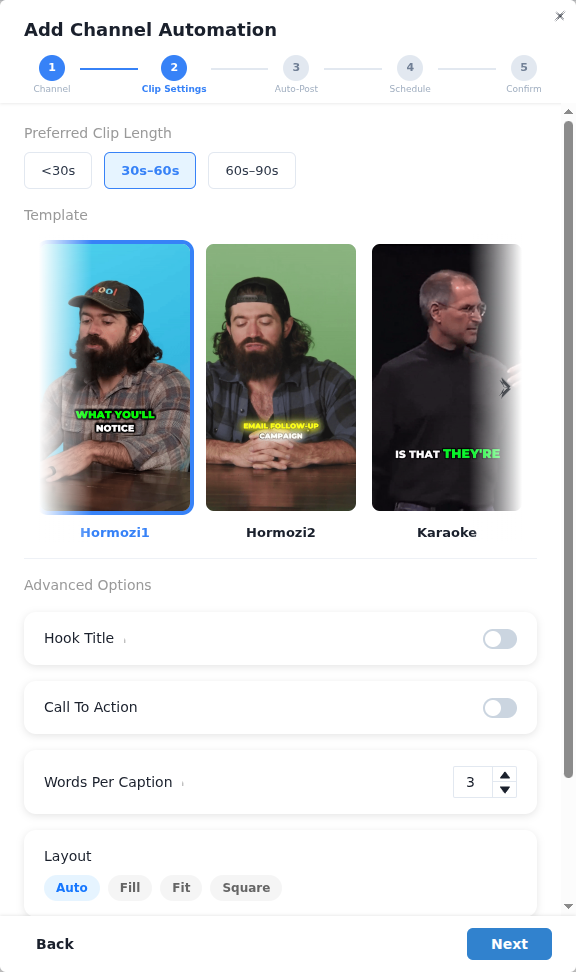
- Konfigurera klippinställningar — Välj din viralitetströskel, klipplängd, antal klipp per video och hur ofta det ska kontrolleras efter nya uppladdningar.
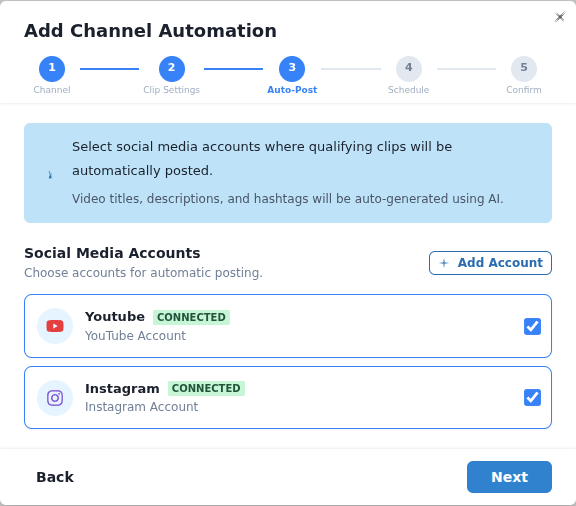
- Välj plattformar — Välj var klipp ska publiceras: YouTube Shorts, TikTok, Instagram Reels eller valfri kombination. Du väljer också en mall för undertextstil.
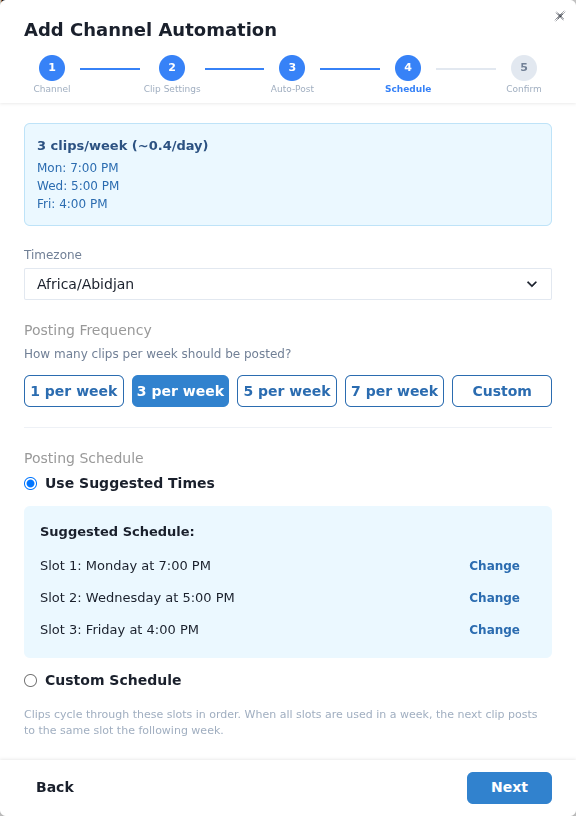
- Ställ in ditt publiceringsschema — Välj hur många gånger per vecka du vill publicera, och använd antingen ett föreslaget schema eller anpassa exakta dagar och tider.
- Granska och aktivera — Bekräfta att allt ser rätt ut och tryck på Aktivera. Automatiseringen börjar övervaka omedelbart.
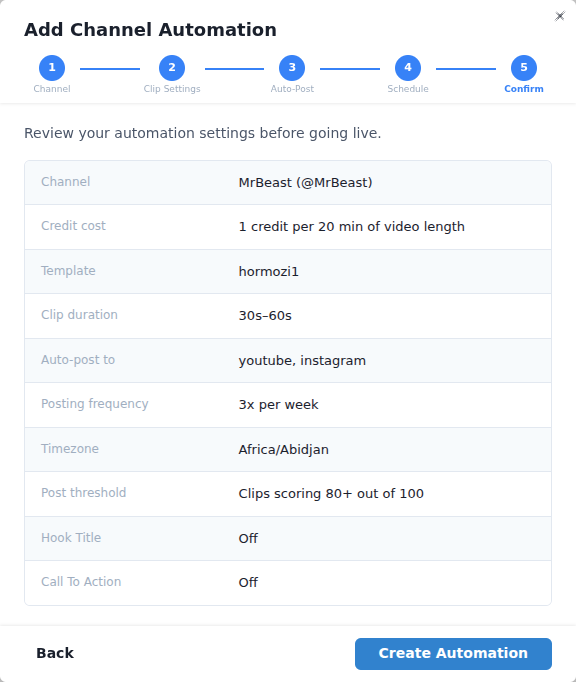
Det är allt. Från och med nu bearbetas varje ny video på den kanalen automatiskt — ingen åtgärd behövs från dig.
För en detaljerad genomgång av varje steg, se den fullständiga installationsguiden.
Att välja rätt klippinställningar
Inställningarna du väljer avgör kvaliteten, kvantiteten och stilen på dina klipp. Här är de viktigaste och våra rekommendationer:
Viralitetströskel
Varje klipp får en viralitetspoäng från 0 till 100. Endast klipp på eller över din tröskel publiceras automatiskt. Allt annat sparas för manuell granskning.
| Tröskel | Bäst för | Vad du kan förvänta dig |
|---|---|---|
| 90+ | Endast viralt | Mycket selektivt. Vissa videor kan ge noll kvalificerande klipp. |
| 80+ | Kvalitet framför kvantitet | Endast de bästa klippen. Färre inlägg, men var och en är mer sannolikt att prestera bra. |
| 70+ | Balanserat tillvägagångssätt | Ungefär hälften av klippen kvalar in. Bästa startpunkten för de flesta användare. |
Börja på 70, justera sedan efter en vecka baserat på hur dina publicerade vs. sparade klipp presterar.
Klipplängd, klipp per video och kontrollfrekvens
| Inställning | Rekommendation | Varför |
|---|---|---|
| Klipplängd | 60 sekunder | Fungerar över alla plattformar. Tillräckligt långt för djup, tillräckligt kort för engagemang. |
| Klipp per video | 3–5 | Balanserad extraktion. Gå högre (7–8) för långformatsinnehåll som poddar. |
| Kontrollfrekvens | Var 12:e timme | Fångar nya videor inom ett halvt dygn utan onödig omkostnad. |
Alla inställningar kan ändras när som helst. Ändringar gäller endast framtida videor — redan bearbetade videor bearbetas inte om.
Se Att välja rätt klippinställningar för detaljerade förklaringar av varje alternativ.
Ställ in din första automatisering på 2 minuter
Övervaka vilken YouTube-kanal som helst och publicera automatiskt de bästa klippen till TikTok, YouTube Shorts och Instagram Reels — helt handsfree.
Kom igångAtt ställa in ett smart publiceringsschema
Kanalautomatisering använder ett veckovis publiceringsschema med specifika tidsluckor. När ett nytt klipp är klart tilldelas det automatiskt till nästa tillgängliga lucka.
Två schemaläggningslägen
- Föreslaget schema — Välj en frekvens (t.ex. 7 per vecka) och Ssemble fördelar luckor jämnt över veckan vid optimala tider.
- Anpassat schema — Ställ in exakta dagar och tider själv. Full kontroll över när varje klipp går live.
Vad händer när du har fler klipp än luckor?
Klipp cirkulerar genom dina luckor i ordning. Om du har 10 klipp men bara 7 veckoluckor tilldelas de extra 3 till luckor i den följande veckan. Ingenting går förlorat eller hoppas över.
Bästa publiceringstiderna
Baserat på plattformsdata tenderar dessa fönster att få högst engagemang:
- Morgon: 7–9
- Lunch: 12–13
- Kväll: 17–19
- Natt: 20–22
Ställ in din tidszon för att matcha din målgrupp, inte nödvändigtvis din egen plats.
Hur ofta bör du publicera?
| Frekvens | Bäst för |
|---|---|
| 1–3/vecka | Kanaler med låg volym, varumärkeskonton |
| 5–7/vecka | Idealiskt för tillväxt — daglig närvaro utan att överväldiga följare |
| 7–14/vecka | Aggressiv tillväxt — flera inlägg per dag |
| 14–21/vecka | Högvolymsstrategi för maximal räckvidd |
Vår rekommendation: Börja med 5–7 inlägg per vecka. Detta ger dig konsekvent daglig närvaro och tillräckligt med data för att se vad som fungerar.
Fullständiga detaljer i Att ställa in ditt publiceringsschema.
Att hantera dina automatiseringar
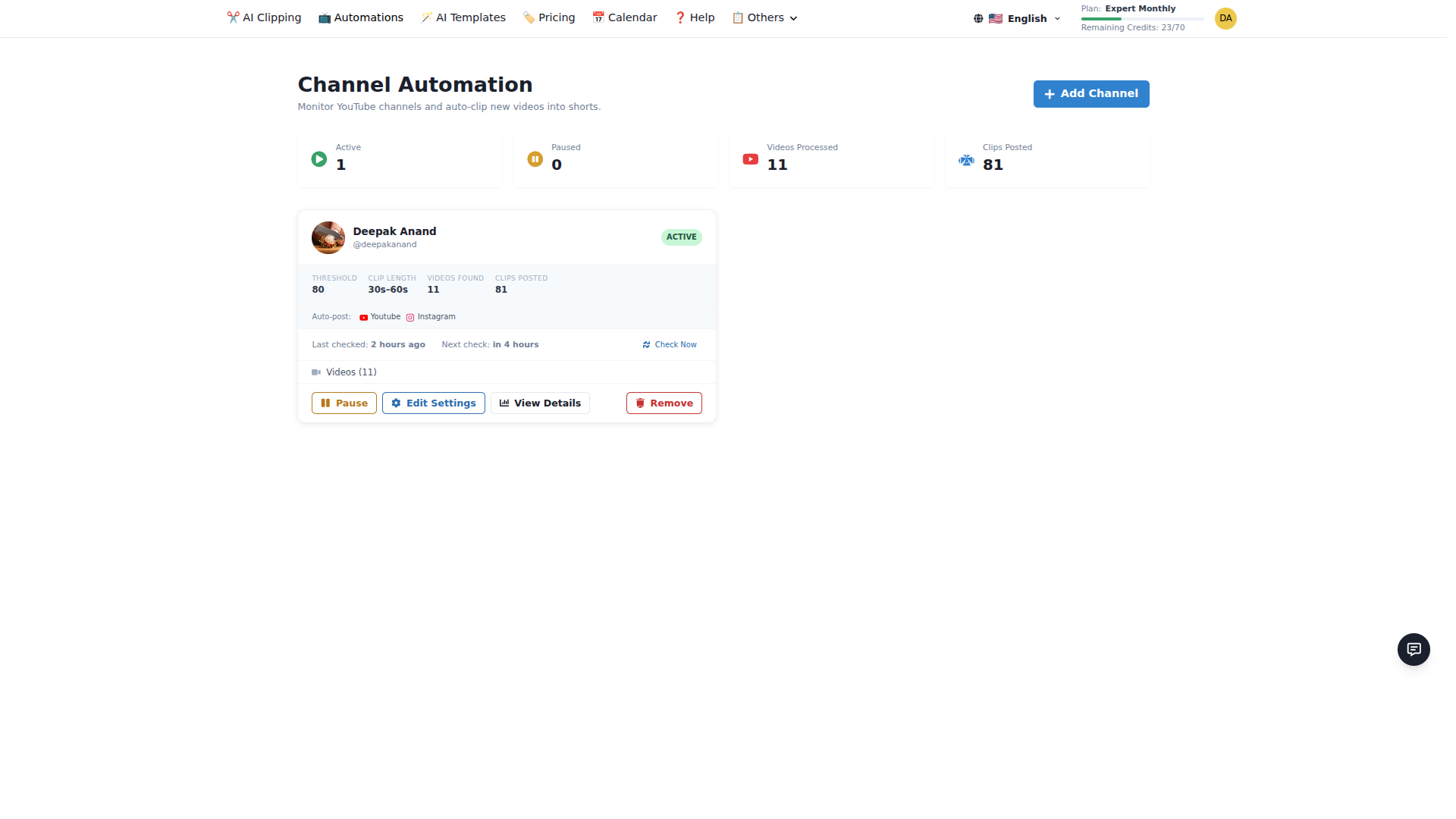
När en automatisering körs kan du övervaka och justera allt från instrumentpanelen för Kanalautomatisering.
Vad du kan göra
- Redigera inställningar — Ändra din viralitetströskel, klipplängd, plattformar eller publiceringsschema när som helst
- Pausa / Återuppta — Stoppa tillfälligt en automatisering utan att förlora dina inställningar. Redan schemalagda inlägg går fortfarande ut.
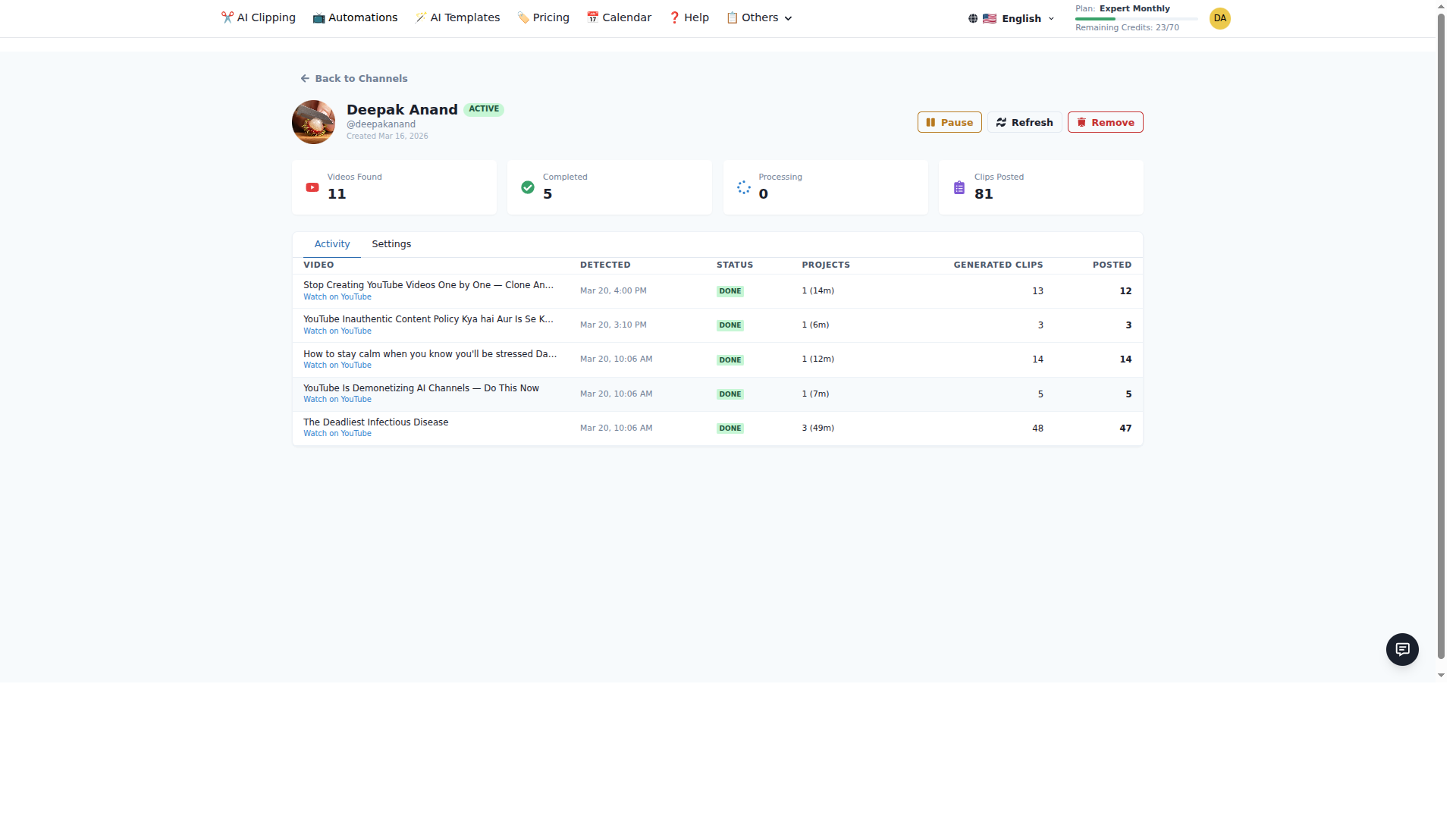
- Visa aktivitetslogg — Se varje video som har bearbetats, hur många klipp som genererades, viralitetspoäng och publiceringsresultat
- Kontrollera nu — Utlös en omedelbar kontroll efter nya videor istället för att vänta på nästa schemalagda kontroll
- Ta bort — Radera en automatisering helt. Redan genererade klipp bevaras; redan publicerade inlägg förblir live.
Automatiseringsstatusar
| Status | Betydelse |
|---|---|
| Aktiv | Körs normalt — kontrollerar efter videor, genererar klipp, publicerar enligt schema |
| Pausad | Manuellt pausad — ingen kontroll eller bearbetning förrän du återupptar |
| Krediter slut | En video upptäcktes men du har inte tillräckligt med krediter. Återupptas automatiskt när krediter fylls på. |
Krediter
Kanalautomatisering använder samma kreditsystem som manuell AI-klippning:
- 1 kredit = 20 minuter video
- En 10-minutersvideo kostar 1 kredit. En 45-minutersvideo kostar 3 krediter.
- Krediter förbrukas under videobearbetningen, inte när klipp publiceras.
Plangränser
| Plan | Kanaler | Videokrediter |
|---|---|---|
| Pro | 1 | 30/månad |
| Expert | 3 | 60/månad |
| Business | 10 | 120/månad |
Börja automatisera idag
Kanalautomatisering tar bort den mest tidskrävande delen av kortformatsinnehåll: att hitta, klippa, redigera och publicera. Ställ in det en gång, och varje ny video på din övervakade kanal blir en ström av publiceringsfärdiga Shorts.
Det bästa av allt? Du kan börja med bara en kanal och skala upp allteftersom du ser resultat.
Ssemble-verktyg:
- AI Clip Maker →
- TikTok Clip Maker →
- YouTube Shorts Maker →
- Instagram Reels Maker →
- AI Shorts Maker →
Läs mer
Ready to Start Clipping?
Transform long videos into engaging short-form clips with Ssemble's AI-powered tools.
Get Started
