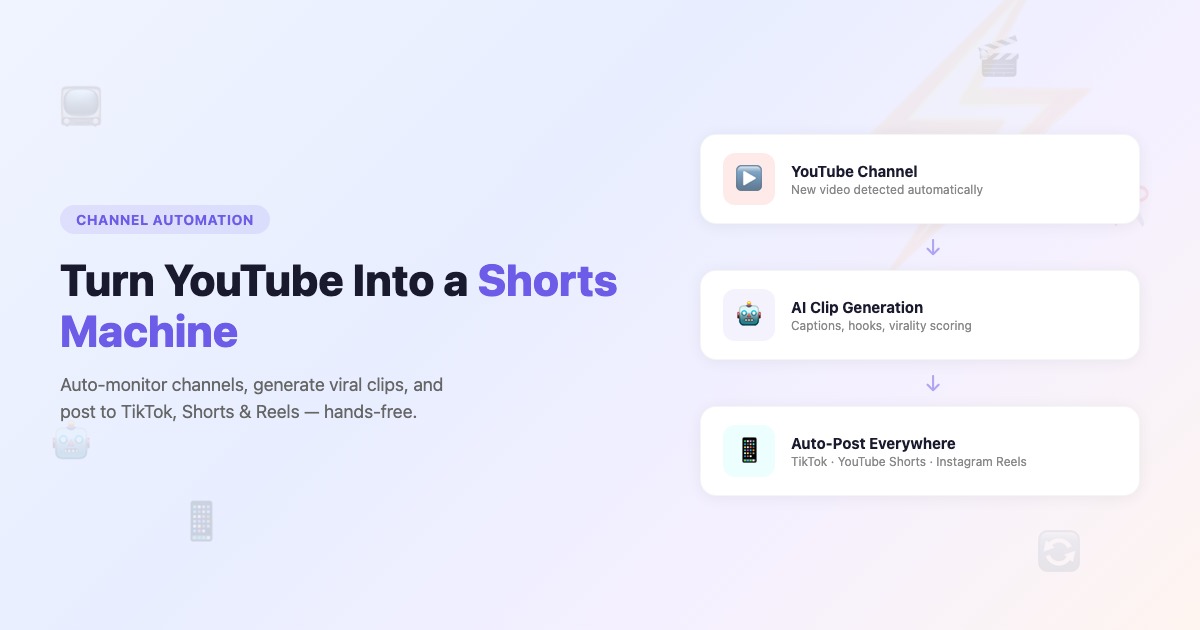
Channel Automation: maak van elk YouTube-kanaal een Shorts-machine

Eric Lee
CEO and Founder of Ssemble
Wat als elke nieuwe YouTube-video op een kanaal automatisch een dozijn short-form clips werd — bewerkt met ondertiteling, gescoord op viraal potentieel en geplaatst op TikTok, YouTube Shorts en Instagram Reels volgens een schema dat je één keer instelt?
Dat is precies wat Channel Automation doet. Geen handmatig clippen. Geen bewerken. Niet meer onthouden om te plaatsen. Stel het gewoon in en Ssemble regelt de rest.
Wat is Channel Automation?
Channel Automation zet elk openbaar YouTube-kanaal om in een volledig geautomatiseerde contentpijplijn. Dit is wat er achter de schermen gebeurt:
- Ssemble monitort het kanaal op nieuwe video-uploads
- AI analyseert elke video en haalt de meest boeiende momenten eruit als short-form clips
- Elke clip krijgt een viraliteitsscore van 0 tot 100 op basis van hookkracht, emotionele impact en zelfstandige kwaliteit
- De hoogst scorende clips worden automatisch geplaatst op je gekoppelde social accounts — YouTube Shorts, TikTok en Instagram Reels
- Alle clips worden opgeslagen in je dashboard, zodat je de rest op elk moment kunt bekijken, bewerken of handmatig plaatsen
Het werkt met elk openbaar YouTube-kanaal — je eigen kanaal, dat van een concurrent, van een marktleider of een podcast die je opnieuw wilt gebruiken. De kanaaleigenaar wordt nooit op de hoogte gebracht en er is geen YouTube API-toegang vereist.
Voor wie is het?
- Makers die long-form video's willen omzetten in een gestage stroom Shorts zonder een editor aan te raken
- Social-mediabeheerders die meerdere merkaccounts draaien en consistente, hoogwaardige short-form content nodig hebben
- Bureaus en bedrijven die webinars, podcasts en thought-leadershipvideo's over platforms heen opnieuw gebruiken
Hoe je het instelt
Het instellen van een automatisering duurt ongeveer 2 minuten. De installatiewizard leidt je door zes stappen:
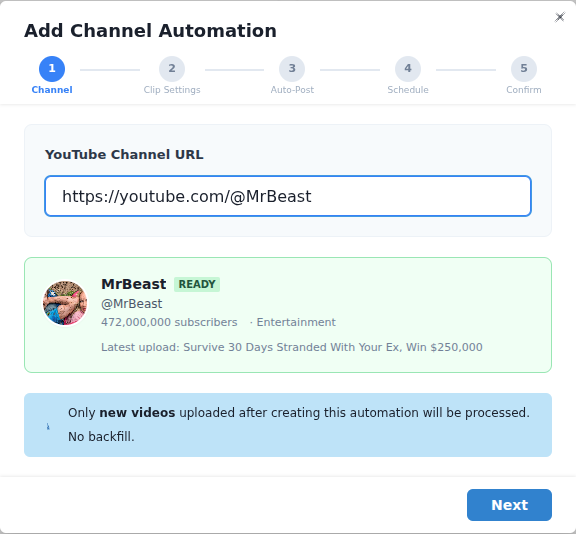
- Voeg een kanaal toe — Plak een YouTube-kanaal-URL, -handle of video-URL. Ssemble herkent het en toont je de kanaalnaam en thumbnail ter bevestiging.
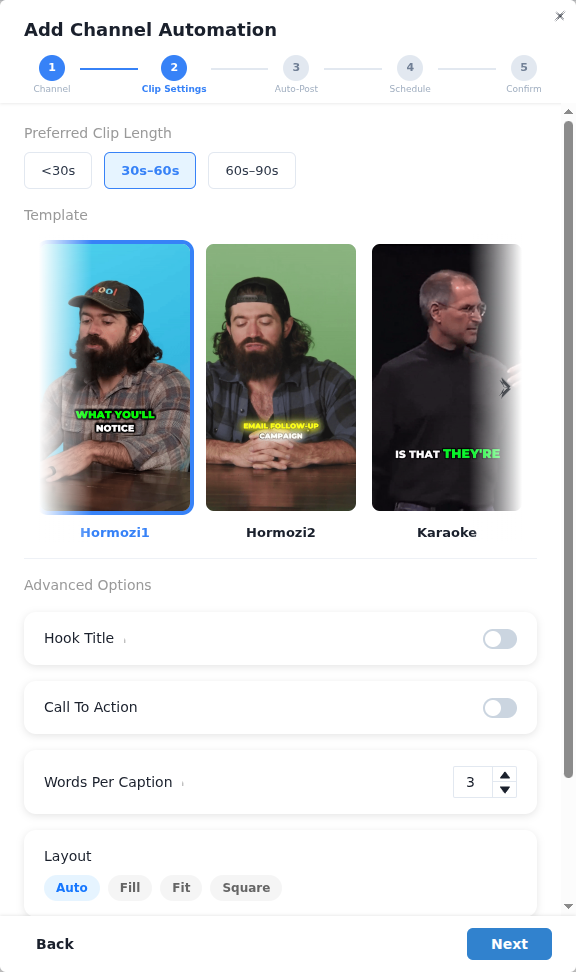
- Configureer de clipinstellingen — Kies je viraliteitsdrempel, cliplengte, aantal clips per video en hoe vaak op nieuwe uploads gecontroleerd moet worden.
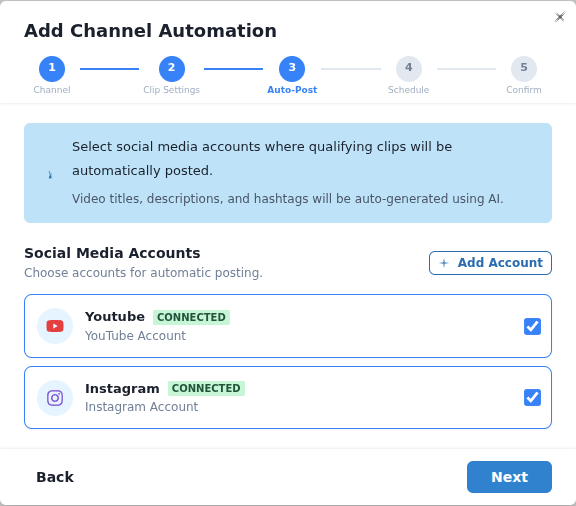
- Kies platforms — Selecteer waar clips geplaatst moeten worden: YouTube Shorts, TikTok, Instagram Reels of een willekeurige combinatie. Je kiest ook een sjabloon voor de ondertitelstijl.
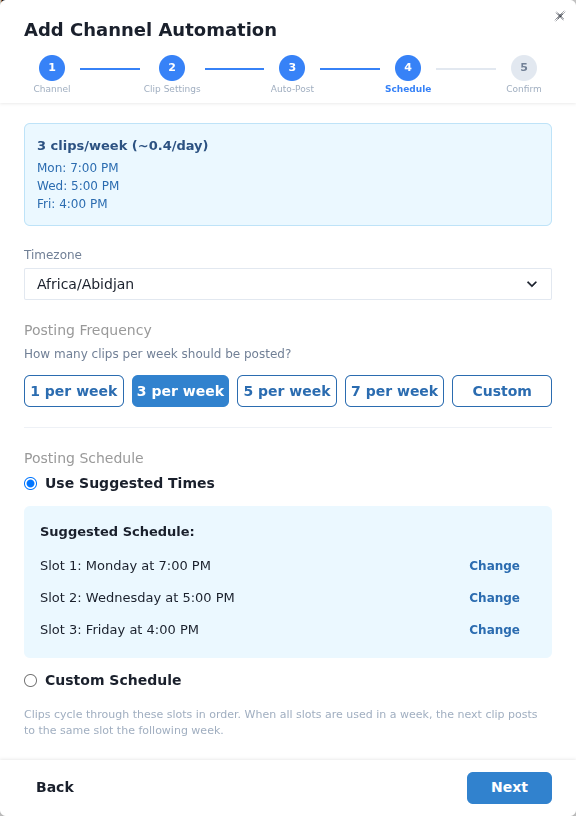
- Stel je plaatsingsschema in — Kies hoe vaak per week je wilt plaatsen en gebruik een voorgesteld schema of pas exacte dagen en tijden aan.
- Bekijk en activeer — Bevestig dat alles klopt en klik op Activeren. De automatisering begint meteen te monitoren.
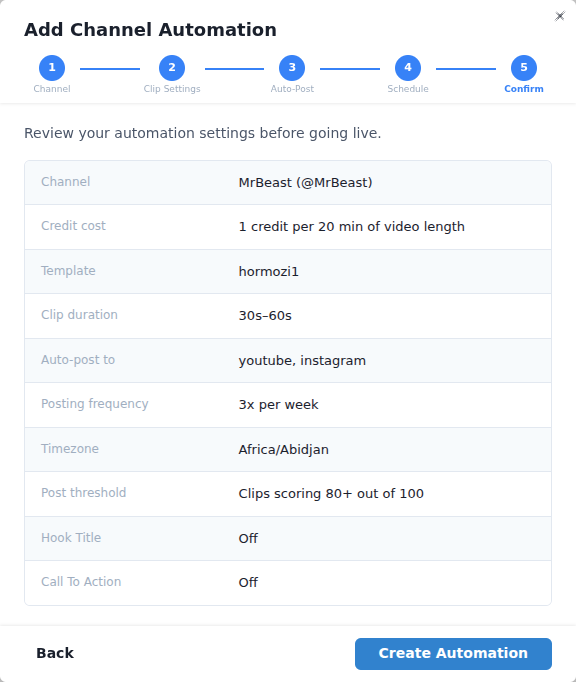
Dat is het. Vanaf dit moment wordt elke nieuwe video op dat kanaal automatisch verwerkt — geen actie meer nodig van jouw kant.
Voor een gedetailleerde uitleg van elke stap, zie de volledige installatiegids.
De juiste clipinstellingen kiezen
De instellingen die je kiest bepalen de kwaliteit, kwantiteit en stijl van je clips. Hier zijn de belangrijkste en onze aanbevelingen:
Viraliteitsdrempel
Elke clip krijgt een viraliteitsscore van 0 tot 100. Alleen clips op of boven je drempel worden automatisch geplaatst. Al het andere wordt opgeslagen voor handmatige beoordeling.
| Drempel | Beste voor | Wat te verwachten |
|---|---|---|
| 90+ | Alleen viraal | Zeer selectief. Sommige video's leveren mogelijk nul kwalificerende clips op. |
| 80+ | Kwaliteit boven kwantiteit | Alleen de beste clips. Minder posts, maar elk presteert waarschijnlijk beter. |
| 70+ | Gebalanceerde aanpak | Ongeveer de helft van de clips haalt het. Beste startpunt voor de meeste gebruikers. |
Begin bij 70 en pas na een week aan op basis van hoe je geplaatste versus opgeslagen clips presteren.
Cliplengte, clips per video en controlefrequentie
| Instelling | Aanbeveling | Waarom |
|---|---|---|
| Cliplengte | 60 seconden | Werkt op alle platforms. Lang genoeg voor diepgang, kort genoeg voor betrokkenheid. |
| Clips per video | 3–5 | Gebalanceerde extractie. Ga hoger (7–8) voor long-form content zoals podcasts. |
| Controlefrequentie | Elke 12 uur | Vangt nieuwe video's binnen een halve dag op zonder onnodige overhead. |
Alle instellingen kunnen op elk moment worden gewijzigd. Wijzigingen gelden alleen voor toekomstige video's — reeds verwerkte video's worden niet opnieuw verwerkt.
Zie De juiste clipinstellingen kiezen voor gedetailleerde uitleg van elke optie.
Stel je eerste automatisering in 2 minuten in
Monitor elk YouTube-kanaal en plaats automatisch de beste clips op TikTok, YouTube Shorts en Instagram Reels — volledig hands-free.
Aan de slagEen slim plaatsingsschema instellen
Channel Automation gebruikt een wekelijks plaatsingsschema met specifieke tijdslots. Wanneer een nieuwe clip klaar is, wordt deze automatisch toegewezen aan het volgende beschikbare slot.
Twee planningsmodi
- Voorgesteld schema — Kies een frequentie (bijv. 7 per week) en Ssemble verdeelt de slots gelijkmatig over de week op optimale tijden.
- Aangepast schema — Stel zelf exacte dagen en tijden in. Volledige controle over wanneer elke clip live gaat.
Wat gebeurt er als je meer clips dan slots hebt?
Clips doorlopen je slots op volgorde. Als je 10 clips hebt maar slechts 7 wekelijkse slots, worden de extra 3 toegewezen aan slots in de volgende week. Er gaat niets verloren of wordt overgeslagen.
Beste plaatsingstijden
Op basis van platformgegevens krijgen deze tijdvakken doorgaans de hoogste betrokkenheid:
- Ochtend: 7–9 uur
- Lunch: 12–13 uur
- Avond: 17–19 uur
- Nacht: 20–22 uur
Stel je tijdzone in op je doelpubliek, niet noodzakelijk op je eigen locatie.
Hoe vaak moet je plaatsen?
| Frequentie | Beste voor |
|---|---|
| 1–3/week | Kanalen met weinig volume, merkaccounts |
| 5–7/week | Ideaal voor groei — dagelijkse aanwezigheid zonder volgers te overweldigen |
| 7–14/week | Agressieve groei — meerdere posts per dag |
| 14–21/week | Strategie met hoog volume voor maximaal bereik |
Onze aanbeveling: Begin met 5–7 posts per week. Dit geeft je een consistente dagelijkse aanwezigheid en genoeg data om te zien wat werkt.
Volledige details in Je plaatsingsschema instellen.
Je automatiseringen beheren
Zodra een automatisering draait, kun je alles monitoren en aanpassen vanuit het Channel Automation-dashboard.
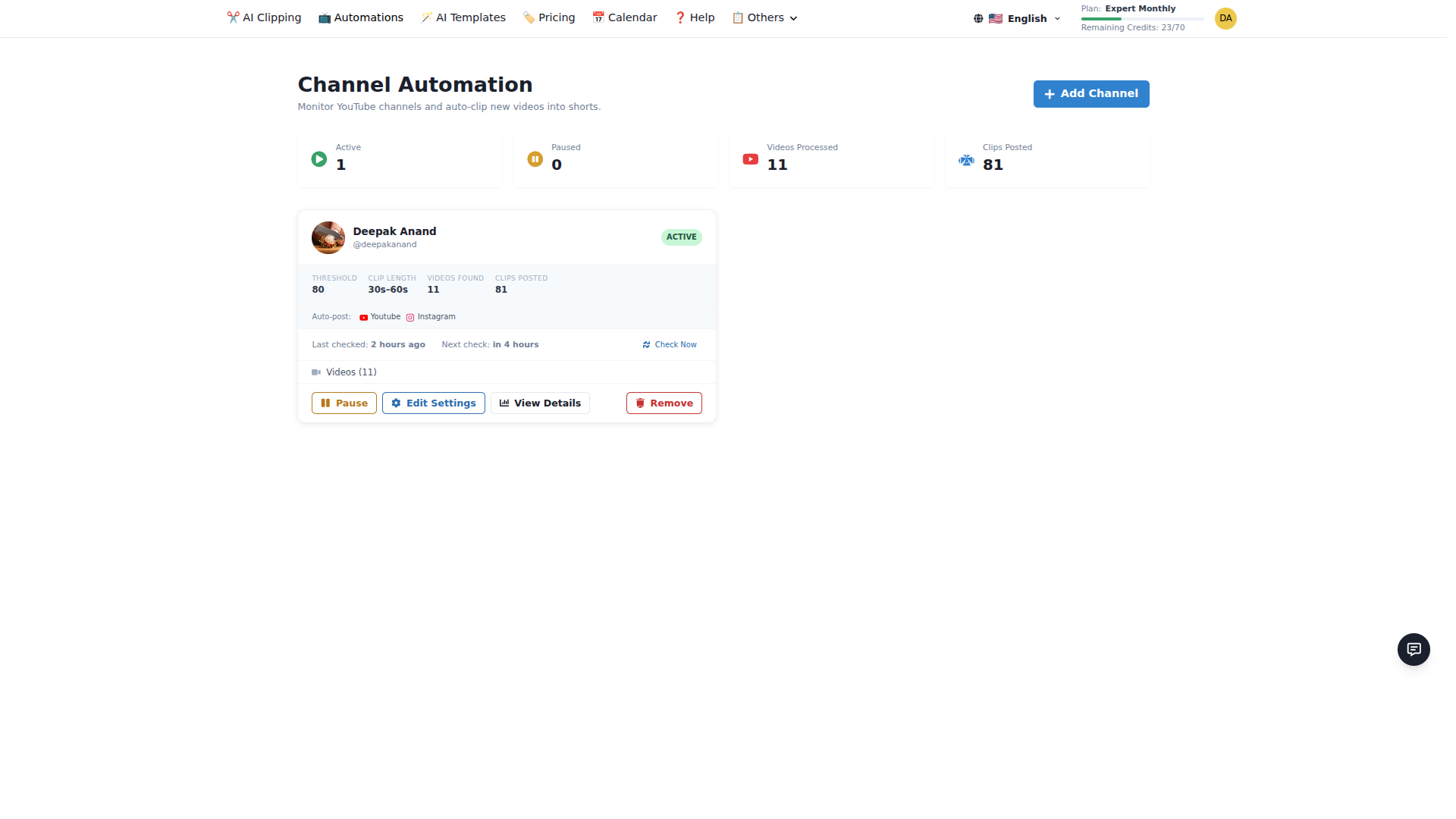
Wat je kunt doen
- Instellingen bewerken — Wijzig op elk moment je viraliteitsdrempel, cliplengte, platforms of plaatsingsschema
- Pauzeren / Hervatten — Stop een automatisering tijdelijk zonder je instellingen te verliezen. Reeds ingeplande posts gaan nog steeds uit.
- Activiteitenlog bekijken — Zie elke verwerkte video, hoeveel clips zijn gegenereerd, viraliteitsscores en plaatsingsresultaten
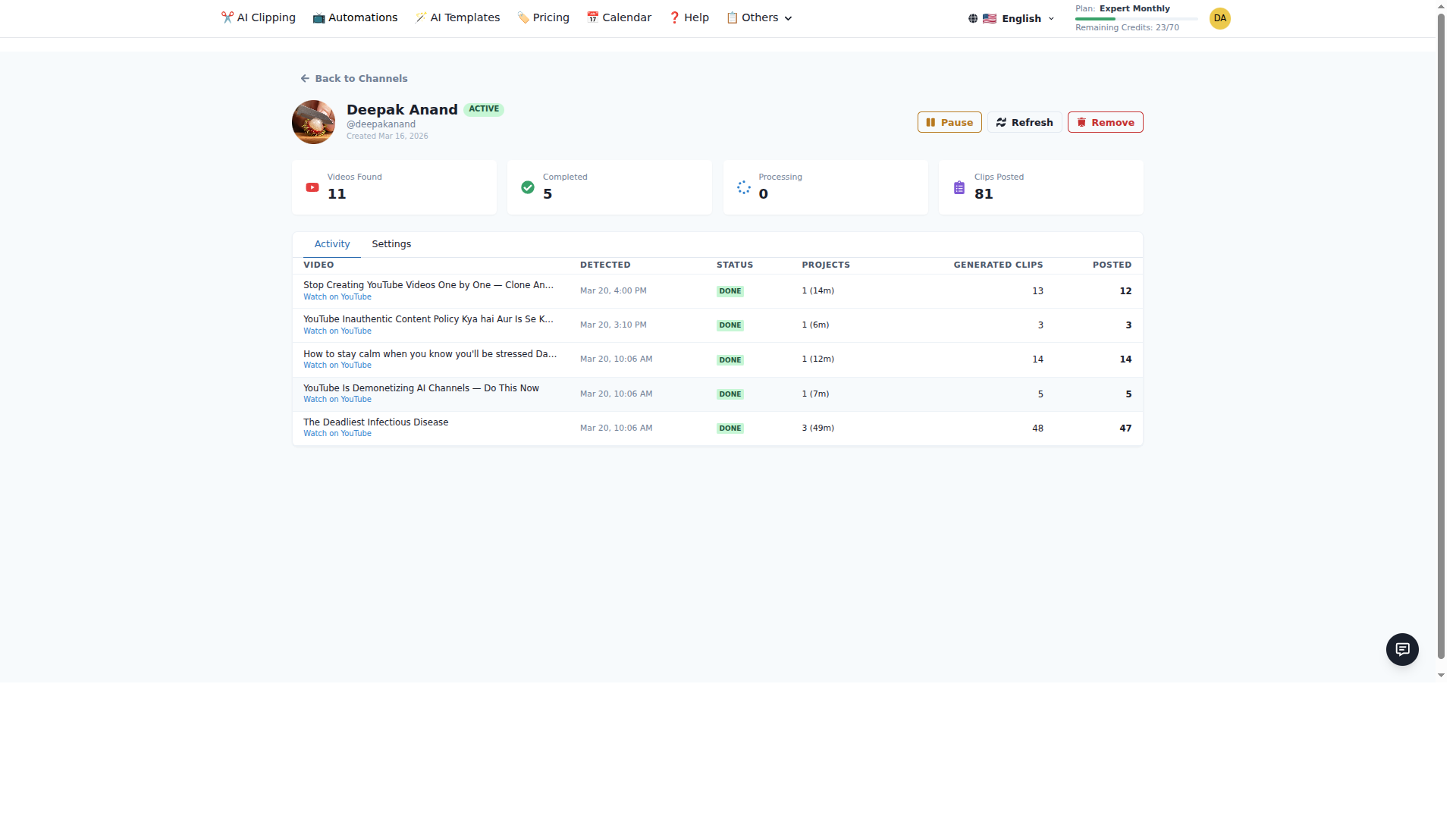
- Nu controleren — Start meteen een controle op nieuwe video's in plaats van te wachten op de volgende geplande controle
- Verwijderen — Verwijder een automatisering volledig. Reeds gegenereerde clips blijven behouden; reeds gepubliceerde posts blijven live.
Automatiseringsstatussen
| Status | Betekenis |
|---|---|
| Actief | Draait normaal — controleert op video's, genereert clips, plaatst volgens schema |
| Gepauzeerd | Handmatig gepauzeerd — geen controle of verwerking totdat je hervat |
| Credits op | Er is een video gedetecteerd maar je hebt niet genoeg credits. Hervat automatisch wanneer credits worden aangevuld. |
Credits
Channel Automation gebruikt hetzelfde creditsysteem als handmatig AI-clippen:
- 1 credit = 20 minuten video
- Een video van 10 minuten kost 1 credit. Een video van 45 minuten kost 3 credits.
- Credits worden verbruikt tijdens de videoverwerking, niet wanneer clips worden geplaatst.
Abonnementslimieten
| Abonnement | Kanalen | Videocredits |
|---|---|---|
| Pro | 1 | 30/maand |
| Expert | 3 | 60/maand |
| Business | 10 | 120/maand |
Begin vandaag met automatiseren
Channel Automation neemt het meest tijdrovende deel van short-form content weg: vinden, clippen, bewerken en plaatsen. Stel het één keer in, en elke nieuwe video op je gemonitorde kanaal wordt een stroom kant-en-klare Shorts.
Het beste deel? Je kunt beginnen met slechts één kanaal en opschalen naarmate je resultaten ziet.
Ssemble Tools:
- AI Clip Maker →
- TikTok Clip Maker →
- YouTube Shorts Maker →
- Instagram Reels Maker →
- AI Shorts Maker →
Meer informatie
Ready to Start Clipping?
Transform long videos into engaging short-form clips with Ssemble's AI-powered tools.
Get Started
