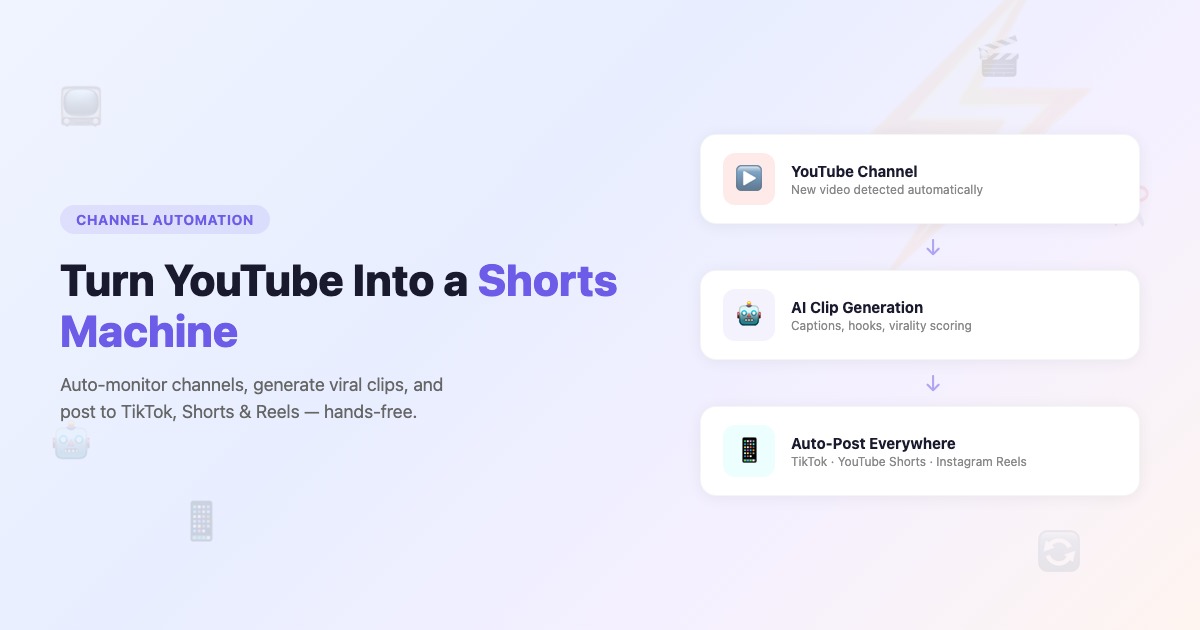
Channel Automation: Jeden YouTube-Kanal in eine Shorts-Maschine verwandeln

Eric Lee
CEO and Founder of Ssemble
Was wäre, wenn jedes neue YouTube-Video auf einem Kanal automatisch zu einem Dutzend Kurzform-Clips würde — bearbeitet mit Untertiteln, nach viralem Potenzial bewertet und nach einem einmal festgelegten Zeitplan auf TikTok, YouTube Shorts und Instagram Reels gepostet?
Genau das macht Channel Automation. Kein manuelles Clipping. Keine Bearbeitung. Kein Erinnern ans Posten. Einfach einrichten, und Ssemble erledigt den Rest.
Was ist Channel Automation?
Channel Automation verwandelt jeden öffentlichen YouTube-Kanal in eine vollständig automatisierte Content-Pipeline. So läuft es hinter den Kulissen ab:
- Ssemble überwacht den Kanal auf neue Video-Uploads
- KI analysiert jedes Video und extrahiert die ansprechendsten Momente als Kurzform-Clips
- Jeder Clip erhält einen Virality-Score von 0 bis 100 basierend auf Hook-Stärke, emotionaler Wirkung und eigenständiger Qualität
- Die am höchsten bewerteten Clips werden automatisch auf deine verbundenen Social-Media-Konten gepostet — YouTube Shorts, TikTok und Instagram Reels
- Alle Clips werden gespeichert in deinem Dashboard, sodass du die übrigen jederzeit überprüfen, bearbeiten oder manuell posten kannst
Es funktioniert mit jedem öffentlichen YouTube-Kanal — deinem eigenen, dem eines Konkurrenten, dem eines Branchenführers oder einem Podcast, den du wiederverwenden möchtest. Der Kanalinhaber wird nie benachrichtigt, und es ist kein YouTube-API-Zugriff erforderlich.
Für wen ist es?
- Creator, die Langform-Videos in einen stetigen Strom von Shorts verwandeln wollen, ohne einen Editor anzufassen
- Social-Media-Manager, die mehrere Markenkonten betreiben und konsistente, hochwertige Kurzform-Inhalte brauchen
- Agenturen und Unternehmen, die Webinare, Podcasts und Thought-Leadership-Videos plattformübergreifend wiederverwenden
So richtest du es ein
Die Einrichtung einer Automatisierung dauert etwa 2 Minuten. Der Einrichtungsassistent führt dich durch sechs Schritte:
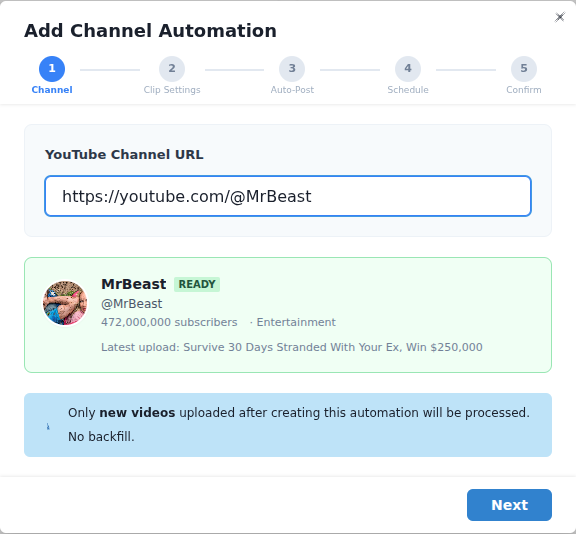
- Einen Kanal hinzufügen — Füge eine beliebige YouTube-Kanal-URL, ein Handle oder eine Video-URL ein. Ssemble löst sie auf und zeigt dir Kanalnamen und Thumbnail zur Bestätigung.
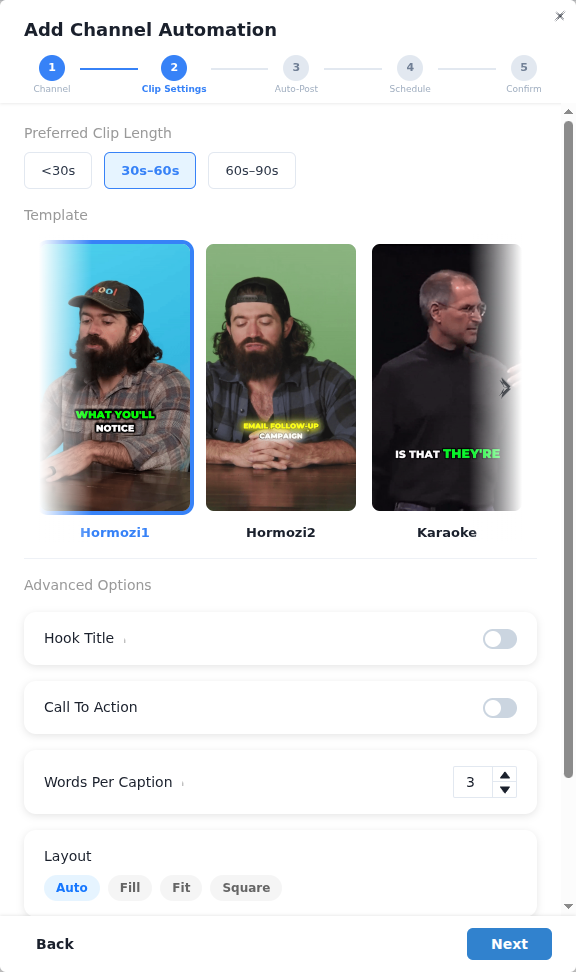
- Clip-Einstellungen konfigurieren — Wähle deinen Virality-Schwellenwert, die Cliplänge, die Anzahl der Clips pro Video und wie oft auf neue Uploads geprüft werden soll.
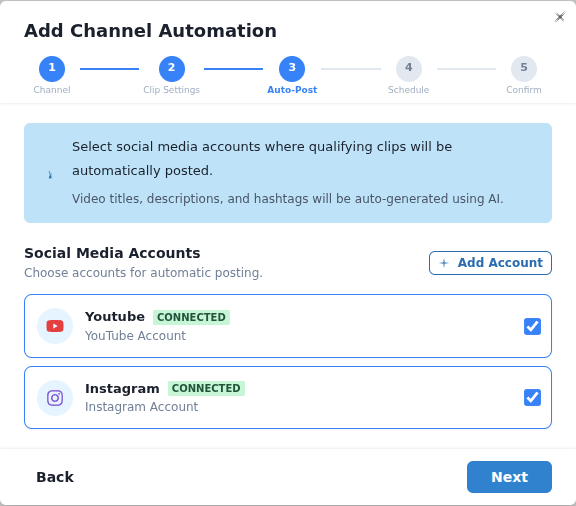
- Plattformen wählen — Wähle aus, wo Clips gepostet werden sollen: YouTube Shorts, TikTok, Instagram Reels oder eine beliebige Kombination. Du wählst außerdem eine Vorlage für den Untertitel-Stil.
- Deinen Posting-Zeitplan festlegen — Wähle, wie oft pro Woche gepostet werden soll, und nutze entweder einen vorgeschlagenen Zeitplan oder passe genaue Tage und Uhrzeiten an.
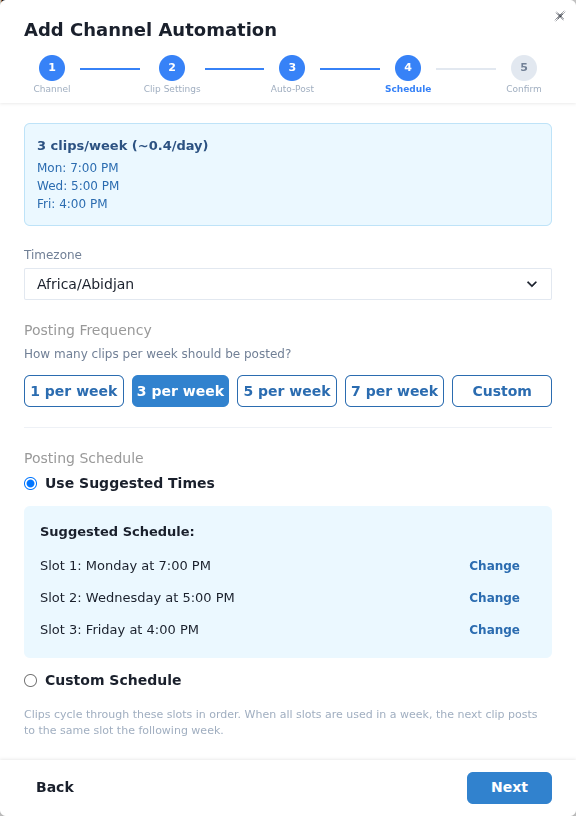
- Überprüfen und aktivieren — Bestätige, dass alles richtig aussieht, und klicke auf Aktivieren. Die Automatisierung beginnt sofort mit der Überwachung.
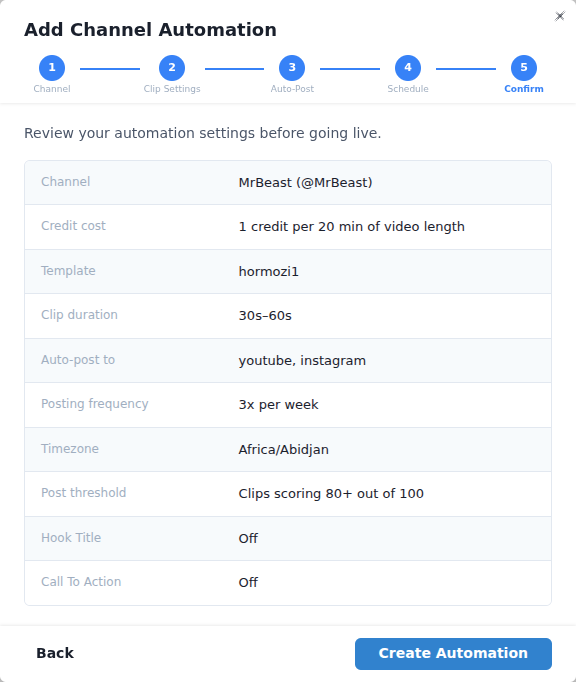
Das war's. Ab diesem Zeitpunkt wird jedes neue Video auf diesem Kanal automatisch verarbeitet — ohne dass du etwas tun musst.
Eine detaillierte Schritt-für-Schritt-Anleitung findest du im vollständigen Einrichtungsleitfaden.
Die richtigen Clip-Einstellungen wählen
Die Einstellungen, die du wählst, bestimmen Qualität, Menge und Stil deiner Clips. Hier sind die wichtigsten und unsere Empfehlungen:
Virality-Schwellenwert
Jeder Clip erhält einen Virality-Score von 0 bis 100. Nur Clips auf oder über deinem Schwellenwert werden automatisch gepostet. Alles andere wird zur manuellen Überprüfung gespeichert.
| Schwellenwert | Am besten für | Was zu erwarten ist |
|---|---|---|
| 90+ | Nur viral | Sehr selektiv. Manche Videos produzieren möglicherweise keine qualifizierenden Clips. |
| 80+ | Qualität vor Quantität | Nur die besten Clips. Weniger Posts, aber jeder einzelne dürfte eher gut abschneiden. |
| 70+ | Ausgewogener Ansatz | Etwa die Hälfte der Clips schafft es. Bester Ausgangspunkt für die meisten Nutzer. |
Beginne bei 70 und passe nach einer Woche an, basierend darauf, wie deine geposteten vs. gespeicherten Clips abschneiden.
Cliplänge, Clips pro Video und Prüfhäufigkeit
| Einstellung | Empfehlung | Warum |
|---|---|---|
| Cliplänge | 60 Sekunden | Funktioniert auf allen Plattformen. Lang genug für Tiefe, kurz genug für Engagement. |
| Clips pro Video | 3–5 | Ausgewogene Extraktion. Gehe höher (7–8) für Langform-Inhalte wie Podcasts. |
| Prüfhäufigkeit | Alle 12 Stunden | Erfasst neue Videos innerhalb eines halben Tages ohne unnötigen Aufwand. |
Alle Einstellungen können jederzeit geändert werden. Änderungen gelten nur für zukünftige Videos — bereits verarbeitete Videos werden nicht erneut verarbeitet.
Siehe Die richtigen Clip-Einstellungen wählen für detaillierte Erklärungen zu jeder Option.
Richte deine erste Automatisierung in 2 Minuten ein
Überwache jeden YouTube-Kanal und poste automatisch die besten Clips auf TikTok, YouTube Shorts und Instagram Reels — komplett freihändig.
LoslegenEinen cleveren Posting-Zeitplan einrichten
Channel Automation verwendet einen wöchentlichen Posting-Zeitplan mit bestimmten Zeitfenstern. Wenn ein neuer Clip fertig ist, wird er automatisch dem nächsten verfügbaren Slot zugewiesen.
Zwei Zeitplanungsmodi
- Vorgeschlagener Zeitplan — Wähle eine Häufigkeit (z. B. 7 pro Woche), und Ssemble verteilt die Slots gleichmäßig über die Woche zu optimalen Zeiten.
- Benutzerdefinierter Zeitplan — Lege genaue Tage und Uhrzeiten selbst fest. Volle Kontrolle darüber, wann jeder Clip live geht.
Was passiert, wenn du mehr Clips als Slots hast?
Clips durchlaufen deine Slots der Reihe nach. Wenn du 10 Clips, aber nur 7 wöchentliche Slots hast, werden die zusätzlichen 3 den Slots der folgenden Woche zugewiesen. Nichts geht verloren oder wird übersprungen.
Beste Posting-Zeiten
Basierend auf Plattformdaten erzielen diese Zeitfenster tendenziell das höchste Engagement:
- Morgens: 7–9 Uhr
- Mittags: 12–13 Uhr
- Abends: 17–19 Uhr
- Nachts: 20–22 Uhr
Stelle deine Zeitzone auf dein Zielpublikum ein, nicht unbedingt auf deinen eigenen Standort.
Wie oft solltest du posten?
| Häufigkeit | Am besten für |
|---|---|
| 1–3/Woche | Kanäle mit geringem Volumen, Markenkonten |
| 5–7/Woche | Ideal für Wachstum — tägliche Präsenz, ohne Follower zu überfordern |
| 7–14/Woche | Aggressives Wachstum — mehrere Posts pro Tag |
| 14–21/Woche | Hochvolumen-Strategie für maximale Reichweite |
Unsere Empfehlung: Beginne mit 5–7 Posts pro Woche. Das gibt dir konsistente tägliche Präsenz und genug Daten, um zu sehen, was funktioniert.
Alle Details in Deinen Posting-Zeitplan einrichten.
Deine Automatisierungen verwalten
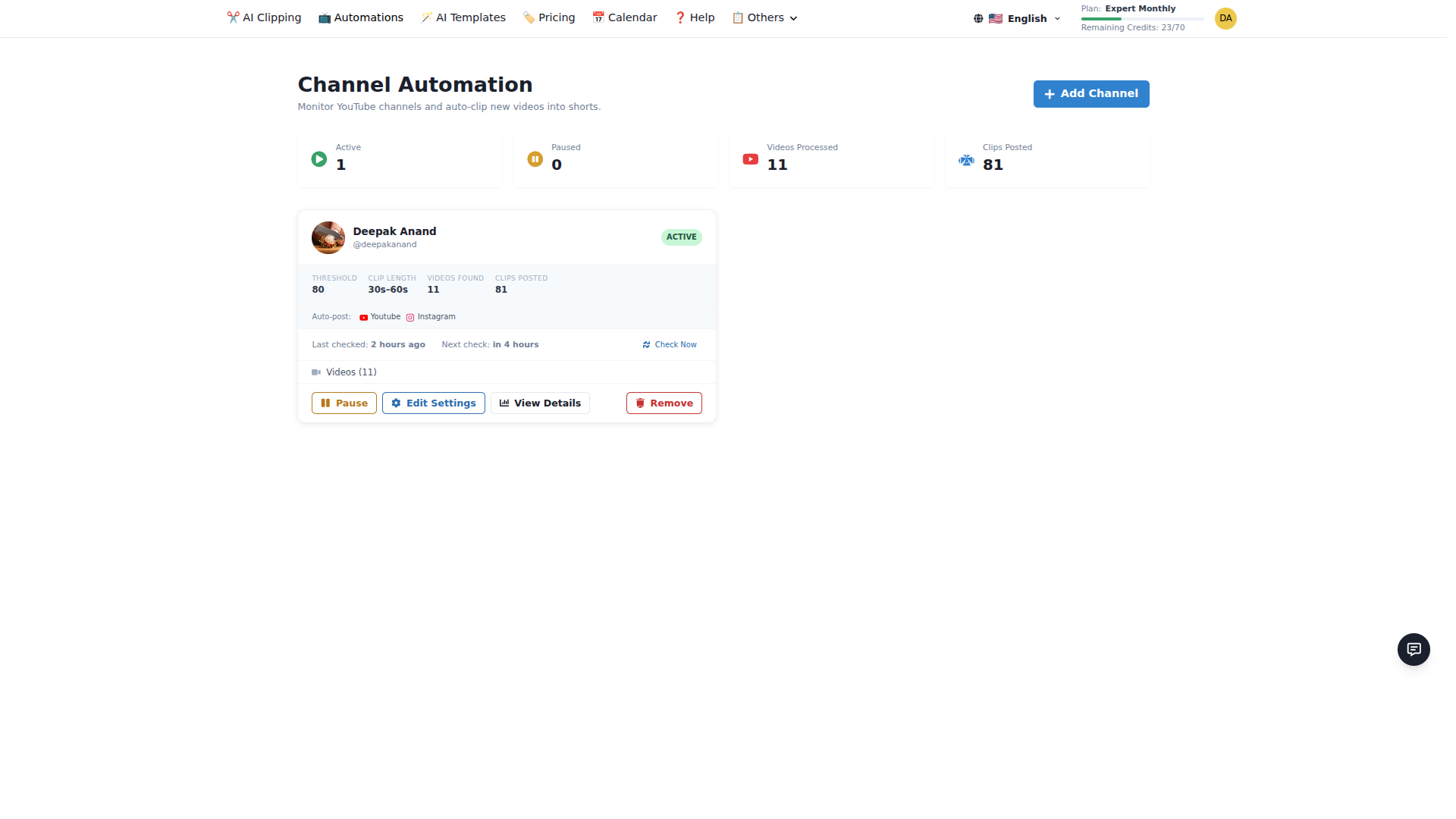
Sobald eine Automatisierung läuft, kannst du alles über das Channel-Automation-Dashboard überwachen und anpassen.
Was du tun kannst
- Einstellungen bearbeiten — Ändere deinen Virality-Schwellenwert, die Cliplänge, die Plattformen oder den Posting-Zeitplan jederzeit
- Pausieren / Fortsetzen — Stoppe eine Automatisierung vorübergehend, ohne deine Einstellungen zu verlieren. Bereits geplante Posts gehen weiterhin raus.
- Aktivitätsprotokoll ansehen — Sieh jedes verarbeitete Video, wie viele Clips generiert wurden, die Virality-Scores und die Posting-Ergebnisse
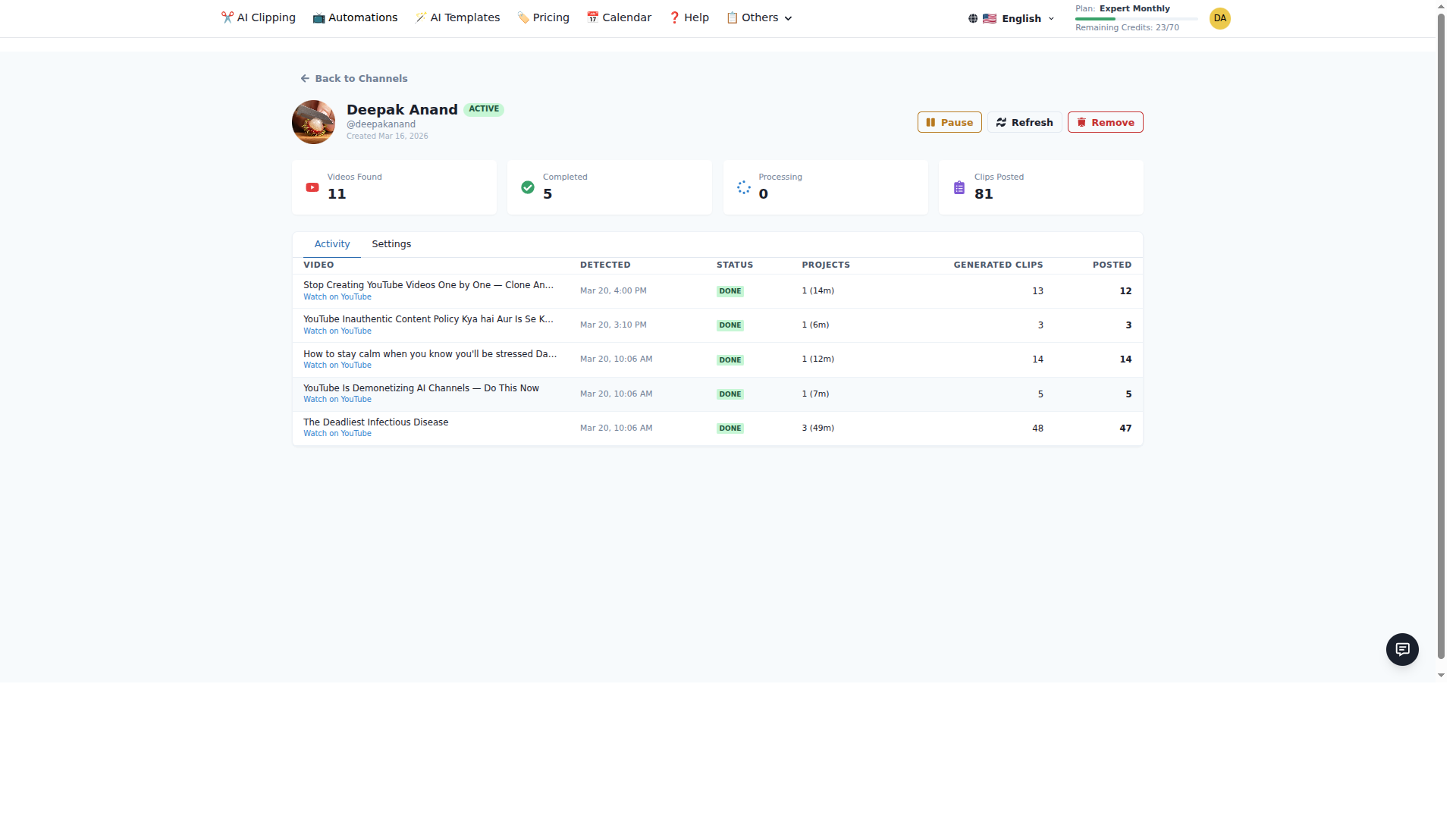
- Jetzt prüfen — Löse eine sofortige Prüfung auf neue Videos aus, anstatt auf die nächste geplante Prüfung zu warten
- Entfernen — Lösche eine Automatisierung vollständig. Bereits generierte Clips bleiben erhalten; bereits veröffentlichte Posts bleiben live.
Automatisierungsstatus
| Status | Bedeutung |
|---|---|
| Aktiv | Läuft normal — prüft auf Videos, generiert Clips, postet nach Zeitplan |
| Pausiert | Manuell pausiert — keine Prüfung oder Verarbeitung, bis du fortsetzt |
| Credits erschöpft | Ein Video wurde erkannt, aber du hast nicht genug Credits. Wird automatisch fortgesetzt, wenn die Credits aufgefüllt sind. |
Credits
Channel Automation verwendet dasselbe Credit-System wie manuelles KI-Clipping:
- 1 Credit = 20 Minuten Video
- Ein 10-minütiges Video kostet 1 Credit. Ein 45-minütiges Video kostet 3 Credits.
- Credits werden während der Videoverarbeitung verbraucht, nicht wenn Clips gepostet werden.
Plan-Limits
| Plan | Kanäle | Video-Credits |
|---|---|---|
| Pro | 1 | 30/Monat |
| Expert | 3 | 60/Monat |
| Business | 10 | 120/Monat |
Beginne noch heute mit dem Automatisieren
Channel Automation beseitigt den zeitaufwändigsten Teil von Kurzform-Inhalten: Finden, Clippen, Bearbeiten und Posten. Richte es einmal ein, und jedes neue Video auf deinem überwachten Kanal wird zu einem Strom fertig zu postender Shorts.
Das Beste daran? Du kannst mit nur einem Kanal beginnen und hochskalieren, wenn du Ergebnisse siehst.
Ssemble Tools:
- AI Clip Maker →
- TikTok Clip Maker →
- YouTube Shorts Maker →
- Instagram Reels Maker →
- AI Shorts Maker →
Mehr erfahren
Ready to Start Clipping?
Transform long videos into engaging short-form clips with Ssemble's AI-powered tools.
Get Started
